 夜雨聆风
夜雨聆风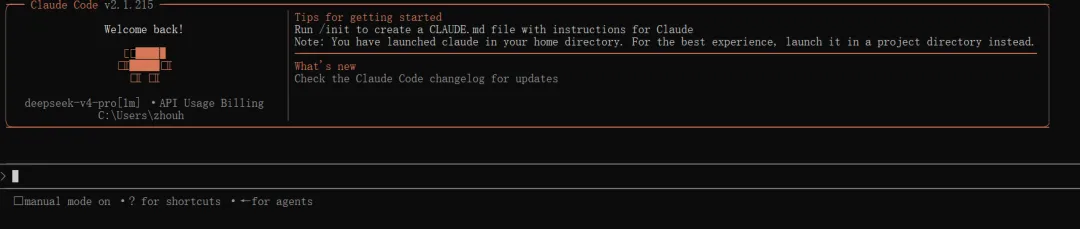
满足以下要求,安装全程不会报错:
系统要求
✅ 推荐:Windows 11 64位、Windows10 2004及以上64位系统
❌ 不支持:Win7、32位Windows老旧系统
硬件配置
内存:最低 4GB,流畅使用建议 16GB💻 硬盘:空闲存储空间≥1GB 网络:全程联网,用于下载客户端、调用 AI 接口 电脑权限:普通账户权限即可,无需管理员常驻运行
可选前置依赖
安装 Git(后续读取本地项目、解析代码必备,缺失会部分功能失效)
方式一:PowerShell一键安装【最简单稳定】👍
按下键盘快捷键 Win+X,选择【Windows PowerShell】打开终端 直接复制下面整行命令,粘贴到窗口内,按下回车执行
irm https://claude.ai/install.ps1 | iexclaude --version方式二:CMD命令提示符安装(不习惯PowerShell选用)
Win+R 输入 cmd 回车,打开黑色命令窗口 粘贴命令回车运行:
curl -fsSL https://claude.ai/install.cmd -o install.cmd && install.cmd && del install.cmd安装完毕新开 CMD,输入 claude --version 验证版本
首次启动+配置API密钥🔑
安装软件本体后,填入密钥才可以正常使用 AI 编程功能
电脑新建文件夹存放代码项目,例如:D:\AI 代码工作区 打开文件夹,顶部地址栏输入 powershell 回车,直接跳转当前目录终端 输入启动命令进入交互界面:
claude常用基础命令汇总
claude:启动 Claude Code 交互会话
claude --version:查看当前安装版本
claude help:查看全部内置指令
exit:退出 AI 会话
新手常见报错解决🚨
提示 claude 不是内部或外部命令 解决:关闭所有终端软件,重新打开终端重试 下载安装包超时、链接失败 解决:改用第三种 winget 方式安装 无法读取本地项目文件、脚本执行报错 解决:执行命令安装 Git 依赖即可 API 调用报错无权限 解决:核对密钥完整性,查看账号调用额度是否耗尽
📌 免责声明
本文仅为技术学习教程,Claude Code 软件著作权归 Anthropic 官方所有; 教程仅供个人编程学习、技术练习使用,严禁破解软件、倒卖 API 密钥等违规行为; 如若内容涉及版权问题,可私信联系,我方会及时修改下架; 使用工具请遵守国家网络安全相关法律法规。