 夜雨聆风
夜雨聆风很多人都有过这样的经历。
手机用了两三年,存储空间越来越小。打开微信一看,聊天记录居然占了几十GB。
想删除,又舍不得。
里面有工作文件、家人的聊天记录、孩子成长的照片、朋友发来的资料,还有很多已经找不到第二份的图片和视频。
于是很多人都会想到一个办法:把微信聊天记录备份到电脑。
但真正开始操作时,不少人才发现,网上的方法五花八门,有人说导出,有人说迁移,还有人推荐各种第三方工具。
到底哪个才是正确的方法?
其实,微信官方早就提供了聊天记录备份功能,而且根据不同需求,一共有几种方式。
第一种,也是最推荐的方法:使用微信电脑版备份
这是腾讯官方提供的方法,也是大多数用户最应该使用的方法。
先在电脑上安装微信电脑版,然后登录同一个微信账号。
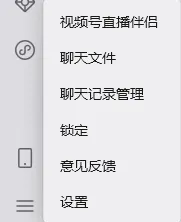
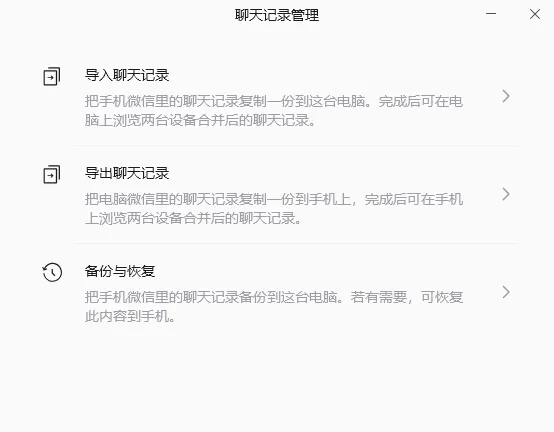
接着在电脑微信中点击左下角的菜单,进入**"迁移与备份",选择"备份与恢复"**。
这时候电脑会提示:
备份聊天记录到电脑。
随后手机会收到确认请求,只要手机和电脑连接到同一个局域网(同一个Wi-Fi),确认之后就可以开始备份。
整个过程不需要数据线,也不用上传到云端。
很多人不知道,这里的数据实际上是直接在手机和电脑之间传输,不会经过微信服务器,因此速度通常比较快,同时也更有利于保护隐私。
备份完成之后,下次如果更换手机,或者重新安装微信,还可以通过同一个功能,把聊天记录恢复到手机。
对于绝大多数普通用户来说,这已经是最方便、最安全的方法。
第二种:更换手机时使用聊天记录迁移
如果你的目的不是长期保存,而是换新手机,那么更适合使用聊天记录迁移。
微信提供了"聊天记录迁移到另一台设备"功能。
新旧两台手机登录同一个微信账号,按照提示扫描二维码,两部手机保持连接,就可以把聊天记录直接迁移过去。
很多人容易把"迁移"和"备份"混为一谈。
其实它们解决的是两个完全不同的问题。
备份,重点是多保存一份数据。
迁移,重点是把数据搬到另一台设备继续使用。
如果只是准备换手机,迁移通常比先备份再恢复更加方便。
第三种:导出单独的文件
不少人其实并不需要保存整个微信。
比如领导发来一个合同。
客户发来几张图片。
朋友分享了一份PDF。
这种情况下,其实没有必要备份全部聊天记录。
直接把文件、图片、视频另存到电脑即可。
虽然不能完整保留聊天记录,但对于保存重要资料来说,效率反而更高。
为什么很多人备份失败?
网上最常见的问题,其实集中在几个地方。
第一,没有连接同一个Wi-Fi。
官方备份功能通常要求手机和电脑处于同一个局域网,否则手机可能搜索不到电脑。
第二,电脑空间不足。
如果微信聊天记录已经几十GB,而电脑磁盘剩余空间只有十几GB,自然无法完成备份。
第三,中途关闭微信。
备份过程中,无论手机还是电脑,都尽量不要退出微信,也不要让电脑进入睡眠状态,否则可能导致备份中断。
第三方软件真的有必要吗?
很多搜索结果都会推荐各种聊天记录导出工具。
如果只是为了正常备份自己的微信数据,其实大多数情况下没有必要。
微信官方已经提供了完整的备份和恢复功能,稳定性和兼容性通常更有保障。
当然,如果有司法取证、企业数据管理、专业数据分析等特殊需求,才可能会用到一些专业软件。
普通用户不建议随意使用来源不明的第三方工具,更不要轻易输入自己的微信账号或授权访问聊天记录,以免带来隐私和数据安全风险。
聊天记录备份了,就永远不会丢吗?
很多人还有一个误区。
以为备份一次,就可以高枕无忧了。
实际上,电脑里的备份文件同样可能因为硬盘损坏、误删除、系统重装等原因而丢失。
如果聊天记录真的非常重要,比较稳妥的做法是遵循"3-2-1 备份原则":至少保留 3 份数据,存放在 2 种不同类型的存储介质上,其中 1 份放在异地或独立设备中。这样即使某一份数据出现问题,仍然有其他备份可以恢复。
很多企业和专业人士都会采用类似思路,普通用户也可以根据自己的需求进行简化,例如在电脑备份之外,再定期备份到移动硬盘等设备。
微信聊天记录里,保存的不只是文字,还有工作资料、生活照片和许多难以重来的回忆。定期备份一次,也许只需要几分钟,却可能在未来帮你挽回最重要的数据。