 夜雨聆风
夜雨聆风过去两年,用 AI 辅助办公的标准姿势,你可能再熟悉不过了——
打开 AI 对话框,输入提示词,等它生成内容,选中,Ctrl+C,切回 Word,Ctrl+V,重新调排版。如果对某一段不满意?切回对话框,重新描述一遍背景,再来一次。
AI 确实能写。但它始终是一个游离在日常工作流之外的「外挂」。你在这边写文档,它在那边等指令,中间隔着一道复制粘贴的护城河。
这不是 AI 能力不够的问题。这是 AI 和工作流融合方式的问题。
Copilot 翻车记:把 AI 塞进旧工具,然后呢?
微软大概是最早意识到「AI+Office」这件事有多重要的公司。2023 年秋天,Copilot 被集成进 Windows 系统,CEO 纳德拉把它比作 1980 年代的个人电脑、1990 年代的互联网。
三年过去,结果如何?
2026 年 2 月微软财报显示,商务版 Microsoft 365 全球激活量 4.5 亿套,Copilot 售出 1500 万套——付费渗透率只有 3.3%。
这个数字,对于一个被纳德拉称为「引领下一次技术革命」的产品来说,不算好看。
问题出在哪?用户的嘴最毒也最真实。一位用户实测的体验是这样的:让 Copilot 打开一个 Word 文档、在文内补充几句话、然后保存发送给同事——结果跟 AI 争执解释十分钟后,Copilot 给了一份文档内容总结,然后把文件上传到了 OneDrive。
另一位用户总结得更精辟:「用 Copilot 永远是一场脑筋急转弯大赛,交互问答拉锯完,它永远不会执行初始要求。」
Hacker News 上一条被反复引用的评论戳中了本质:「Overall, MS just reeks of an organization that cares more about numbers on a dashboard and pretty reports than they are on what users are actually experiencing.」(微软浑身散发着一种气质:比起用户真实的体验,他们更在乎仪表盘上的数字和漂亮的报告。)
更让人窒息的是强制捆绑。2025 年秋季起,微软把 Copilot 作为系统底层组件强制装进所有 Win11 设备。你不付费?没关系,电脑风扇照样转不停,右键点击文件都能弹出「Copilot 正在载入中,请稍等」。 用户发现这玩意儿关不彻底、删不干净,给它起了个外号:「微泔」(Microslop)。
在 Google Play 的应用商店里,一个获 434 人点赞的评论这样写道:「AI 集成之前我超爱这个 App,现在连 Word、PowerPoint、Excel 文件都打不开了,必须先上传到 Copilot。我就想看看我的文件而已。」
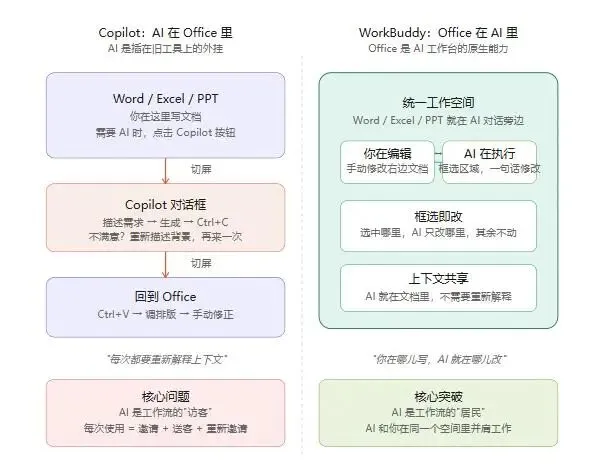
Copilot 犯了一个根本性的错误:它是在旧工具上打 AI 补丁,而不是让 AI 成为工作环境本身。
WorkBuddy 的做法:把 Office 变成 AI 的一个能力
7 月 30 日,腾讯 WorkBuddy 发布了 V5.3.5 版本,联合腾讯文档推出了一个叫「人机双写」的功能。
名字有点拗口,但逻辑极其简单:你打开一份 Word、Excel 或 PPT,AI 就在这个文档里待命。你选中哪段文字、哪个表格区域、哪页 PPT,下个指令,AI 就地修改,结果直接呈现在原文件里。
不用切换窗口。不用复制粘贴。不用重新描述上下文。
官方的说法是「你在哪儿写,AI 就在哪儿改」。翻译成大白话:AI 从一个在门外等着的工具人,变成了坐在你工位旁边的同事。
我第一时间上手测了。说几个真实感受。
Word:省掉的不只是 Ctrl+C,而是「解释上下文」的成本
我让 WorkBuddy 先生成了一份 Q2 营销活动复盘报告,但刻意要求写得口语化、数据散落各处、夹杂吐槽——模拟一份真实的、还没整理过的初稿。
生成出来的东西确实够「真」:预算 18 万实际花 16.5 万、曝光 230 万、转化率 3.2%、ROI 1:4.7 这些数据分布在文章的不同角落。有的地方写「7/15」,有的写「7 月 15 日」。还夹杂着「投放那边沟通效率实在太低了」这种吐槽。
然后我说:把这份松散草稿整理成「项目概述→关键成果→问题与教训→下阶段计划」四段结构,数据集中到关键成果段加粗突出,每个问题配原因分析和改进建议,文末生成 150 字摘要。
坦白说,逻辑组织和结构调整这一步,现在各大模型的表现差距不大。1500 字的复盘报告,四段重组,数据提取完整,没有编造原文中没有的事实——这已经是基本操作了。
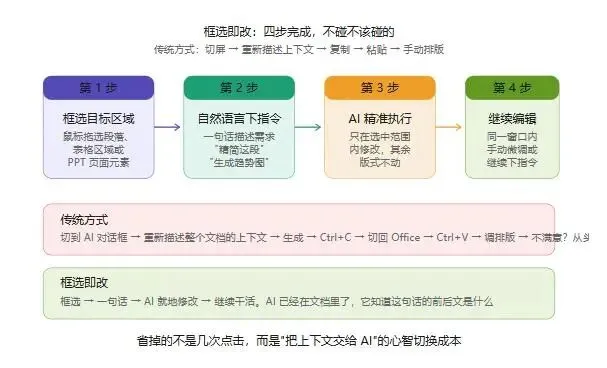
拉开差距的是交互。 在 WorkBuddy 里,你可以直接在右侧选中任意一段文字,直接提修改意见,不用把整段复制出来再重新描述上下文。AI 知道这段文字在整篇文档里的位置,知道它前面是什么、后面接什么。
以前每次让 AI 改文档,你都得重新解释一遍:「前面写了产品 A 的市场表现,我让你改的是第三段的数据总结」。现在 AI 已经在文档里了,它看着你做,不需要你从头解释。
这才是「上下文理解」该有的样子——不是模型能记住 128K token,而是 AI 和你在同一个工作空间里,共享同一份视觉状态。
Excel:边界感比聪明更重要
测表格时,我最在意的不是它会不会分析数据,而是它知不知道哪里不能动。
我让 WorkBuddy 生成了一张 50 行的销售数据表,故意混入质量问题:日期格式不统一、金额异常值、客户名称疑似重复。然后选中全部数据区域,让它做数据清洗。
结果:日期异常 4 个,金额异常 3 个,疑似重复行 17 个。全部标注准确,没有误标,没有漏标。最重要的是——它真的只处理了选中的区域,没选的列完全没碰。
数据清洗其实是大模型的强项,规则明确、逻辑清晰的标准化任务不太容易出错。但真正让人拍大腿的,是一个很小的操作:清洗完之后,表格里还残留了几行空数据,我直接在 Excel 里框选了这些空行,说了句「把这些空行删掉」。WorkBuddy 理解了上下文,删了,其他数据不受影响。
这就是「人机双写」和传统 AI 聊天窗的本质区别:你不是在跟 AI 描述「我的表格第 N 行到第 M 行需要删除」,你直接动手,AI 看着你做,然后接过去执行。 语言交互和直接操控各司其职,谁也不抢谁的活。
相比之下,Copilot 在 Excel 里有一个让人抓狂的限制:它只能处理 Excel 表格(Table),不能处理普通数据区域(Range)。 你每次想用 Copilot 分析数据,都得先手动把数据转成表格格式。这个额外的步骤,在日常高频操作中反复打断心流。
PPT:框选即改,不是一句广告词
先让 WorkBuddy 创建一份「2026 上半年智能硬件产品线复盘」PPT,第 3 页是核心数据页——120 万台、8.6 亿营收、34% 毛利率、17.3% 市场份额、NPS 42,全塞在几个段落里,看起来就像开会前十分钟赶出来的。
然后我选中第 3 页,让它提取 3 个核心要点,分别用独立区块呈现,每个要点配关键词标签,保留所有原始数字不变。
结果很干净:三个要点被分到独立卡片里,标签对应,数据一个没丢。更重要的是,它真的只动了第 3 页,第 1、2、4、5 页纹丝不动。
这个交互解决了一个困扰很久的问题。以前用 AI 做 PPT,对某一页不满意,提出修改意见,有的工具会直接重新生成一整版,之前手动调好的内容全没了。时间和耐心都浪费在重新对齐上。现在框到哪改到哪,没框的地方保持原样。
还有一个容易被忽略但体验差异巨大的点:生成后的 PPT 可以直接在右侧窗口手动编辑。 以前 AI 生成的 PPT 不满意,要打开 WPS 或 PowerPoint 手动改,改完再导回来。现在不用了,同一个窗口里 AI 编辑和手动编辑可以交替进行。
而在 Copilot 这边,一份 2026 年的深度评测给出了一个残酷数字:「我仍然会重新设计 Copilot 生成的 80% 的 PPT 内容。」 不是不能用,而是产出的东西太像一个模板——结构可用的同时,零个性。
跨格式:终于不用做数据搬运工了
最后一个测试场景是真实办公里最常见的流程:从原始数据到分析到汇报。
WorkBuddy 先生成了一份销售数据表,包含 Q1/Q2 两个季度、A/B/C 三条产品线的销售数据。然后我选中数据,让它做交叉分析、生成趋势图表、写出 3 条关键洞察。最后新建一页 PPT,把刚才 Excel 里的图表和洞察直接整理成汇报页。
整个流程没有卡壳。从 Excel 到图表到 PPT 一气呵成。
这不是一个技术奇迹,但它解决了一个非常真实的痛点:过去做这种事,需要先在 Excel 里画图、截图、粘贴到 PPT、再手写洞察文字。每一步都需要人的介入。现在 AI 把这些「搬运」工作接过去了。
「人机双写」不是万能的——但它指对了方向
说完好的,也说说不好的。
首先,AI 仍然会自信地提出错误的修改。WorkBuddy 降低了编辑入口的门槛,但不意味着人工审核可以省略。一个记者实测发现,有时候「标黄」是浅黄还是深黄,需求和 AI 理解之间仍然存在偏差,只能反复调试。
其次,生成速度受算力影响。5 页 PPT 需要 10 几分钟,在高频使用场景下,这个等待时间还是会让人焦虑。
但这些不是 WorkBuddy 独有的问题——它们是当前所有 AI 产品的共同天花板。真正值得关注的区别在于产品哲学。
两代 AI 办公产品的分野
把 WorkBuddy 和 Copilot 放在一起看,你会发现它们的差异不是「谁更聪明」,而是对「AI 和人的关系」有完全不同的理解。
Copilot 的思路:AI 是 Office 的一个功能。 它在 Word 的工具栏里加一个按钮,在 Excel 的侧边栏里加一个对话框,在 PPT 的右键菜单里加一个选项。你可以在 Office 里呼叫 AI——但你仍然在「用 Office」,AI 只是多出来的一个插件。
WorkBuddy 的思路:Office 是 AI 工作台的一个能力。 你的工作环境是 AI,Office 文件只是这个环境里的一种对象。你可以对着文件直接说话,AI 理解你正在做的事的上下文,而不是等你召唤它。
翻译成场景就是:
Copilot 模式:你打开 Word → 你发现需要 AI → 你点击 Copilot 按钮 → 你描述需求 → Copilot 生成 → 你检查 → 你手动修改格式。
WorkBuddy 模式:你打开一个文档 → AI 本来就在里面 → 你选中一段文字 → 你说「精简一下」→ AI 改了 → 你继续写。
省掉的不是几次点击,而是「把工作流交给 AI」和「从 AI 手里拿回工作流」之间的切换成本。
更深一层说,这是一个被很多人忽略的问题:AI 到底应该是你工作环境的「居民」,还是你工作环境的「访客」?
Copilot 选择了做访客——它住在自己的对话框里,你每次需要它都得把它请进来,完事了再送走。
WorkBuddy 选择了做居民——它就住在你的文档里,你干活的时候它看着,需要的时候它接手,不需要的时候它不出声。
办公软件的进化史本身也在印证这个方向。
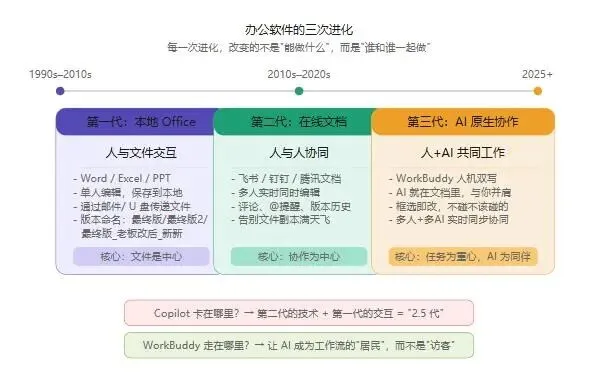
第一代是人与文件交互(本地 Office),第二代是人与人围绕在线文档协作(钉钉、飞书、腾讯文档),第三代是每个人带着自己的 AI 围绕同一份共享状态协作。在这个框架里,Copilot 更像 2.5 代——它让 AI 进入了 Office,但没有改变 Office 的底层结构。而「人机双写」至少在尝试进入第三代。
最后
从复制粘贴到框选即改,从 AI 在门外到 AI 在文档里——这趟体验让我确认了一件事。
不是因为它生成的文字比 Copilot 更优美,也不是因为它分析的图表比 Copilot 更精准。模型能力的差距会越来越小,这不是产品决胜的地方。
是因为它回答了一个 Copilot 三年都没回答好的问题:AI 到底应该站在工作流的哪个位置?
站在外面,再聪明也是外挂。住进里面,能力有限也能帮上忙。
WorkBuddy 没有重新发明 Office。它只是在那些你熟悉的 Word、Excel、PPT 里,加了一个真的能跟你一起干活的人。这个人还不太完美,但它至少已经坐在工位上了。
而 Copilot 还在门口敲门。