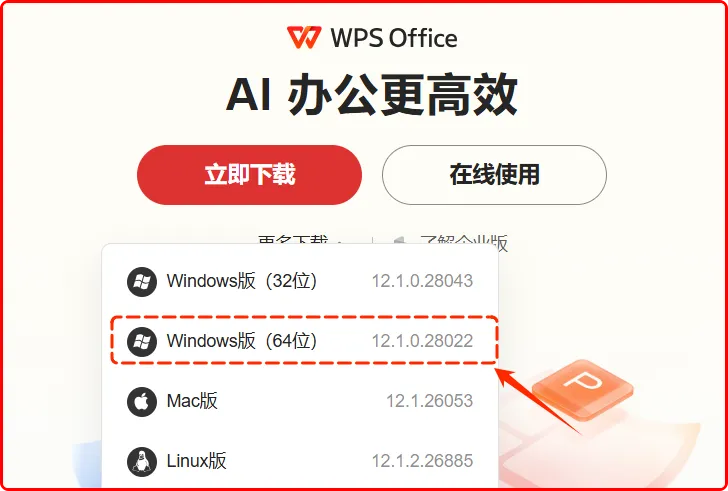
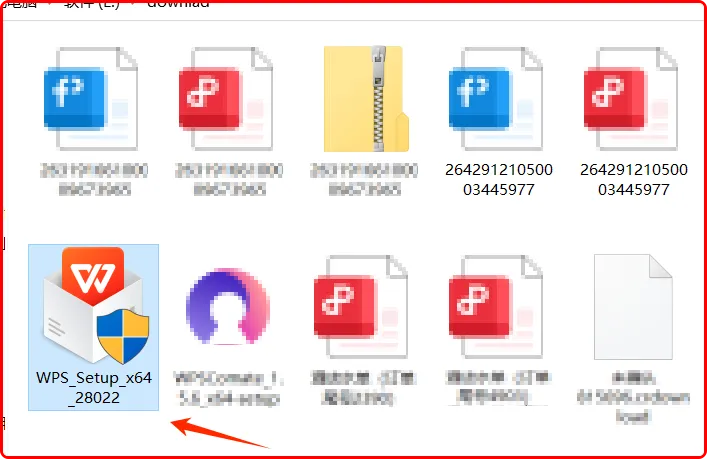
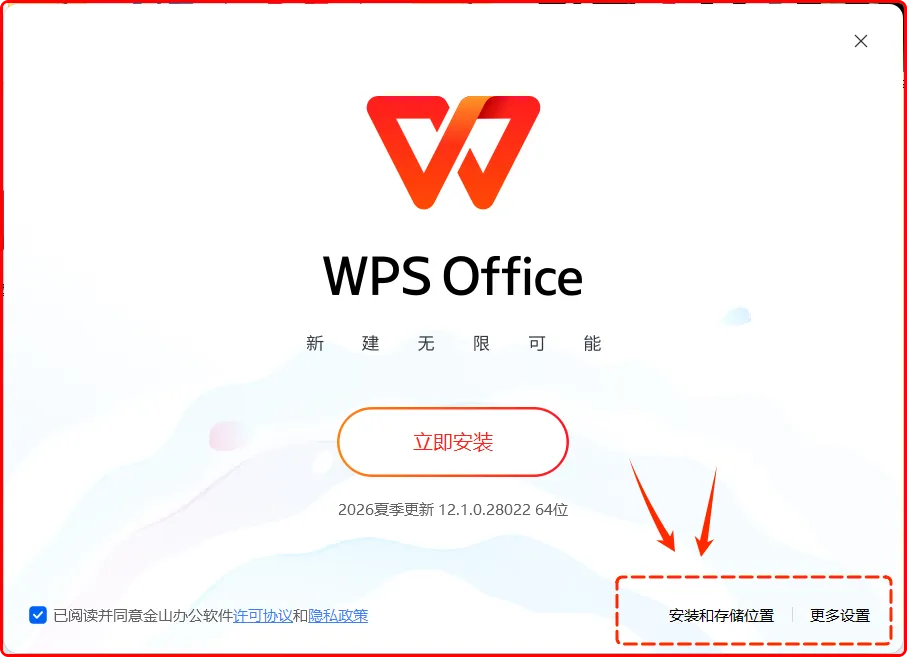
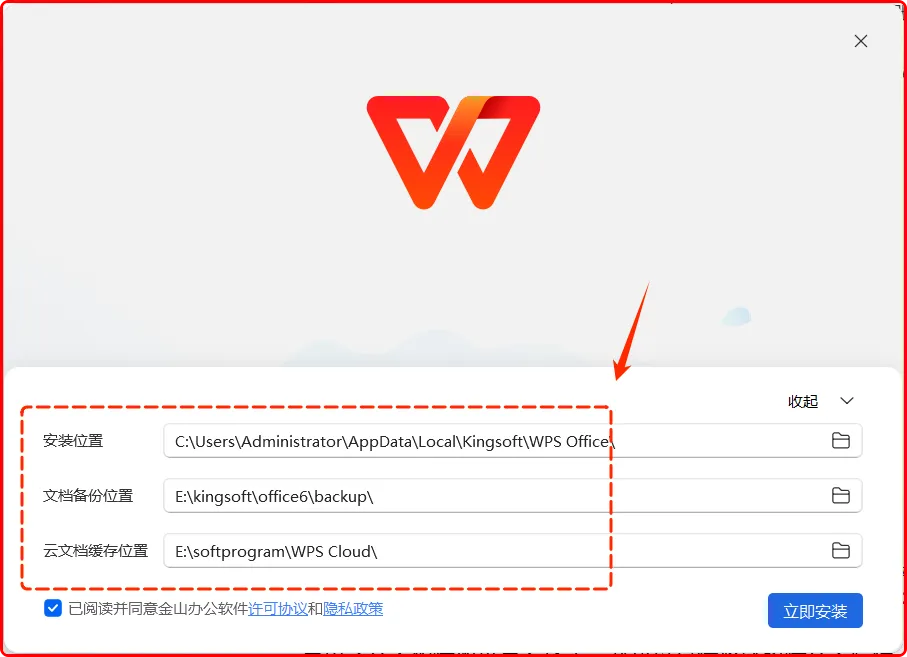
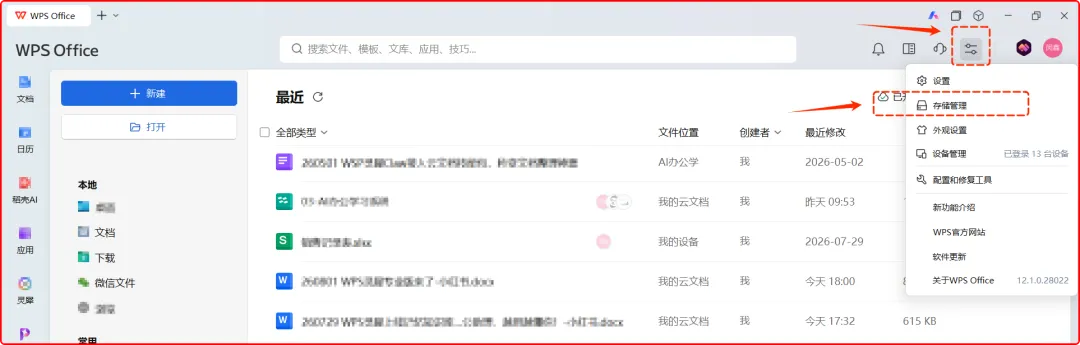
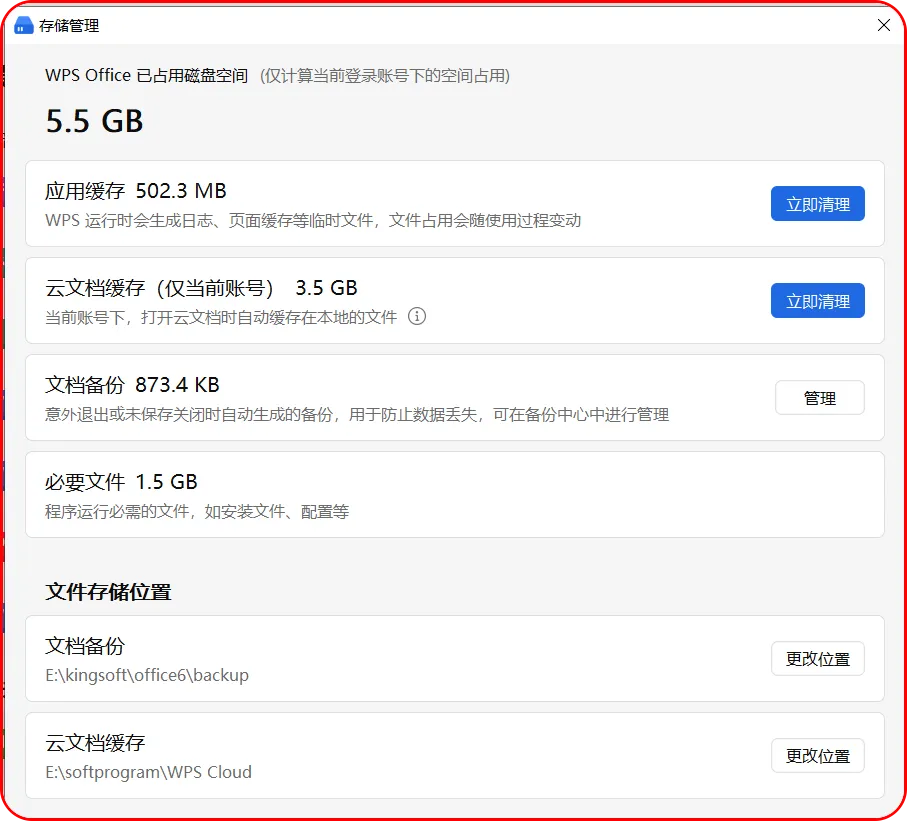
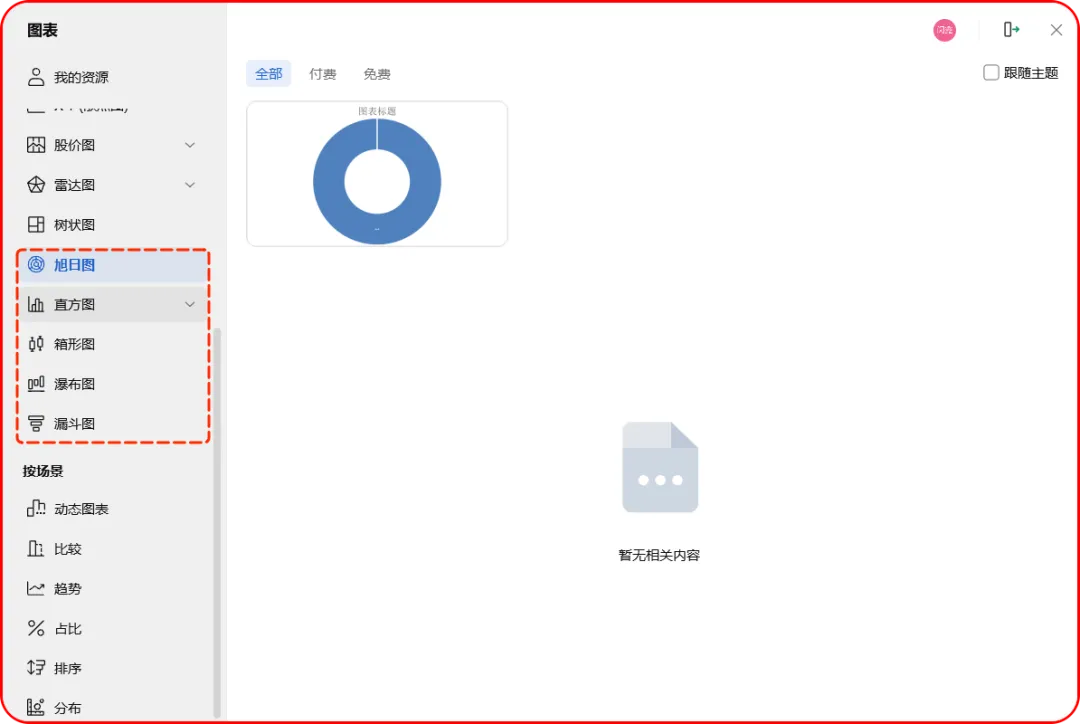
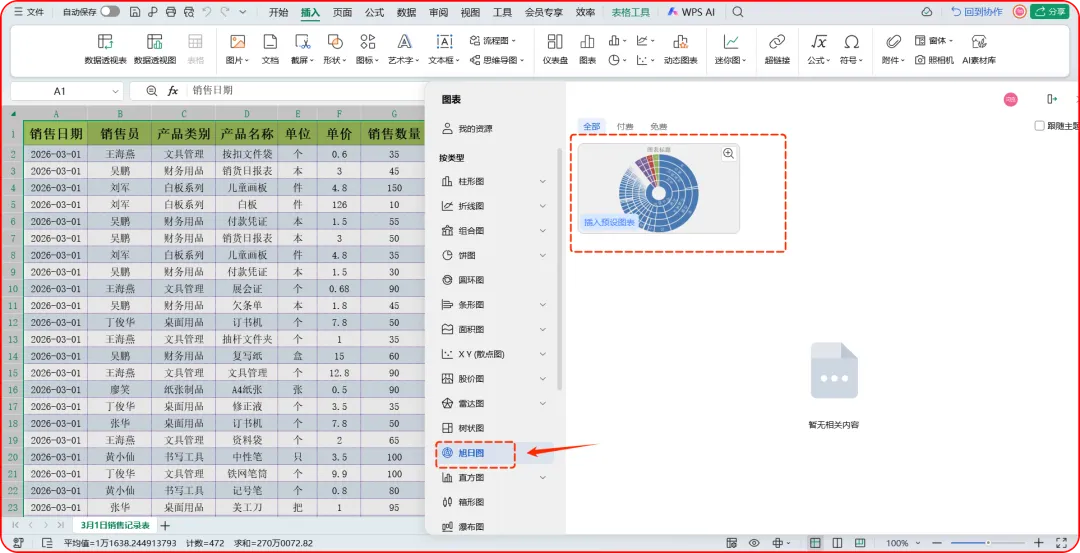
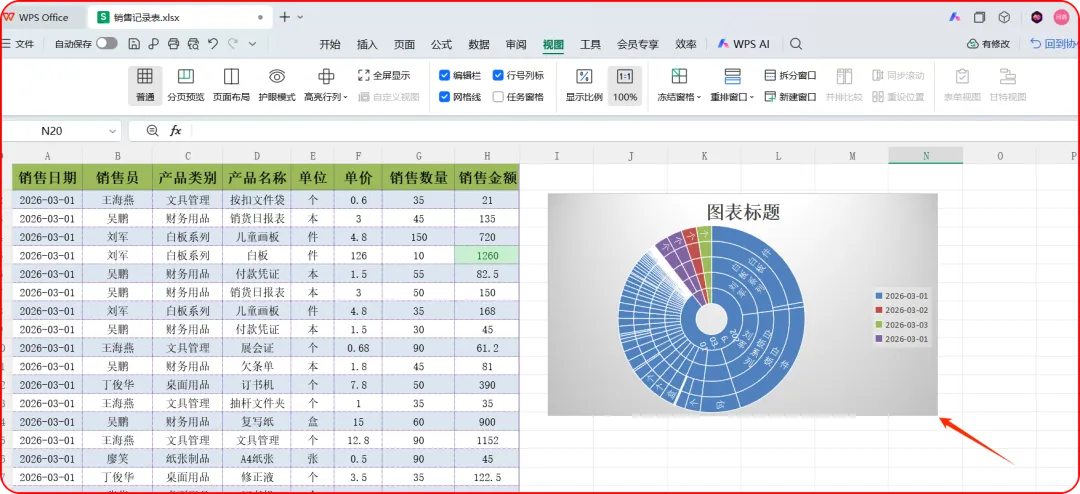
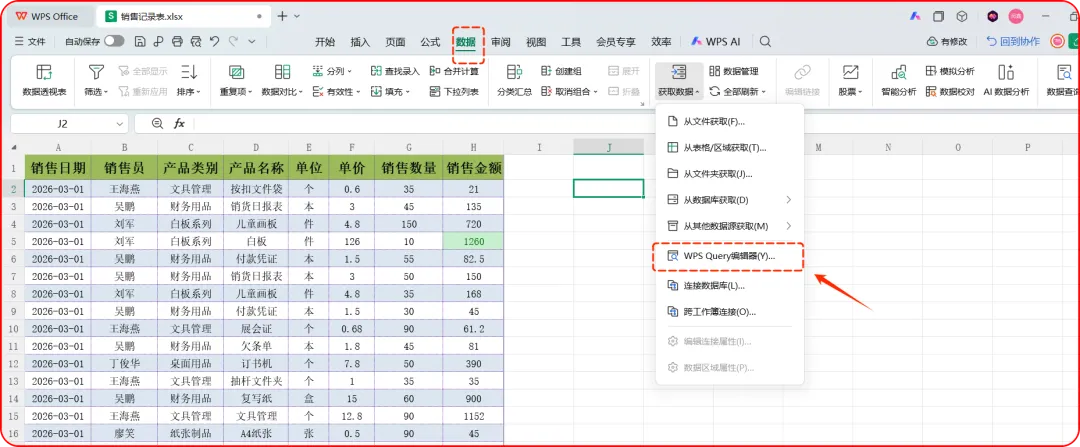
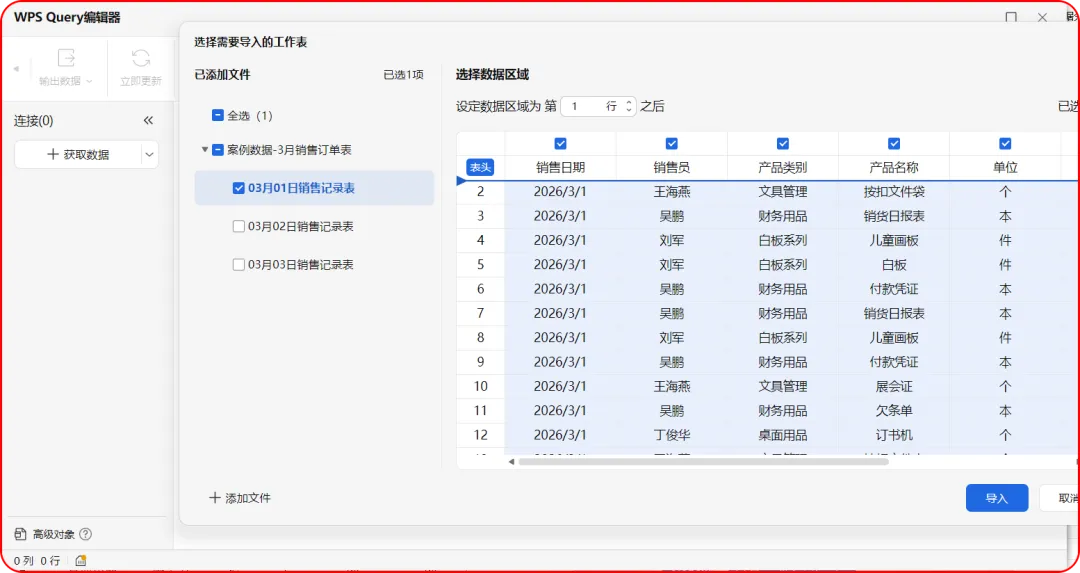
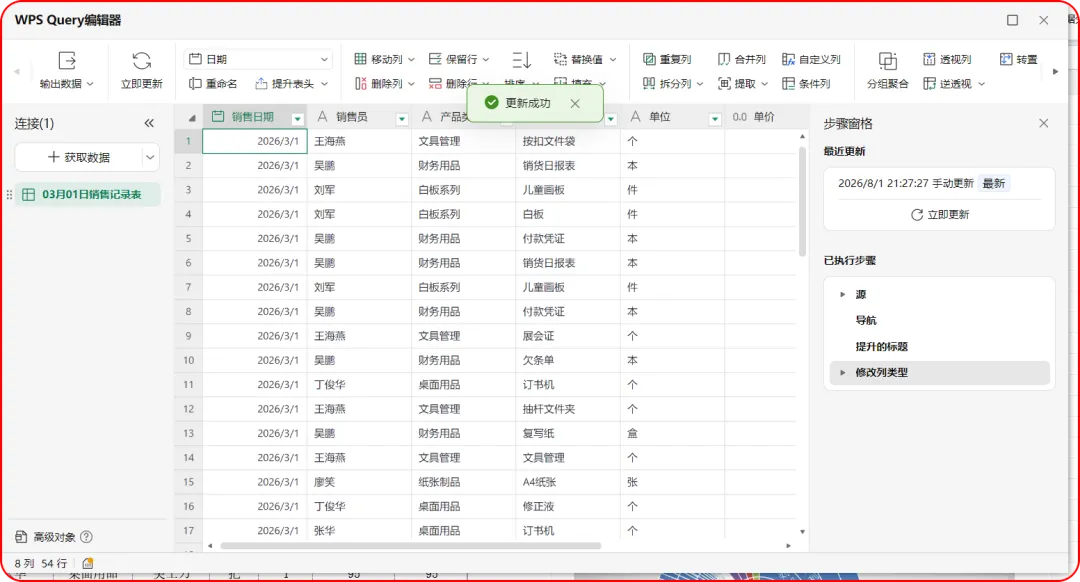
WPS迎来一波更新,新增多种表格图表,存储管理更方便了!刚刚过去的7月,WPS迎来了一波版本更新不仅把之前网友提到的C盘缓存路径不方便改的问题点给解决了。而且,还在表格图表、智能文档,多维表格等功能里,增添了多个实用的原生办公功能。这对习惯了用WPS来应对日常办公的朋友们来说,将会带来更多的便利。7月这次更新的版本号为:12.1.0.28022我看了一下,目前这个版本,已经正式发布,可以直接在WPS官网下载安装包来更新和使用。这次版本,更新的功能点,有多个,接下来,我说几个我觉得比较亮的功能点。1、存储管理优化2、新增箱型图、瀑布图、旭日图、树状图3、WPS Query数据清洗器我们一个一个,展开来说吧: 1、存储管理优化 经常看我文章的学友,应该有印象,这个在7月刚发布的时候,我们第一时间给大家分享过。存储管理优化这个主要是针对前期有部分网页反馈的C盘缓存文件的修改路径不好找的问题。这次更新后的版本,从软件的安装环节,就非常明显的把缓存文件的路径配置,给提供出来了。双击WPS安装包后,在弹出的安装引导里,就可以看到缓存文件的配置选项。点击【安装和存储位置】这里,就可以直接修改缓存安装路径。这就非常清楚了。有朋友担心,在安装的时候,忘了手动修改备份位置,问:能否在后续使用中,打开WPS,再进行修改配置?答案当然是可以的!方法是:打开WPS后,在主界面上,点击右侧的【全局设置】按钮这个时候,会弹出软件设置的下拉框,里面也可以看到【存储管理】的选项。点击【存储管理】,就可以手动修改缓存等文件的路径配置。可以说,7月版本更新后,把存储管理这块,设置的已经非常明显和方便配置了。哪怕你是刚上手使用WPS办公的新手,也能更容易地找到修改设置选项。 2、新增箱型图、瀑布图、旭日图、树状图 还有一个我觉得非常亮的点,就是表格中的数据图表。这次更新,一口气新增了多款数据图表,这让表格里的数据图表绘制,变得更加丰富和实用。你打开一份表格,点击【插入】-图表在弹出的图表选择对话框里,就可以看到WPS新增的数据图表。比如,我们选中表格数据区域,然后选择插入-图表,来看下旭日图的效果。直接点【插入预设图表】,就可以将旭日图,插入表格中。说实话,虽然整天和各种AI办公工具打交道,我还是非常喜欢原来WPS表格里做图表的功能体验。那种,想做什么图表,直接点两下就出来,想改哪里,直接点两下,就可以改的直接感。其实也挺爽的。同样是方法,箱型图、瀑布图、树状图也可以绘制,我就不一一演示了。感兴趣的朋友,可以上手去试试。 3、WPS Query数据清洗器 这次7月版,还有一个比较亮眼的点,就是WPS Query数据清洗器了。这是WPS表格里的一个用来做数据分析的时候,进行大量数据的快速清洗的工具。之前,query一直处于灰度测试阶段很多朋友,想要体验,一直未能体验上。这次升级的7月版,把query也给加进来了。使用方法:打开一张表格,然后点击数据-获取数据就可以在下拉菜单里,看到WPS query编辑器的选项,点开后,就可以直接使用。拿来做数据分析和清洗,效果是杠杠的。详细用法,我们以后讲到具体案例时,再给你细细分享。除了这三个我觉得比较亮眼的功能点。7月的这次更新,还支持了这些新功能:智能文档可以直接导出Markdown了word文档里支持论文一键排版了多维表格的AI字段、AIskill能力正在扩大灰度表格函数支持ETA 规约、XMATCH 正则支持等这次新增的这些基础办公能力,看起来非常细,但这每一个基础能力,放在日常办公中,不经意间,就会在具体的使用场景中,给我们的工作,带来看得见的效率提升。而在AI时代,这些原生的基础能力建设,也将为AI办公的能力扩展,提供强有力的基础能力支撑。想要体验新功能的朋友,可以到WPS官网下载更新一下。今天的分享先到这里,欢迎评论区说说~学习交流,可到公号回复:AI办公---------作者:闵鑫,AI办公学主理人,AI办公培训师、WPS AI产品体验官。专注中小微团队和个人的AI办公落地培训。爆款文章推荐阅读:1.手把手教你:如何开启WPS AI2.WPS灵犀三种模式,快速启动你的AI办公效率搭子3.10款超好用的AI提效工具,开箱即用4.教师用AI做成绩分析表,比手动操作更快5.WPS里装上deepseek,简直就是办公神器6.震撼!WPS+Nano banana Pro,轻松实现AI生图在线修改
 夜雨聆风
夜雨聆风