 夜雨聆风
夜雨聆风
接下来,我们就介绍如何卸载有问题的 Windows 更新补丁,并暂时阻止它自动重装。
需要卸载 Windows 更新的常见场景
如果你的 Windows 11 在更新后出现以下症状,那就需要提高警惕了:
启动异常:卡在加载界面、黑屏或蓝屏(BSOD);
性能问题:CPU 占用飙升、风扇狂转、整体响应变慢;
界面异常:任务栏、「开始」菜单、「文件资源管理器」频繁卡顿;
程序崩溃:应用程序频繁闪退或根本打不开;
驱动冲突:更严重的情况是与驱动程序不兼容,导致设备根本无法正常使用。
若确认故障由累积更新引发,卸载对应的 Windows 更新补丁后,系统一般即可恢复正常状态。
2. 如何卸载有问题的 Windows 更新
2.1 通过「设置」卸载更新
1.按Windows + I快捷键打开「设置」,依次进入「Windows 更新」>「更新历史记录」。
2.在「相关设置」中,选择「卸载更新」。
3.在已安装的更新列表中,找到有问题的 KB(通常是最新的那个),然后点击「卸载」。
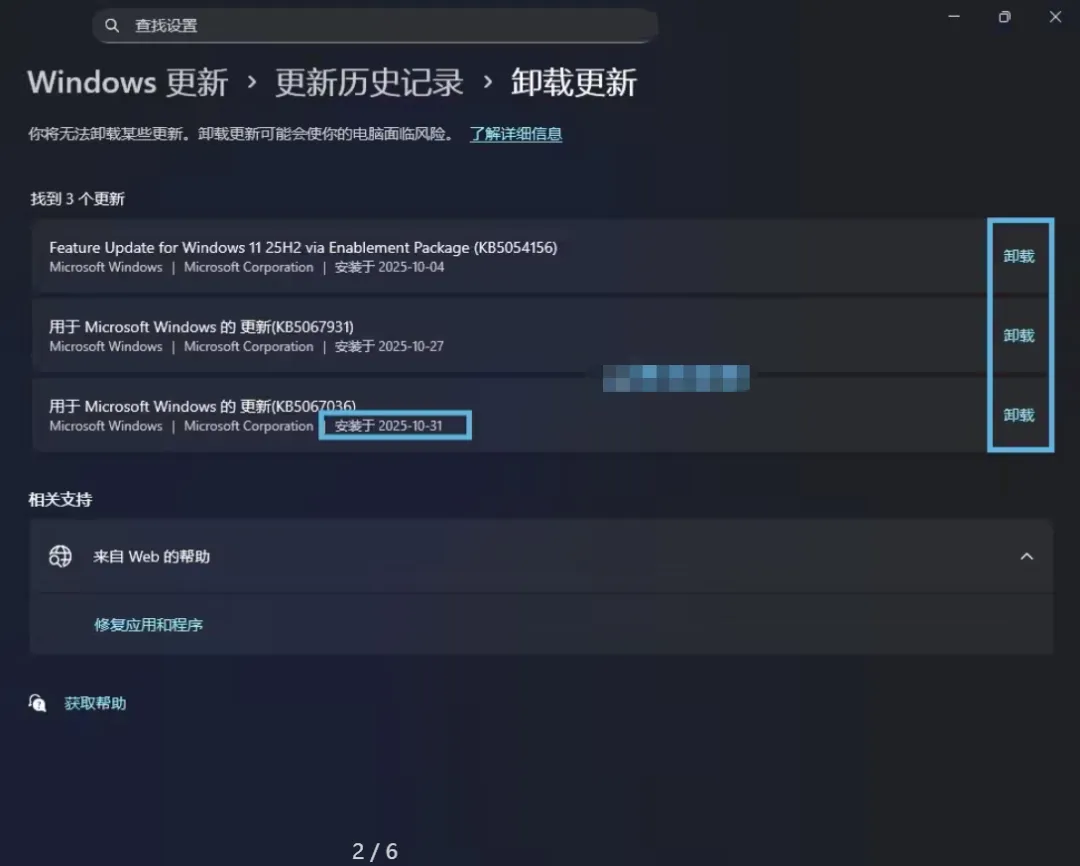
通过「设置」卸载 Windows 更新
4.确认「卸载」操作,等进度条走完后,最好重启一下系统。
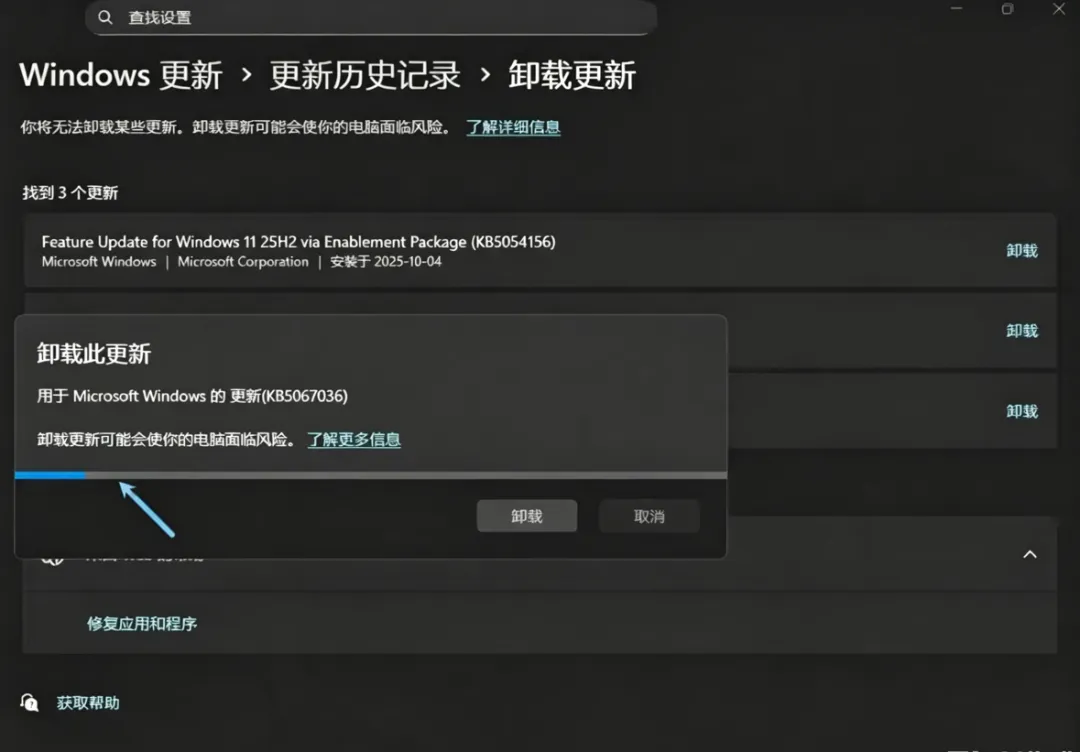
查看卸载进度
2.2 使用命令行工具卸载 Windows 更新
wusa是 Windows 11 自带的命令行工具,专门于安装或卸载 Windows 更新。我们可以使用它来手动移除有问题的补丁:
1.右键点击「开始」菜单,选择「终端管理员」,以管理员权限打开 Windows 终端。
2.按Ctrl + Shift + 1快捷键,切换到 PowerShell 窗口。
3.执行以下命令,查看 Windows 更新历史记录:
Get-Hotfix4.卸载指定 HotFixID 的 Windows 更新(将HotFixID替换为实际 KB 编号,例如5067035):
wusa /uninstall /kb:HotFixID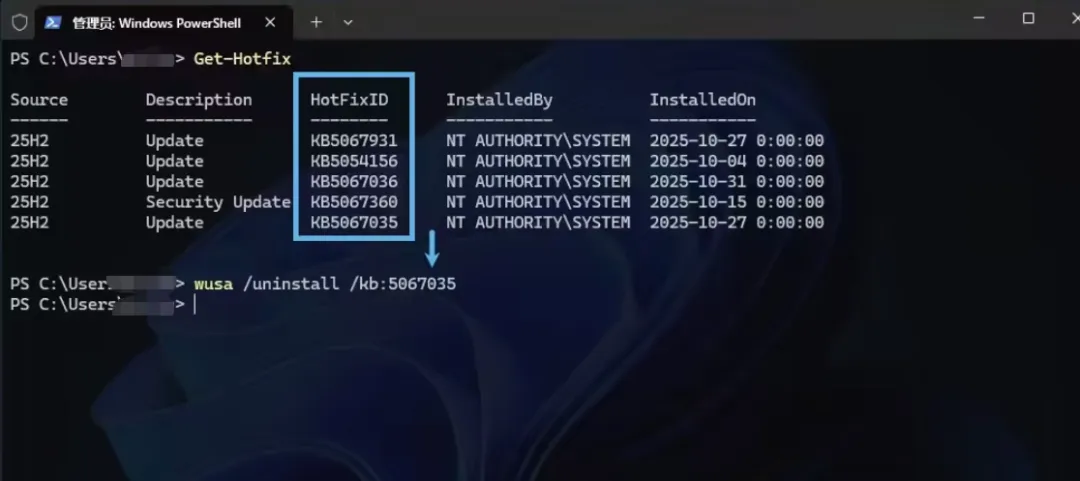
使用 wusa 命令卸载 Windows 更新
2.3 进入 WinRE 环境强制卸载更新
若部分更新补丁无法正常卸载,或是系统故障导致无法进入桌面,可借助 WinRE(Windows 恢复环境)执行强制卸载操作,具体方法如下:
1.在电脑开机时,反复按住电源键强制断电、再开机,重复 3-4 次,设备就会自动进入 WinRE 恢复环境。
2.进入「疑难解答」>「高级选项」>「卸载更新」。
3.选择卸载最近的 「质量更新」或「功能更新」。
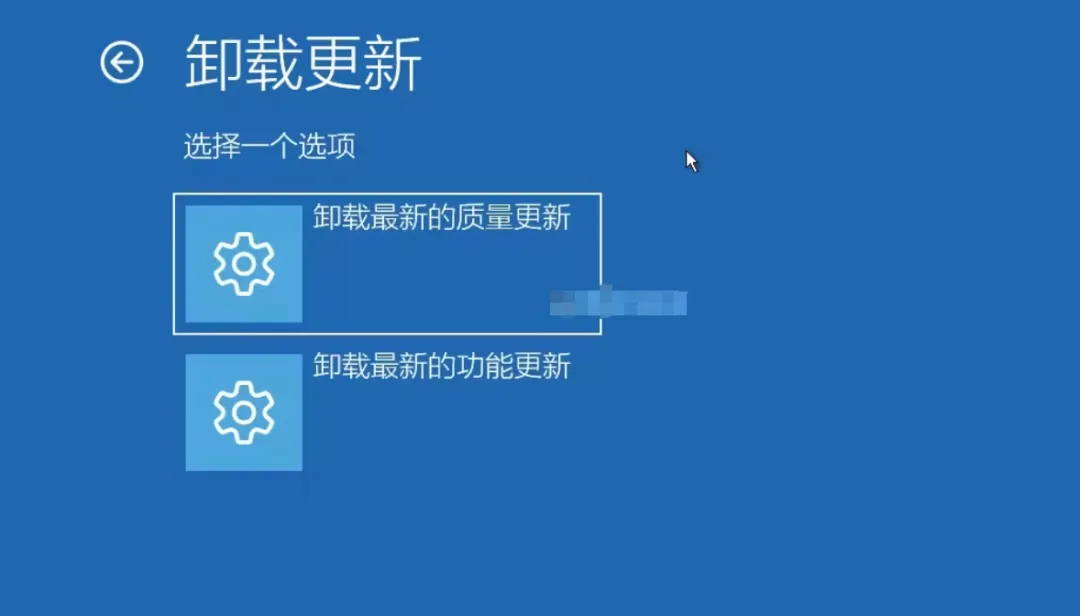
进入 WinRE 环境卸载更新
3. 暂停 Windows 11 自动更新
卸载异常补丁后,可将系统更新暂停一个月,避免该补丁自动重新安装。待微软于补丁星期二推送修复版本后,再恢复系统更新。
1.按Windows + I快捷键打开「设置」,进入「Windows 更新」。
2.在「暂停更新」下拉菜单中,选择「暂停 4 周」。
3.设置完成马上生效,如果后续想要恢复更新,直接点右上角的「继续更新」就能手动开启。
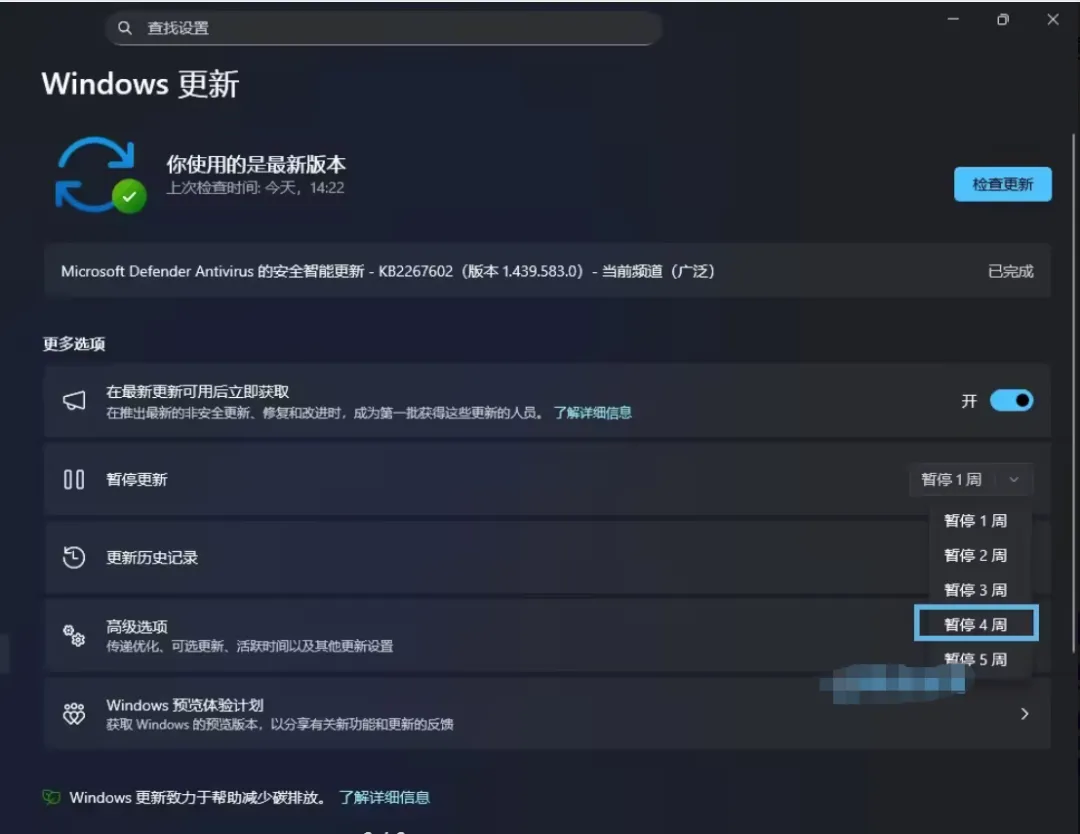
时暂停 Windows 更新
备选补救方案
使用 「系统还原」功能,将系统状态恢复到出问题前的 「还原点」。
若其他方案均无效,可在保留个人文件与设置的前提下,重置 Windows 11。
若是您喜欢这篇内容,请点击文章末尾的点赞、分享、推荐。感谢您的支持!