 夜雨聆风
夜雨聆风月底周五下午,老板突然在工作群里发了条消息:「把销售部第三季度业绩超过1万的人数和总销售额统计一下,半小时内给我。」你打开那张300多行的销售明细表,先是筛选「销售部」、再筛选「Q3」,然后盯着屏幕开始一行一行数、加,眼睛都花了还没数完。同事老李路过瞄了一眼你的屏幕,随手敲了一行公式,结果秒出,他拍拍你肩膀走了。
那一行公式就是 SUMIFS 和 COUNTIFS。这两个函数是 Excel 多条件统计的终极武器,一个求和、一个计数,组合起来覆盖 90% 的职场统计场景。这篇文章就带你系统掌握这两个函数,从今天起告别逐行筛选。
技巧一:SUMIFS 多条件求和
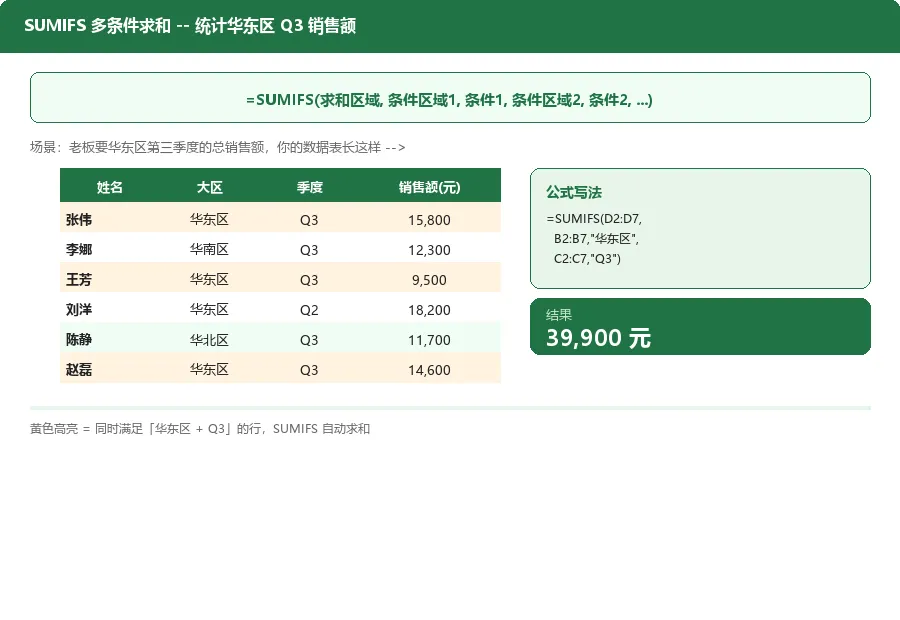
老板让你算「华东区第三季度总销售额」,数据表里同时有大区、季度、销售额三列。如果用筛选,你需要「筛选大区=华东区 → 再筛选季度=Q3 → 选中销售额列 → 看右下角求和」,来回切换至少 5 分钟。而 SUMIFS 只需要一行公式,1 秒出结果。
=SUMIFS(D2:D7"华东区""Q3",按回车完整公式:=SUMIFS(D2:D7, B2:B7, "华东区", C2:C7, "Q3"),结果立即显示 39,900 元。Excel 自动把同时满足「华东区 + Q3」的行找出来,把对应销售额加起来,再也不用肉眼数。
A2:A7, "张*" 即可,星号 * 是通配符。技巧二:COUNTIFS 多条件计数
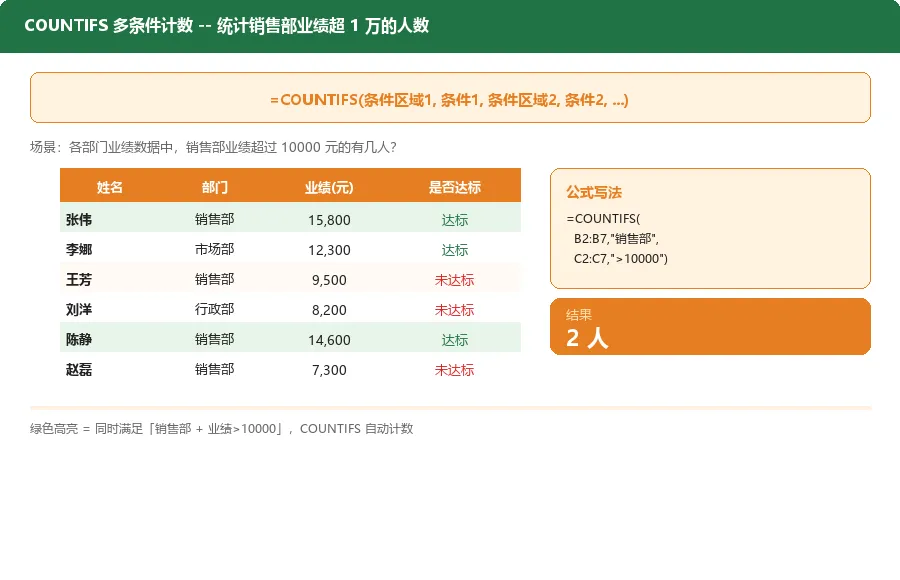
同样的思路,老板让你算「销售部业绩超过 10000 元的有几人」,筛选法又是来回切换 5 分钟,COUNTIFS 一行公式搞定。注意 COUNTIFS 和 SUMIFS 的区别:COUNTIFS 不需要写「求和区域」,因为它只数行数不计算数值。
=COUNTIFS("销售部"">10000"(大于号要写在引号里)完整公式:=COUNTIFS(B2:B7, "销售部", C2:C7, ">10000")。这就是 COUNTIFS 的全部精髓 —— 条件对条件对条件对,写几组就筛几次。
">" 大于、"<" 小于、">=" 大于等于、"<=" 小于等于、"<>" 不等于。这些符号必须写在英文双引号里面,否则 Excel 会报错。技巧三:进阶组合(通配符 + 日期)
掌握了前面两个技巧,再学两个进阶用法,你就能应对 90% 的多条件统计需求。
第一招:通配符。统计「张」姓员工数量,写法是 =COUNTIFS(A:A, "张*"),其中 * 代表任意字符。如果统计名中含「伟」字的人,用 "*伟*"(前后各一个星号)。问号 ? 代表单个字符,比如 "张?" 匹配「张三」但匹配不了「张三丰」。
第二招:日期条件。统计本月销售额,可以把日期范围写成动态公式:=SUMIFS(D:D, C:C, ">="&EOMONTH(TODAY(),-1)+1, C:C, "<="&EOMONTH(TODAY(),0))。这串公式用 TODAY 取今天日期,再用 EOMONTH 算出本月第一天和最后一天,无论下个月还是下下个月打开表格,统计的都是「本月」。
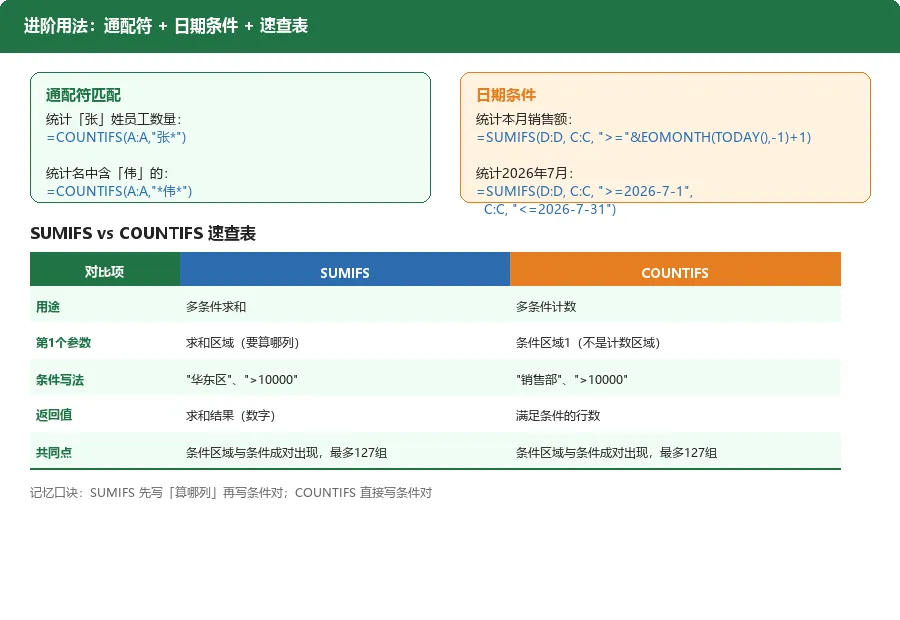
最后用一张速查表帮你记清这两个函数的区别 —— SUMIFS 的第一参数是「算哪列」,COUNTIFS 直接写条件对。就这一个区别,掌握了你就超过了 80% 的同事。
从今天开始,月底统计、季度汇总、跨部门对比这些场景,再也不用一行行筛选数数了。把这两个函数加到你的常用工具箱,下次老板再让你「半小时内出数据」,你就能在群里直接甩一个数字,让所有人刮目相看。