 夜雨聆风
夜雨聆风WORKBUDDY文档批量处理替代WPS
一个文件夹丢给它,文档批量处理全搞定
转 Word / Excel、合并拆分、OCR、加水印加密压缩——直接替代 WPS 好多活
原创 · 理想探索者的奇遇 · 2026年8月10日
打开、编辑、保存、关闭,乘以三百次——这是多少打工人被文档折磨的真实写照。
最近在抖音上刷到不少博主分享 WorkBuddy 处理文档的实战,看完只有一个感受:曾经在 WPS 里干到眼花的活,现在一句话就干完了。
转 Word、转 Excel、合并、拆分、提取文字表格图片、扫描件 OCR、加水印、加密、压缩……一个文件夹批量处理也行。这篇把网上真实跑通的操作实例整理给你,照着抄就行。
01
PART
它能干什么?
WHAT IT CAN DO
格式转换合并拆分内容提取扫描OCR加水印加密压缩批量处理
最狠的是最后这条:整个文件夹一起处理——几百个文件统一格式、统一改名、批量转换,一条指令全自动跑完。
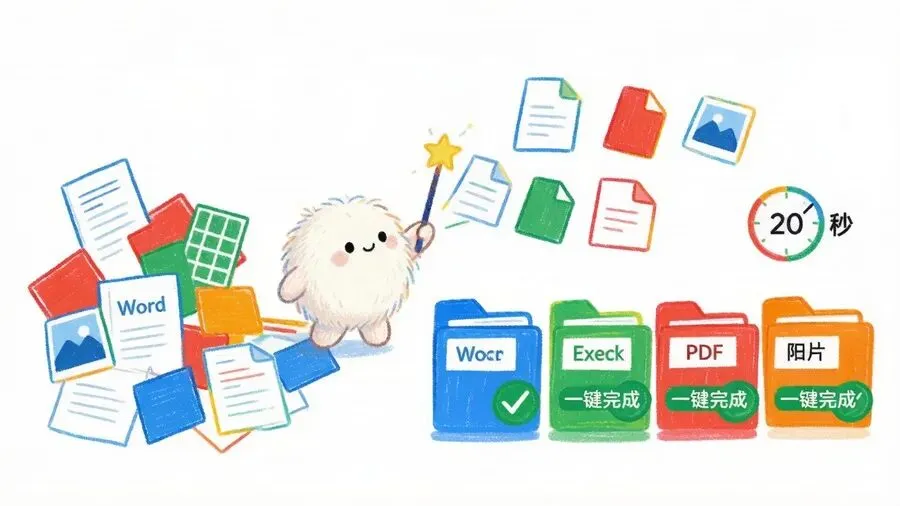
▲ 一句话丢文件夹,AI 自动分类归档(文件小精灵把凌乱的 Word/Excel/PDF/图片分类飞进彩色文件夹)
02
PART
实例一:三百张表,自动补省份
CASE 1
博主「墨凡」分享的真实场景:公司知识库要上传一套福建省统计年鉴,三百多张数据表,每张表头只有指标名("规上工业企业产值"),没写是哪个省的——放到知识库里 AI 根本分不清。
手动在三百张表头前加"福建省"三个字?打开、编辑、保存、关闭,乘以三百,不吃饭不喝水也得干大半天。
他直接把文件夹地址丢给 WorkBuddy:
遍历这个文件夹内所有excel文件,检查每个工作表第一行的表头内容。 如果表头里不包含「福建省」也不包含「全国」,就在表头的序号之后加上「福建省」。 如果表头已经有「福建省」就跳过,如果是全国数据也跳过。 处理好之后保存原文件。
三条判断逻辑:缺省份的补上、有了就不加、全国的也不动。然后它自己跑了——三百多张表全搞定,中途看一眼确认逻辑没问题就行。
03
PART
实例二:批量 Word 处理一条龙
CASE 2
批量会议纪要、周报、合同、报告的格式统一、内容提取、合并、转 PDF——对【D:\办公\周报文件夹】下所有 .docx 执行:
对【D:\办公\周报文件夹】下所有.docx文件执行批量处理: 1. 统一字体:正文微软雅黑、小四、1.5倍行距;标题黑体、二号、居中 2. 去除多余空行、手动编号、冗余空格,统一页眉 3. 提取每份文档的【完成工作、明日计划、风险问题】,合并为1份总汇总表 4. 所有文件另存为PDF,输出到【D:\办公\周报_PDF】
✅ 实测结果:5~10 分钟全自动完成——格式统一的 Word + 合并汇总表 + 批量 PDF,一次输出。
04
PART
实例三:Excel 清洗合并计算图表
CASE 3
处理【D:\数据\统计数据】下所有Excel文件: 1. 合并所有表格到总表,统一字段:日期、区域、产品、销售额、销量、负责人 2. 数据清洗:删除空行/重复值,异常值标红,缺失值标记"待补" 3. 新增列:计算毛利=销售额×0.35、毛利率、区域合计 4. 按【区域】拆分为独立文件,保存到【D:\数据\按区域拆分】 5. 生成总销售额月度柱状图、区域占比饼图,嵌入总表
多表合并 + 清洗 + 计算 + 按字段拆分 + 自动图表,一条指令全自动。以前手动在 Excel 里折腾一上午的活,现在几分钟收工。
05
PART
实例四:改名、归类、格式转换一条龙
CASE 4
这是博主每周都要用的场景——把一堆 Word 转 PDF 发给客户:
🖐️ 手动操作
一个一个打开 Word → 另存为 PDF → 选路径 → 确认。10 个文件至少 15 分钟。
🤖 WorkBuddy
一句话:"把桌面待发送文件夹里所有 docx 转成 PDF,保持原文件名,输出到同目录的 PDF 子文件夹"10 个文件,20 秒。
更狠的是组合操作——一条指令把多个操作串起来:
把桌面"资料"文件夹里的所有文件: 1. 先按类型分类到不同子文件夹(PDF、Word、Excel、图片) 2. 然后 Word 文件全部转成 PDF 3. 最后把所有的 PDF 文件名加上日期前缀 20260810_
一条指令 = 过去半小时的人工操作。
06
PART
三个模式怎么选?
3 MODES
Ask 问答模式轻量化文字咨询,不操作文件,适合构思文案、梳理逻辑。
Craft 实干模式高频办公首选——文档撰写、表格运算、PPT 生成这类需求明确的任务,AI 分步自主执行。
Plan 规划模式复杂大批量任务专用——AI 先输出完整执行计划,你核对无误后再启动,杜绝批量处理时不可逆失误。
💡 一句话:小任务用 Craft,大批量 / 重要文件先用 Plan 预览,再执行。
07
PART
避坑提醒
TIPS
✦ 路径用绝对路径,不要用中文特殊符号与空格,减少识别出错。
✦ 重要文件先备份,先用 Plan 模式预览再 Craft 执行——批量操作不可逆。
✦ 指令越具体越好:字段、格式、路径、规则写清楚,输出才精准。
✦ 单次批量不宜超 50 个文件,大文件分批处理更稳;加密 PDF 需先解除密码才能编辑。
✦ 先在 3-5 个文件的小文件夹试跑一次,确认指令理解正确,再扩大到完整文件夹。
LAST
PART
把重复劳动,交给 AI
SUMMARY
写在最后
WorkBuddy 真正厉害的,不是对话问答,而是打通了文档、表格、网页的批量处理链路。
那些"打开、编辑、保存、关闭×N"的重复劳动,本来就不该由人来做。
学会一句话把文件丢给它,你会发现——省下来的时间,才是你真正的资产。
—— 关注「理想探索者的奇遇」,持续分享 WorkBuddy 实战技巧 ——