 夜雨聆风
夜雨聆风现在的控制中心已经不是以前的那个固定按钮面板了。最新的iOS 26.6已于7月27日发布,主要是修复和安全更新,并没有改变控制中心这套自由编排逻辑。
对于需要经常更换耳机、录制视频、开启热点、控制家中的各种智能设备的人们来说,这次的变化要比新的图标更加实际。根据苹果支持页面 6 月 3 日更新说明,
在控制中心可以快速地切换到音乐、家庭、隔空投送和卫星等不同的控制组。
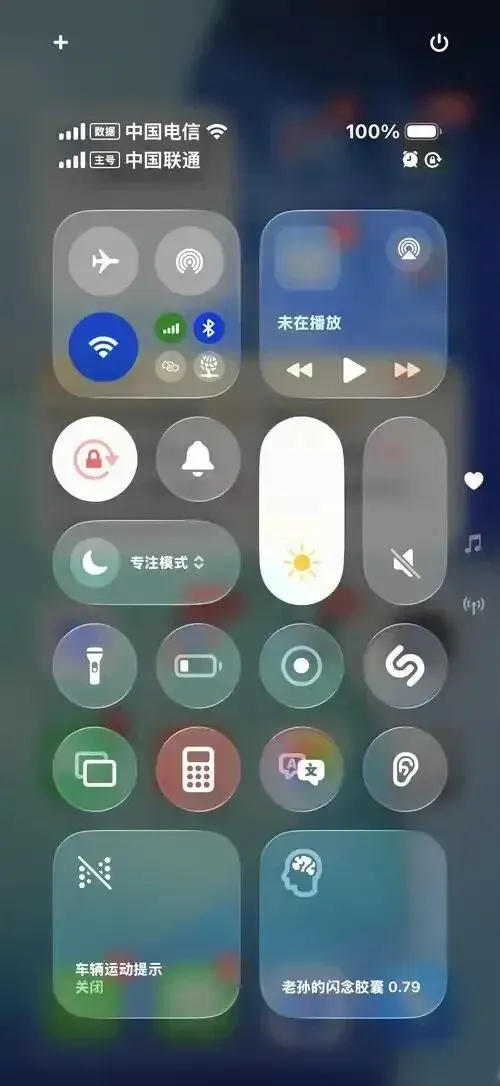
操作不复杂。从右上角下拉控制中心,点击左上角的“添加”按钮就可以进入到编辑模式了。长按拖动可以改变它的位置,点击减号就可以把对象删掉,使用右下角的控制柄来调节大小。
常用的就放大一些,不常用的就缩小或者塞到后面页面中,这样才算是它的最大价值所在。
布局不要贪多。我认为第一张页面上最多只能留八个到十个项目:无线局域网、蓝牙、亮度、音量、手电筒、扫码、录屏、专注模式,然后根据需要添加低电量模式或者计时器。
很多人的做法是把所有的控制项都堆在一起,然后下拉之后再费劲地查找半天,反而比在设置中点击还要慢。
苹果官方说明中还给出了更加详细的玩法:可以将控制项拖到新的位置,也可以把控制项拖到页面底部以外的地方来创建一个新的分区,还可以从底部的控制资源库中继续添加。
这样第一张就留给了通勤、工作的使用,第二张放家庭设备、音乐和投屏,第三张再塞相机快捷操作。这个想法我非常赞同,比一整屏密密麻麻的小圆点要舒服得多。
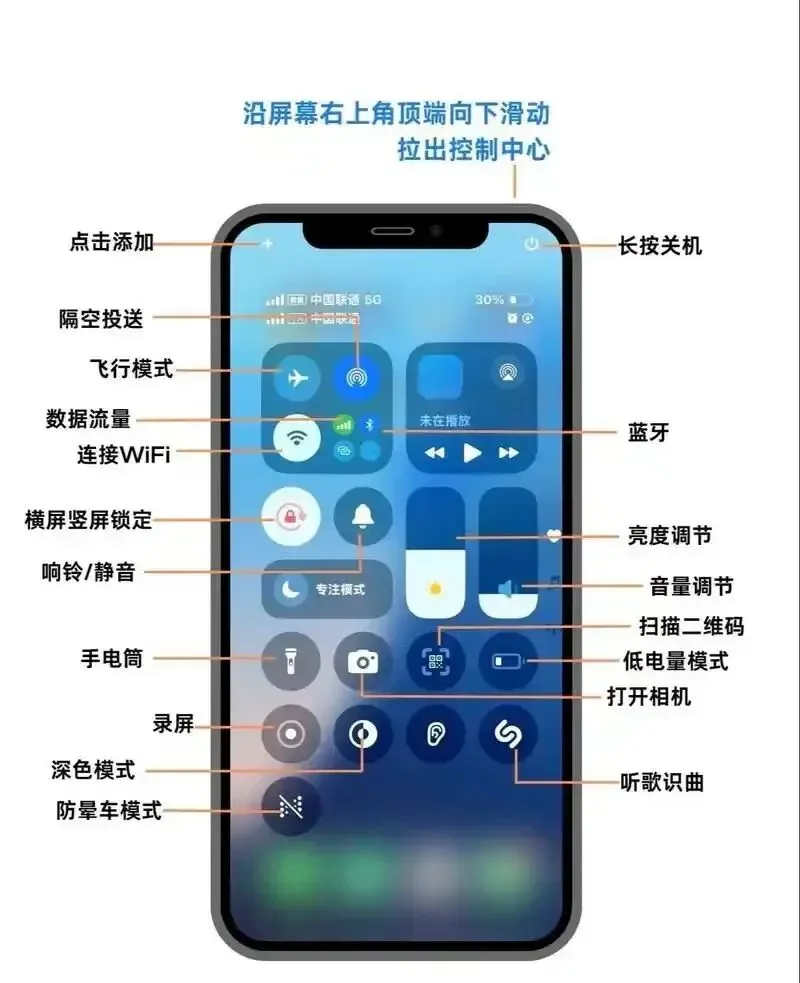
特别是相机、录音、备忘录和翻译等功能,放在控制中心比放在主屏上更方便。相机控制项长按之后可以直接选择自拍、视频、人像等等的操作,不需要先打开相机再切换模式;
专注模式也可以放在显眼的地方,在工作、开会或者睡觉的时候一按就可以减少通知干扰。功能并没有变得更神奇,但是路径却变短了。
但是有一个地方容易被误解:在控制中心中打开无线局域网、蓝牙等,很多时候只是暂时断开当前连接,并不是说完全关闭了模块。
苹果公司在iPhone使用说明书中明确写到,无线局域网断开之后,隔空播放、隔空投送仍然可以正常使用;蓝牙断开之后,精准定位等功能仍然有可能被开启。
真的想全部关闭,但是还是要进入设置中。我要吐槽一下,图标看起来像是关闭了,但是它的逻辑并不是那么明显的。
音频在iOS 26.6中是一个重要的小补充。苹果更新说明中提到,控制中心的音频输入选择器可以给每一个应用程序(包括网页App)选择合适的麦克风。
经常使用浏览器开会、录网页语音,或者外接麦克风拍视频的人,终于不用每次翻进App内部去找输入设备了。虽然不是大的更新,但是也和苹果应该早点补上的功能差不多。
本次检索中,在目前没有发现与iOS 26控制中心自定义直接相关的供应链消息以及可信数码博主最近发布的关于新增控制中心功能的具体爆料。
原因很容易明白,这是公开软件的功能,并不是硬件规格的比赛。把重点放在官方的功能以及实际的操作上面,这样才比较可靠。
主观感觉是,iOS 26 控制中心真正地提升了用户体验,并没有使界面看起来更加华丽,而是给用户提供了一个可以按照自己的习惯来重新排列各个功能选项的空间。
不要照着别人的截图一比一复制,先连续使用两天,哪些按钮一次没有点击就删除掉,哪些总是寻找就放大。特别是升级到iOS 26.6之后,
建议顺便看看音频输入以及控制项的位置,可以节省很多重复设置的时间。