当前时间: 2026-03-24 11:14:45
更新时间: 2026-03-24
分类:软件教程
评论(0)
如何为 Apple Pages 文档添加签名

Apple Pages 是 macOS 和 iOS 系统上广泛使用的文档创建工具,⇤
但很多人不知道,在 Pages 中也能轻松添加签名。⇤
本文将详细介绍在 Pages 中添加签名的几种方法,以及它们的适用场景和局限性。⇤
 下滑看看,如何在 Pages 中添加签名?⇤接在 Apple Pages 中添加签名
使用 Mac 上的「预览」应用,通过触控板或摄像头创建数字签名。
打开 Pages 文档,将光标定位到需要签名的位置。
点击「插入」>「选择」,或直接将签名图片拖放到文档中。
打开 Pages 文档,点击「文件」>「导出到」>「PDF」。
在 Mac 上用「预览」打开 PDF 文件添加签名
在 Mac 上用「预览」打开 PDF 文件,点击「显示标记工具栏」。
无法验证身份:签名仅为视觉效果,无法证明签名者的真实身份。
缺乏审计跟踪:无法记录签名时间和过程,难以应对法律纠纷。
易被篡改:签名后的文档仍可编辑,难以保证文件完整性。
在 Pages 中完成文档编辑,导出为 PDF 格式。
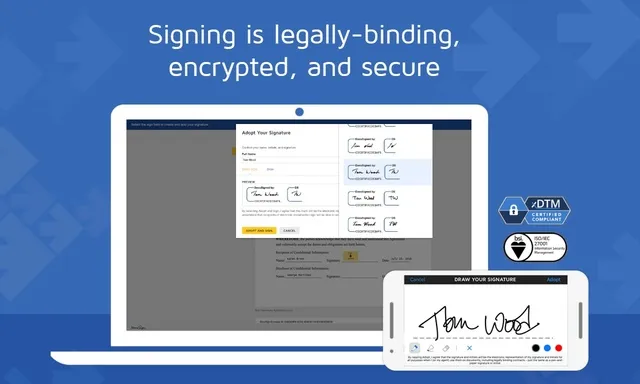
登录 Docusign 平台,上传 PDF 文件。
在 iPhone 或 iPad 上能否在 Pages 中添加签名?
可以。iOS 版 Pages 支持插入图片或文本,可手动添加签名图片。
如需更高级的移动签名解决方案,建议使用 Docusign 的 iOS 应用。
可以。Pages 中的签名视觉元素,文档仍可编辑,
通常建议先将 Pages 文档转换为 PDF 再签名,
直接在 Pages 中添加签名、导出为 PDF 后签名,
对于正式文档,建议使用专业电子签名工具以确保安全性和合规性。
下滑看看,如何在 Pages 中添加签名?⇤接在 Apple Pages 中添加签名
使用 Mac 上的「预览」应用,通过触控板或摄像头创建数字签名。
打开 Pages 文档,将光标定位到需要签名的位置。
点击「插入」>「选择」,或直接将签名图片拖放到文档中。
打开 Pages 文档,点击「文件」>「导出到」>「PDF」。
在 Mac 上用「预览」打开 PDF 文件添加签名
在 Mac 上用「预览」打开 PDF 文件,点击「显示标记工具栏」。
无法验证身份:签名仅为视觉效果,无法证明签名者的真实身份。
缺乏审计跟踪:无法记录签名时间和过程,难以应对法律纠纷。
易被篡改:签名后的文档仍可编辑,难以保证文件完整性。
在 Pages 中完成文档编辑,导出为 PDF 格式。
登录 Docusign 平台,上传 PDF 文件。
在 iPhone 或 iPad 上能否在 Pages 中添加签名?
可以。iOS 版 Pages 支持插入图片或文本,可手动添加签名图片。
如需更高级的移动签名解决方案,建议使用 Docusign 的 iOS 应用。
可以。Pages 中的签名视觉元素,文档仍可编辑,
通常建议先将 Pages 文档转换为 PDF 再签名,
直接在 Pages 中添加签名、导出为 PDF 后签名,
对于正式文档,建议使用专业电子签名工具以确保安全性和合规性。
 夜雨聆风
夜雨聆风