 夜雨聆风
夜雨聆风


Excel封神组合|VLOOKUP+MATCH,告别手动数列号,增删列永不报错!
大家好,我是半杯水的视角,刷到我的公众号,建议大家要及时关注我,我将利用这个平台分享 Word、Excel、PPT 等办公软件的实用小技巧。每天学一个,会让办公更简单、工作更轻松,告别加班烦恼,高效完成每一项工作!
Excel封神合/VLOOKUP+MATCH
告别手动数列号,增删列永不报错
用VLOOKUP查找数据,最烦的就是手动数列号、增删列报错!今天分享职场必备技巧——VLOOKUP+MATCH组合,全程实操步骤,新手可直接复制套用,高效不返工!
核心重点:VLOOKUP找行,MATCH找列,组合后自动识别列号,表格怎么调整都不报错,不用手动改参数!
一、核心函数拆解(不用死记,记用法即可)
1. VLOOKUP(按行查找)
语法:=VLOOKUP(查找值, 查找范围, 返回列序号, 0)
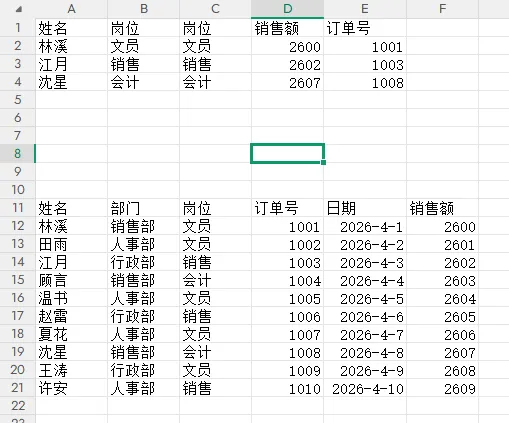
如图需要在下面的表中查找以下三人的信息:
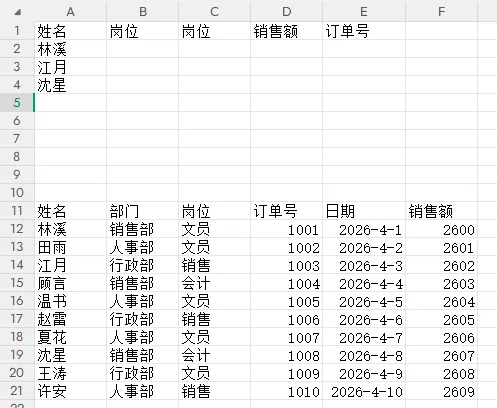
如果单纯使用vlookup函数: =vlookup(A2,$A$12:$F$21,2,0)
痛点:查找值必须在查找范围首列;需手动数列号2,且查找日期、销售额、订单号还需要再次输入公式。
2. MATCH(按列定位)
语法:=MATCH(查找值, 表头区域, 0),如图要查找以下三人部门、岗位、销售额在下面的第几列,输入=MATCH($B$1:$E$1,$A$11:$F$11,0)
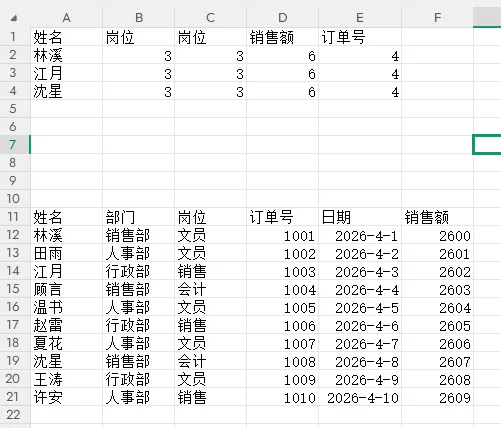
痛点:返回的数值为所在下表的列数,无法得到数据
二、核心教程: VLOOKUP+MATCH组合实操
通用公式(直接复制):=VLOOKUP(查找值, 数据区域, MATCH(要返回的表头, 表头区域, 0), 0)
1、上面的案例中,如果叠加使用这两个公式, =VLOOKUP(A2,$A$12:$F$21,match($B$1:$E$1,$A$11:$F$11,0),0),即把vlookup函数中的2替换为
match($B$1:$E$1,$A$11:$F$11,0),按回车后,林溪的所有数据都出现了。
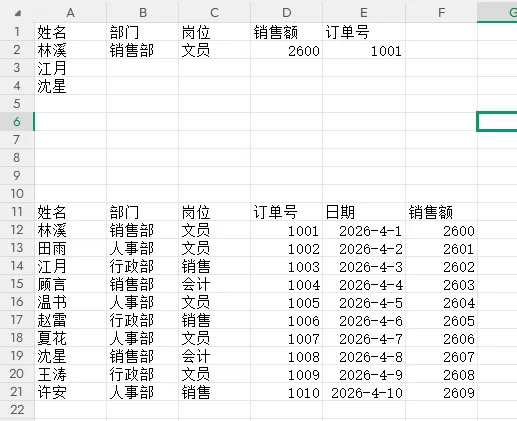
2、按住部门继续下拉,江月、沈星的数据也都会同步出现。
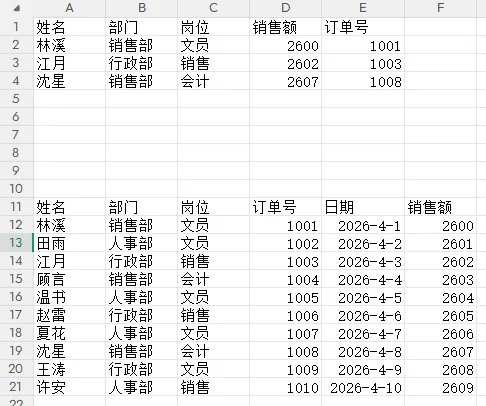
随后如果需要其他数据,只需要修改表头即可,如不需要部门,需要岗位,只需要把部门改为岗位,下面的数据就会自动变更,完全不需要再重新写公式。如图:
有没有觉得so easy 呢?但是,公式虽然好用,也有几个注意事项。
1、查找值必需要在首列。不在数据区域首列→调整区域,让查找值在首列。
2、表头名称要保持一致,(多空格、错字)→确保MATCH中的表头和原表完全一致。
3、引用的数据要加绝对引用。输入数据区域后按F4引用。
记住:VLOOKUP找行,MATCH找列,套用通用公式,修改3个关键(查找值、数据区域、表头),就能适配大部分职场场景。

办公干货|Word人名对齐太麻烦?1步到位,新手也能零失误!