夜雨聆风
夜雨聆风


Excel新手必学:FILTER函数,让数据筛选更智能!
小伙伴们好啊,今天我们要学习一个非常实用的函数——FILTER函数。它能让我们的数据筛选工作变得前所未有的智能和高效。
平常大家筛选数据,要么用 “筛选按钮”,要么复制粘贴。而FILTER 函数就像一个 “智能筛选器”,只要告诉它 “从哪堆数据里挑”、“按什么条件挑”,它就能自动把符合条件的数据整整齐齐地列出来。
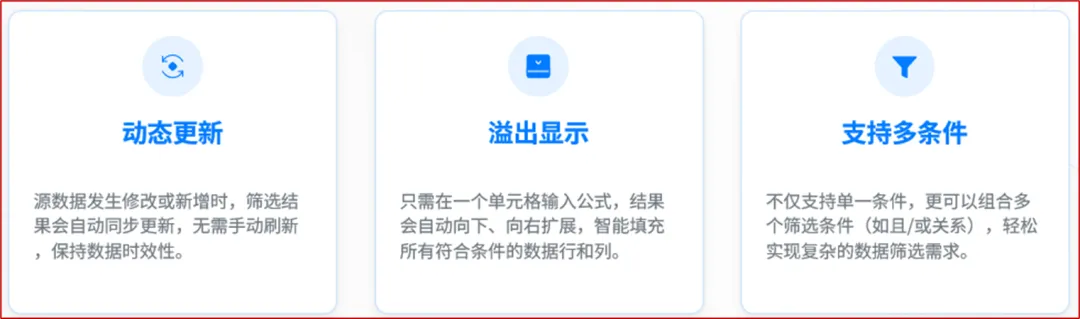
这比我们手动用筛选按钮方便多了,因为它的结果是“活”的,原始数据一变,筛选结果也会跟着自动更新。
FILTER函数的三大核心特点:
FILTER函数的基本结构也很简单:
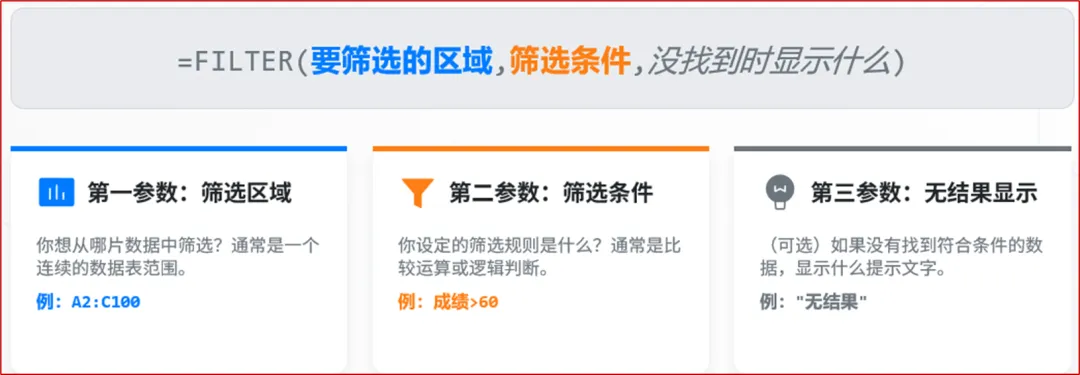
第一部分是“要筛选的区域”,也就是你数据所在的范围。
第二部分是“筛选条件”,也就是我们事先设定的规则。
第三部分是可选的,意思是如果没找到符合条件的数据,显示什么文字来提示,比如显示“无结果”。
记住这个结构,我们就能开始使用它了。
实战演练
1、筛选部门
如下图所示,希望从左侧的数据源中,提取出“财务部”的所有记录。
E2单元格输入以下公式,按回车。
=FILTER(A2:C14,A2:A14=”财务部”)
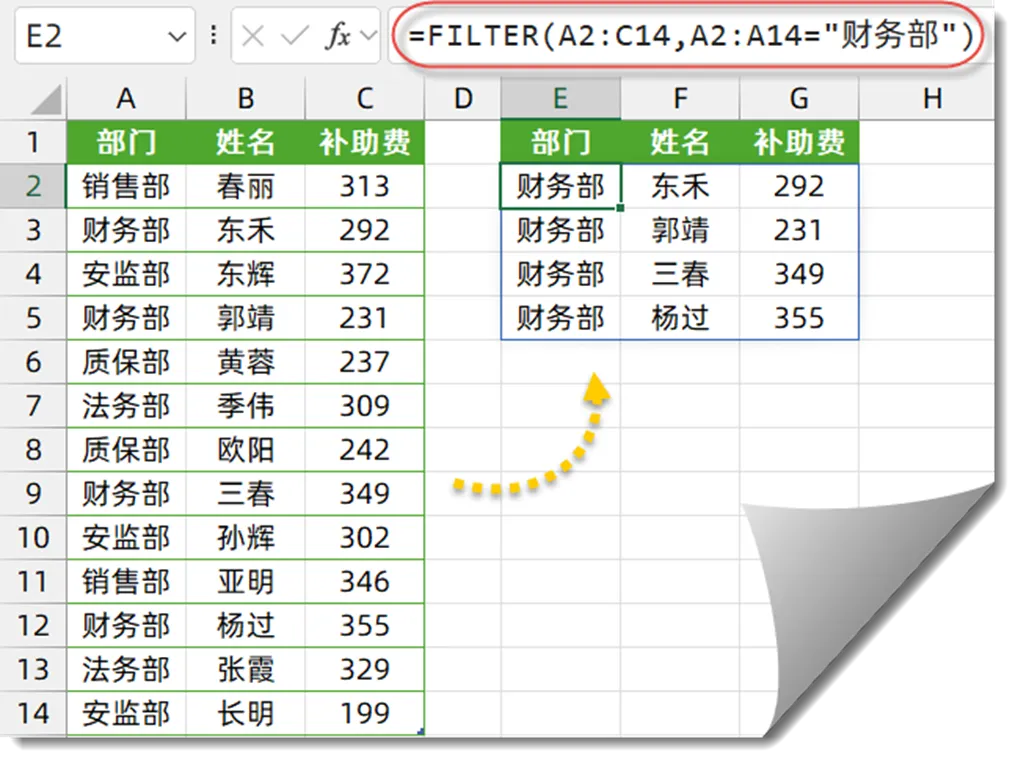
公式中的第一参数A2:C14,是要筛选的区域。
第二参数A2:A14=”财务部”,是要筛选的条件。
如果第二参数返回结果为逻辑值TRUE,或者是不等于0的数值时,FILTER函数就返回第一参数中对应的记录。

2、多条件筛选
如下图所示,希望从左侧的数据源中,提取出部门为“财务部”,且补助费大于300的所有记录。
E2单元格输入以下公式,按回车。
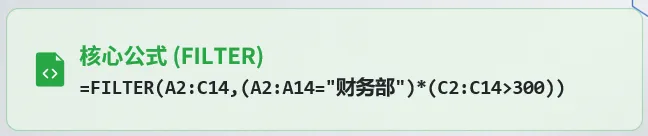
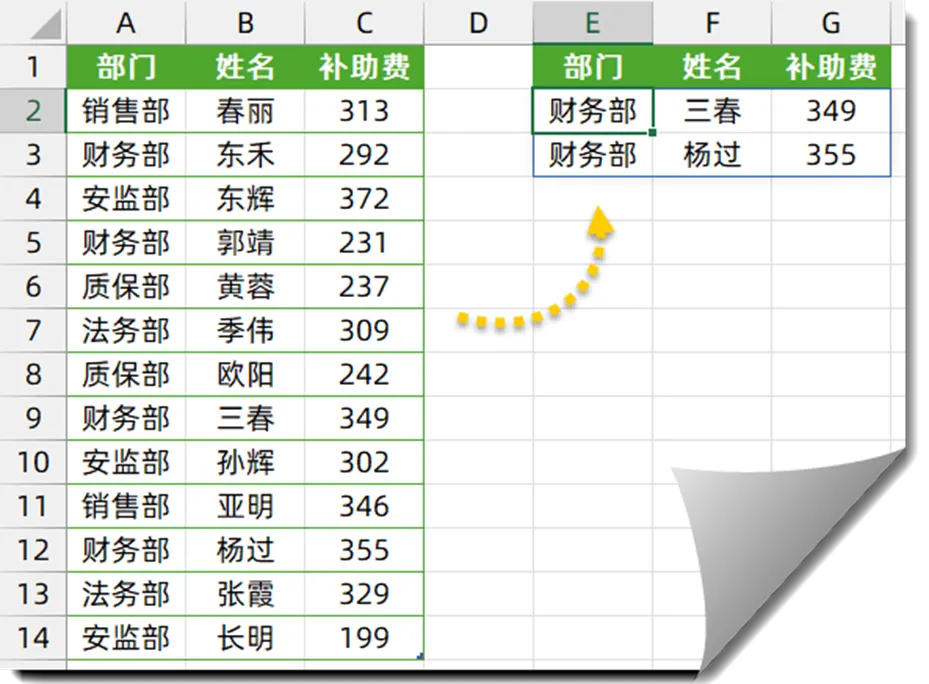
本例要同时符合部门和金额两个条件,记住写法为:
(条件1)*(条件2)

3、同一个字段内的多条件筛选
如下图所示,希望从左侧的数据源中,提取出部门为“财务部”以及“质保部”和“安监部”的所有记录。
首先在E1:E3单元格输入要提取的部门,然后在E6单元格以下公式,按回车。
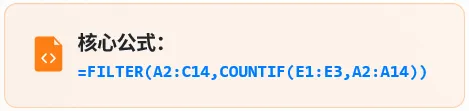
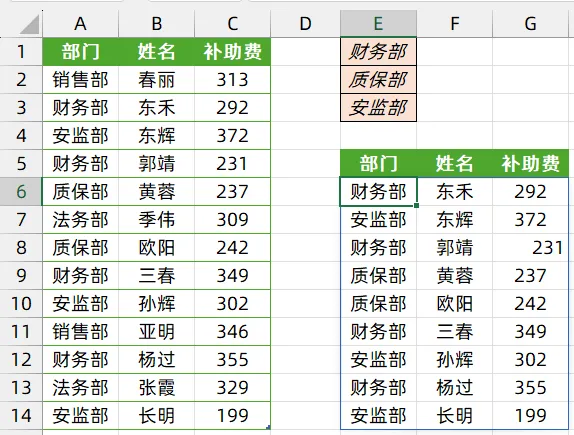
公式中的COUNTIF(E1:E3,A2:A14)部分,是FILTER函数的第二参数,也就是筛选的条件。
COUNTIF函数在E1:E3单元格区域中,统计A2:A14单元格分别出现的次数。如果A列的部门在E1:E3中没有出现,COUNTIF的统计结果就是0,否则就是大于0的其他数值。
最终,FILTER函数将筛选条件大于0的这些记录,从筛选区域中提取出来。
4、筛选符合条件的列
如下图所示,希望从左侧的数据源中,提取出“差旅费”以及“信息费”的所有记录。
H1单元格输入以下公式,按回车:

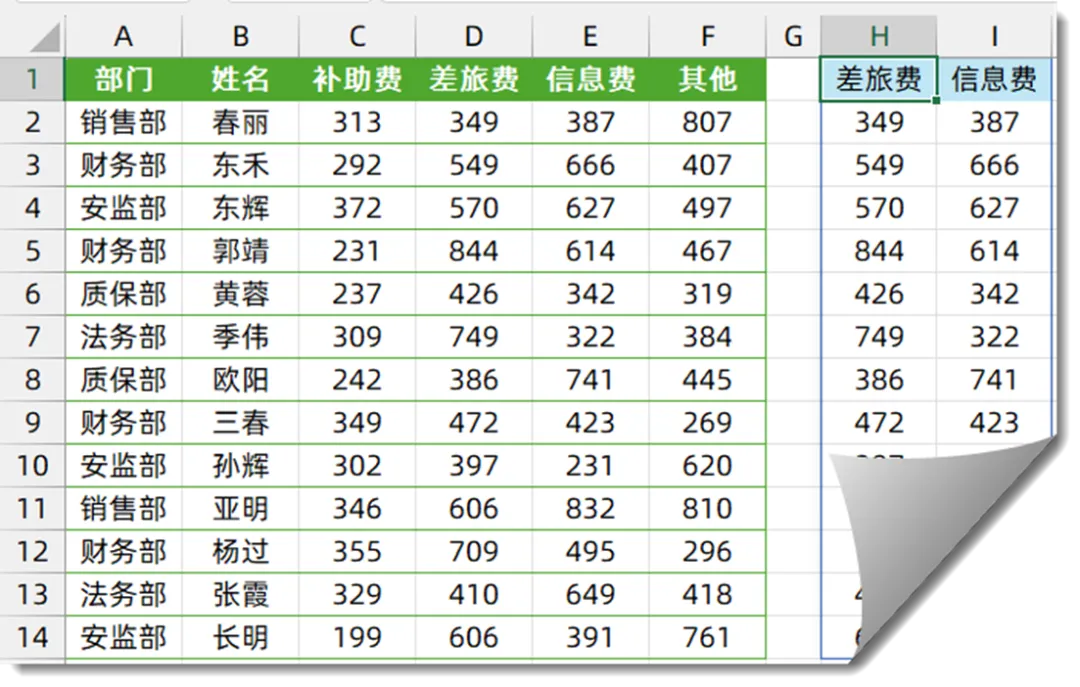
公式中的筛选条件也是两个,两个条件之间使用加号,表示符合其一即可。
一句话总结:FILTER函数是一个强大的动态筛选工具,能帮助你快速、高效地从数据中提取所需信息。