 夜雨聆风
夜雨聆风


Excel实用技巧:两大函数组合,告别繁琐数据处理
哈喽,我是高效蜗牛君!每天2个Excel函数组合办公小技巧,帮你摆脱繁琐操作,轻松提升办公效率~
你是不是也被这些办公难题困扰:统计完数据还要手动判断达标与否,来回核对容易出错;想提取不重复信息再调取对应内容,反复筛选查找浪费时间;数据统计结果光秃秃,汇报展示不够清晰直观?
别愁!这2组超简单的函数组合,几分钟就能学会,帮你一键搞定这些麻烦事!
技巧1:COUNTIF + IF 函数组合:统计判定一体化,结果自动标注
不用先统计数量再手动分类标记,COUNTIF负责快速统计频次,IF负责根据统计结果智能判定,组合使用后可直接输出标注结果,统计产品重复次数、员工打卡频次、订单出现数量并自动判定状态都适用,告别手动二次整理。
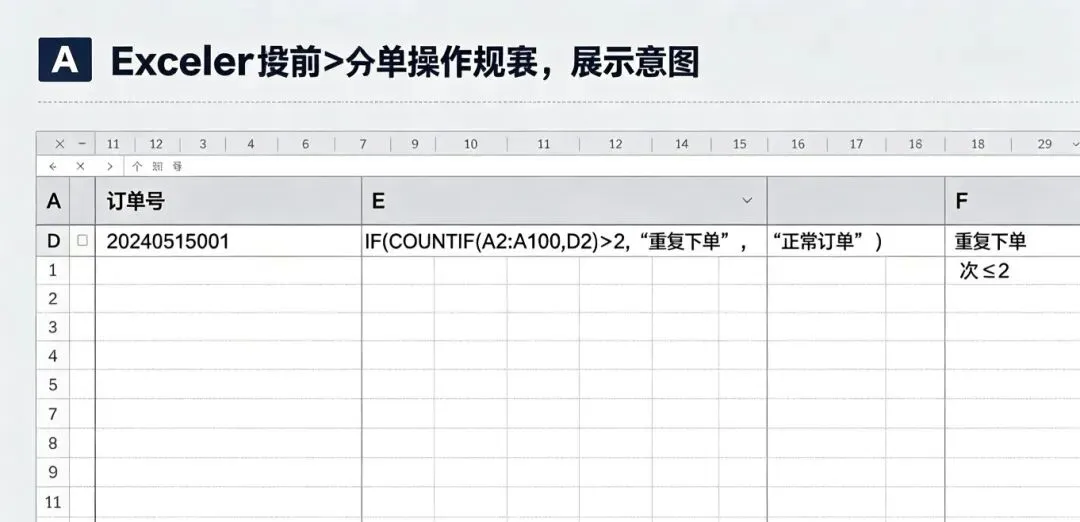
操作步骤:选中要显示结果的单元格,输入公式 =IF(COUNTIF(统计区域,判定对象),判定条件成立值,判定条件不成立值),比如 =IF(COUNTIF(A2:A100,D2)>2,”重复下单”,”正常订单”);A2:A100为订单号区域,D2为待核查订单号;按下回车,自动统计订单号出现次数并标注结果;可灵活修改判定数值,适配业绩达标、次数超限等多种判断场景。
技巧2:UNIQUE + INDEX 函数组合:去重提取+精准调取,数据查找更高效
不用手动删除重复值再复制粘贴,UNIQUE函数一键提取区域内不重复数据,INDEX函数精准调取对应关联内容,提取不重复部门、客户姓名、产品类别后,快速匹配对应业绩、联系方式等信息,省去反复查找的麻烦。
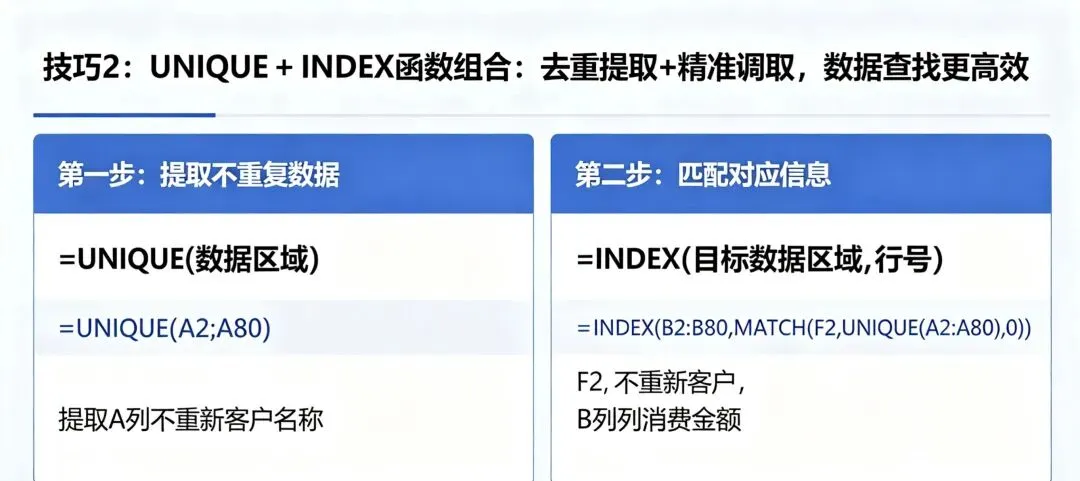
操作步骤:先通过UNIQUE提取不重复数据,输入公式 =UNIQUE(数据区域),如 =UNIQUE(A2:A80) 快速提取A列不重复的客户名称;再用INDEX搭配调取对应信息,输入公式 =INDEX(目标数据区域,行号),如 =INDEX(B2:B80,MATCH(F2,UNIQUE(A2:A80),0)),F2为提取的不重复客户,B列为对应消费金额;回车后,直接获取不重复客户的对应数据,源数据更新也能同步生效。
今天的2组Excel函数组合小技巧你get了吗?搭配使用简单易上手,新手也能直接抄作业,赶紧收藏起来下次工作直接用!
关注高效蜗牛君,每天2个高效办公小妙招,助力你轻松搞定工作~