 夜雨聆风
夜雨聆风


Excel高手才知道!自定义名称的7种高阶用法,效率飙升500%!
工作中用Excel的你,是否经常被这些场景困扰?
-
公式里写满让人头晕的”A1:B300″ -
数据范围经常变动需要手动修改 -
跨表引用复杂容易出错 -
数据透视表区域总是不自动更新
今天教大家解锁Excel「自定义名称」的7大高阶玩法,它不仅能简化公式、提高可读性,还能让你的表格更加智能和动态:
一、公式简化神器
简而言之,给公式经常引用的区域取个名字,化繁为简,后续需要引用这个区域的时候直接使用自定义名称就可以了,不必再用鼠标去选择工作表—框选数据范围,示例:
原公式:=VLOOKUP(E2,A2:C100,2,0)将资料区域A2:C100定义为名称“资料”后:
新公式:=VLOOKUP(E2,资料,2,0)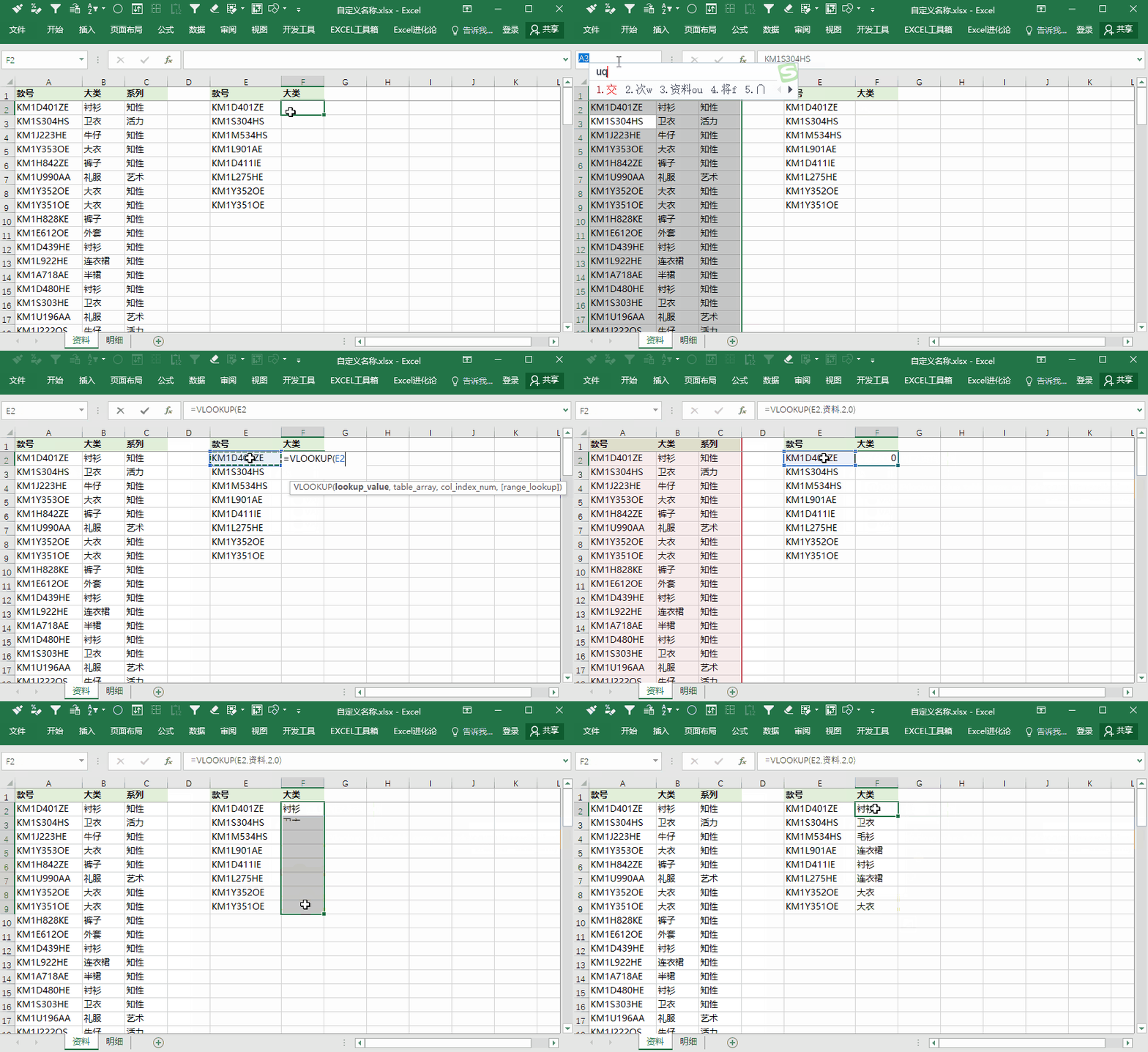
常规操作步骤:1、选中A2:F100区域2、按Ctrl+F3打开名称管理器3、新建名称「销售数据」4、公式栏输入=资料!A2:C100以上是常规操作,图片上用的是更快的操作方法:直接选中你要定义名称的区域,然后在编辑栏的名称框输入你想定义的名称(推荐使用这种方法)自定义名称的优势:
-
公式可读性提升500% -
区域调整只需修改一次 -
跨工作表引用最方便
二、跨表导航仪 & 多表合并
场景1:在汇总表快速调取各月数据
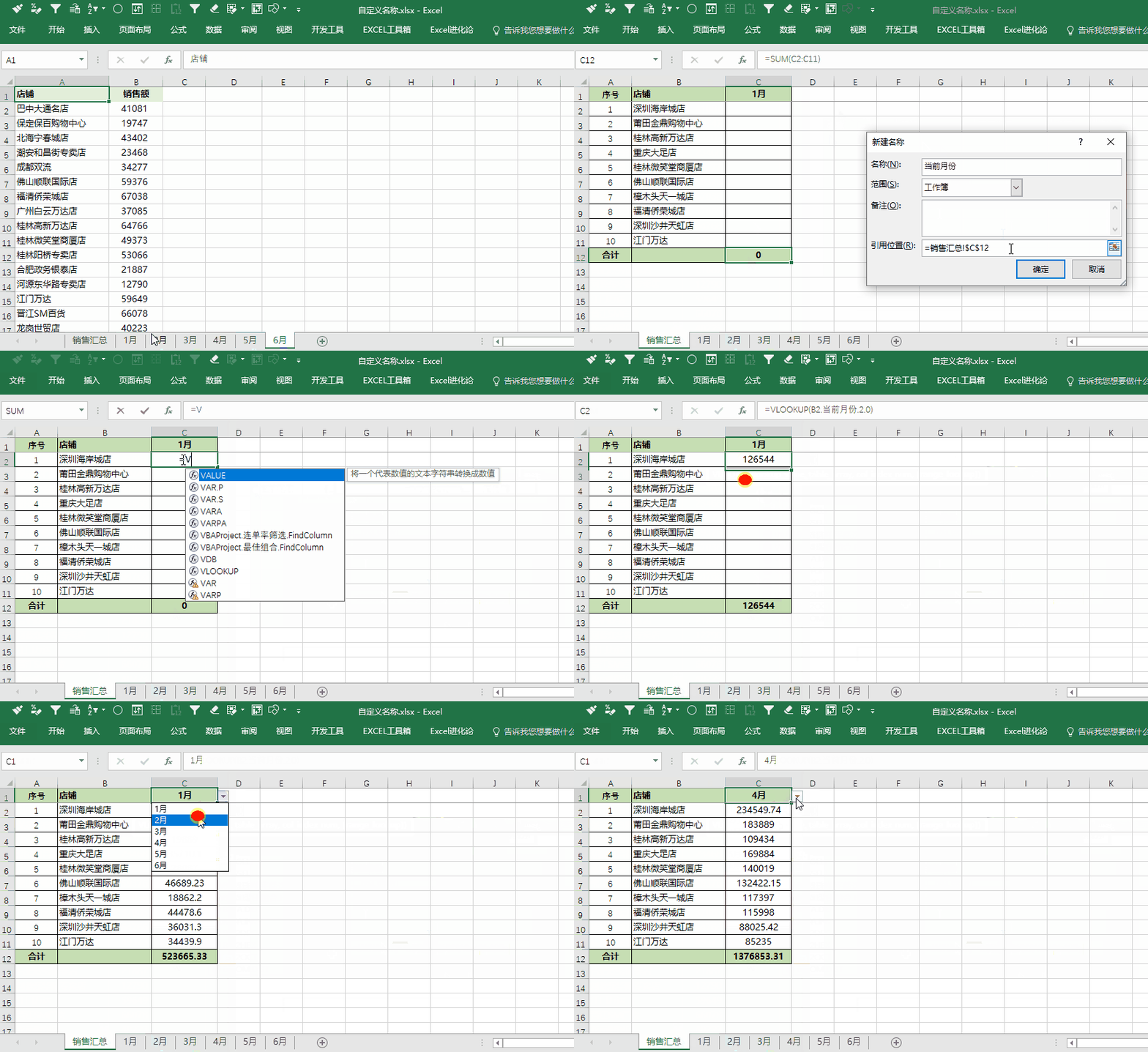
操作:1、定义名称 “当前月份”
当前月份 = INDIRECT("'"&销售汇总!$C$1&"'!$A:$B")2、在C1单元格设置下拉菜单(1月/2月/…/6月)3、使用公式 “=VLOOKUP(B2,当前月份,2,0)” 引用对应月份的销售数据,改变月份后自动切换各个月份的数据亮点: 切换月份就像换电视频道一样简单!
场景2:快速汇总12个月数据1、定义名称「全年数据」公式(有省略,需写全所有月份):
=SUM(SUMIF(INDIRECT("'"&{"1月","2月","3月...."12月"}&"'!B2:B100"), "<>0"))2、使用”=全年数据“即可求全年所有店铺的总销售
三、数据验证自动拓展数据
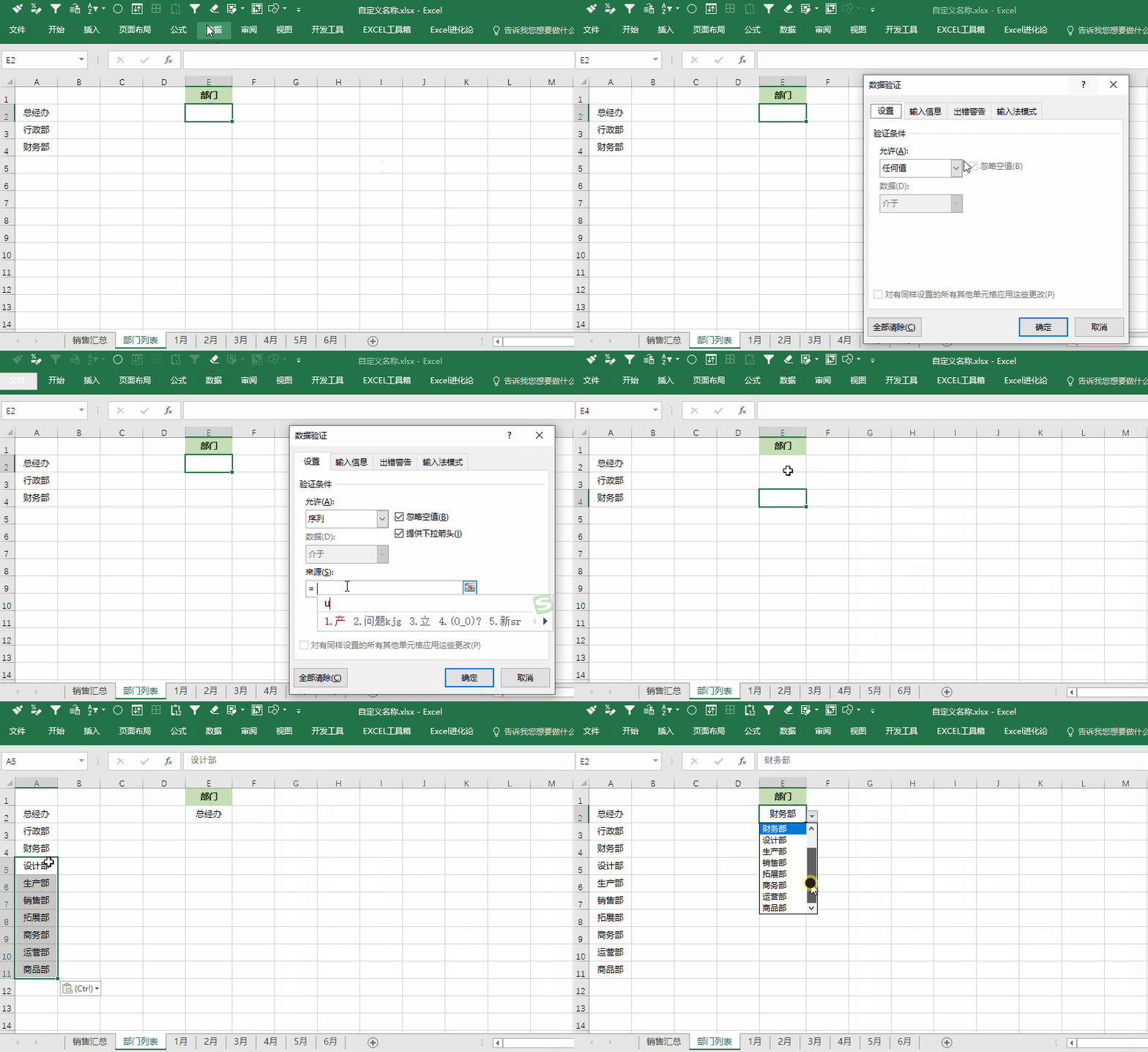
1、定义名称「部门列表」:
=OFFSET(A2,0,0,COUNTA($A:$A),1)2、数据验证设置——「序列」3、数据来源输入”=部门列表“效果: 部门增减只需改变源数据,所有下拉菜单自动同步!
四、常量定义:集中管理关键参数
作用:
1、税率、折扣率等需要在多处使用的常量直接使用名称
2、保护核心计算公式不被轻易查看或修改
增值税率 = 0.13综合费率 = 0.17+0.05提成点 = 0.05 ……将这些常用的常量定义为名称后,在公式中直接使用名称,提高公式的可读性,并且修改时只需更新一次,所有关联公式都自动同步!
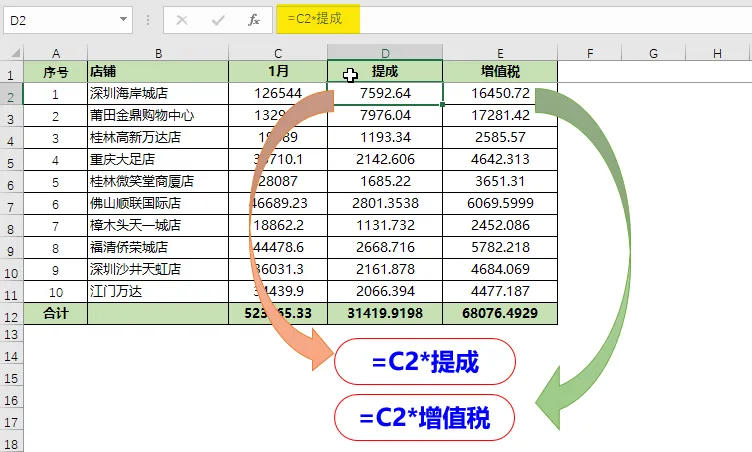
五、 复杂公式的”快捷方式”
1、将复杂公式定义为名称,如:
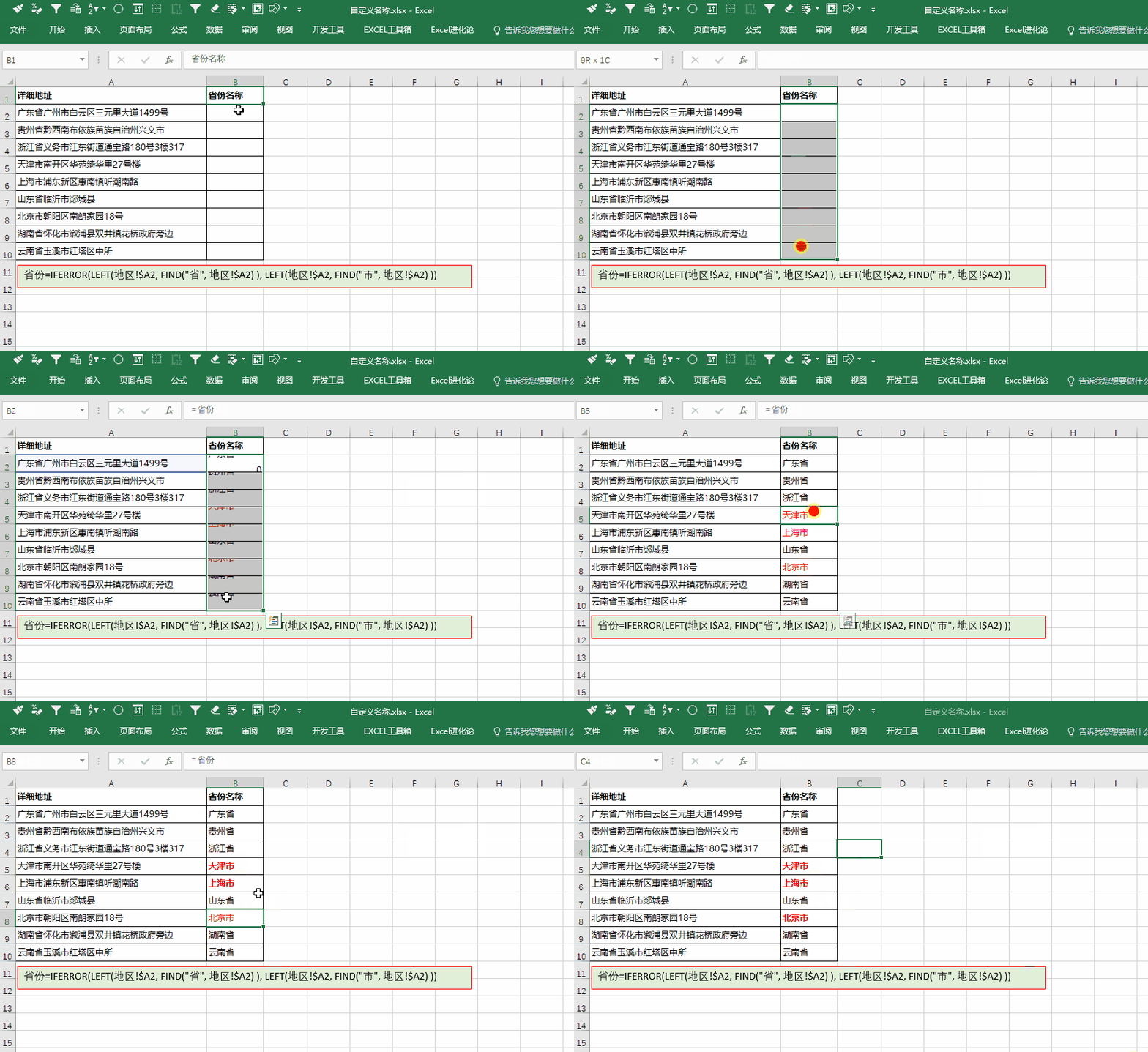
省份=IFERROR(LEFT(地区!$A2,FIND("省",地区!$A2)),LEFT(地区!$A2,FIND("市",地区!$A2)))2、在工作表中使用公式 “=省份”Tips:此公式可以拿来直接用,获取省市名称;定义名称之前,鼠标选中的单元格必须是B2或者第2行任意单元格
六、创建三级联动下拉菜单
使用”根据所选内容创建”功能,快速批量自定义名称;再配合INDIRECT函数制作联动菜单(如省市区三级联动)比如:省份选择“湖南省”的时候,城市下拉菜单自动显示“湖南省”的城市列表;选择“福建省”的时候,城市下拉菜单显示“福建省”的城市列表示例如下:
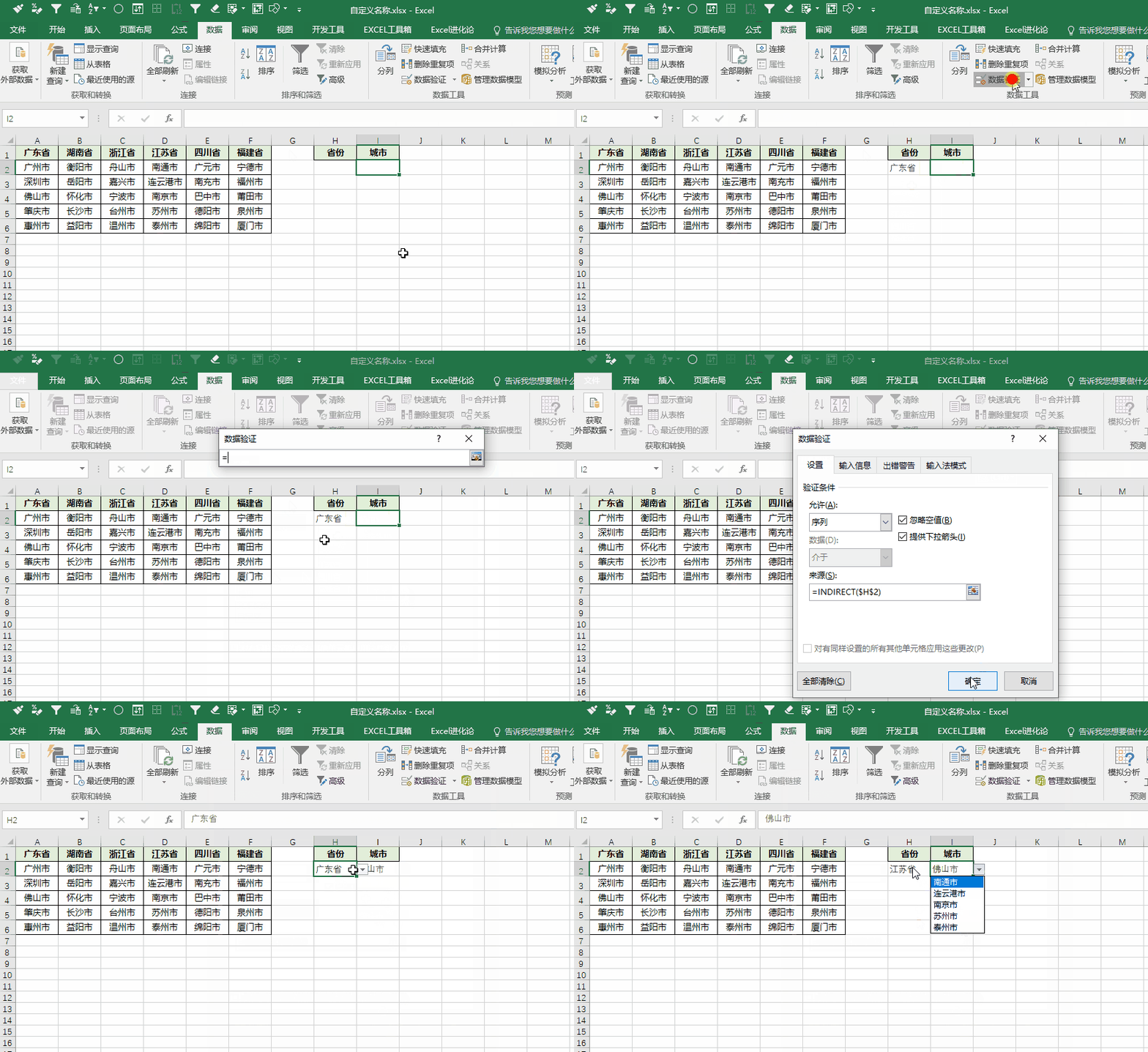
批量创建自定义名称的操作步骤:1、选择表格区域 A1:F62、打开菜单”公式“——根据所选内容创建——只勾选首行,确定即可3、创建下拉菜单,数据来源:=INDIRECT(H2)
七、公式片段:复用复杂计算逻辑
场景:复杂的计算逻辑需要在多处使用
=IFERROR((B2-C2)/C2,0) // 多处重复的增长率计算=IFERROR(增长率计算,0) // 使用名称更清晰
步骤:定义新名称”增长率计算”引用位置输入”=(B2-C2)/C2″注意:公式中的引用是相对的,会根据使用位置变化
注意事项:
1、自定义名称命名规则:⚠️ 不能以数字开头⚠️ 不能包含空格⚠️ 不能与单元格地址重复⚠️ 避免使用特殊符号2、快速查看所有名称:按F3或”公式”→”名称管理器”3、名称作用域:可以设置为工作簿级或工作表级4、重要名称添加注释说明,方便团队协作
结语:
自定义名称是Excel中的”瑞士军刀”,看似简单却功能强大。
从今天开始尝试使用名称功能吧,你会发现一个全新的Excel世界!记住Excel大师的黄金法则:“凡是用过三次以上的引用,都应该考虑定义为名称!”
本文如果你觉得有用,欢迎记得点赞收藏,转发给需要的同事朋友!
后台回复“007”获取模板
还有什么Excel难题想了解?留言告诉我!