Excel分组汇总排序总出错?老菜鸟亲测的GROUPBY+SORT正确姿势(避坑+实战)
在职场被孤立甩锅画饼搞怕了?用“拆解思维”+工具包(话术表/SOP等),教你一步步破局,点这关注↑
咱学Excel函数要是光看不动手,那跟看美食视频不吃饭有啥区别?
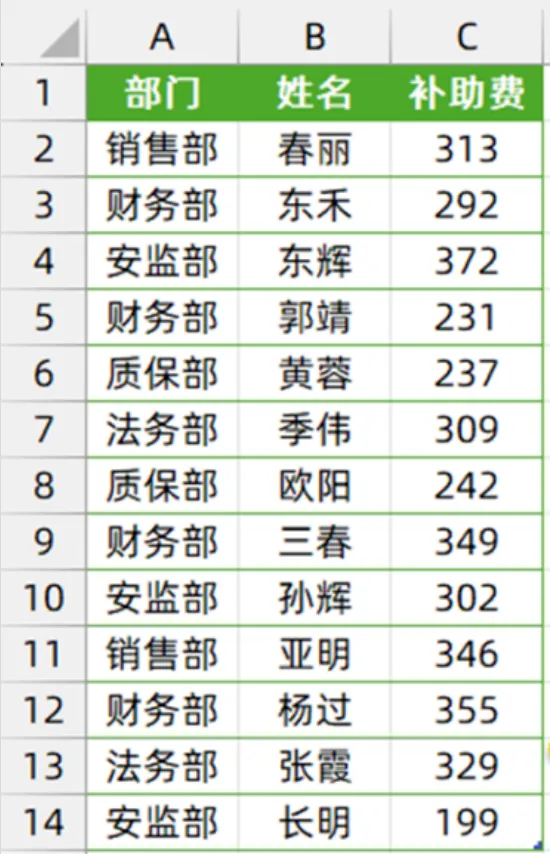
现在立刻打开Excel,照着下面模拟数据建个表(部门、姓名、补助费三列,数据随便抄点),咱边搞边聊~
先讲个职场新人小王的糗事:上周五下班前,领导突然丢来个任务——把各部门补助汇总后从高到低排好,周一晨会要汇报。
小王急得抓头发:先用数据透视表汇总各部门总数,再复制到新表排序…好不容易整完,领导瞅了眼说“质保部和安监部数字好像对不上”,小王差点当场表演一个当场裂开!
更惨的是,后来发现有一笔补助漏录了,改了原始数据后,透视表汇总数更新了,可排序后的列表没跟着变,又得重新搞一遍…
其实啊,这事儿用 GROUPBY+SORT 组合拳,点两下就能让数据自动分组、汇总、排序,改数据还会自动更新,根本不用重复劳动!
接下来拆解这俩函数的“默契配合”,先搞懂原理再避坑~
第一步:GROUPBY——部门数据的“智能分类小管家”
先看公式里的这部分。你可以把GROUPBY想象成“班级分组班长”:
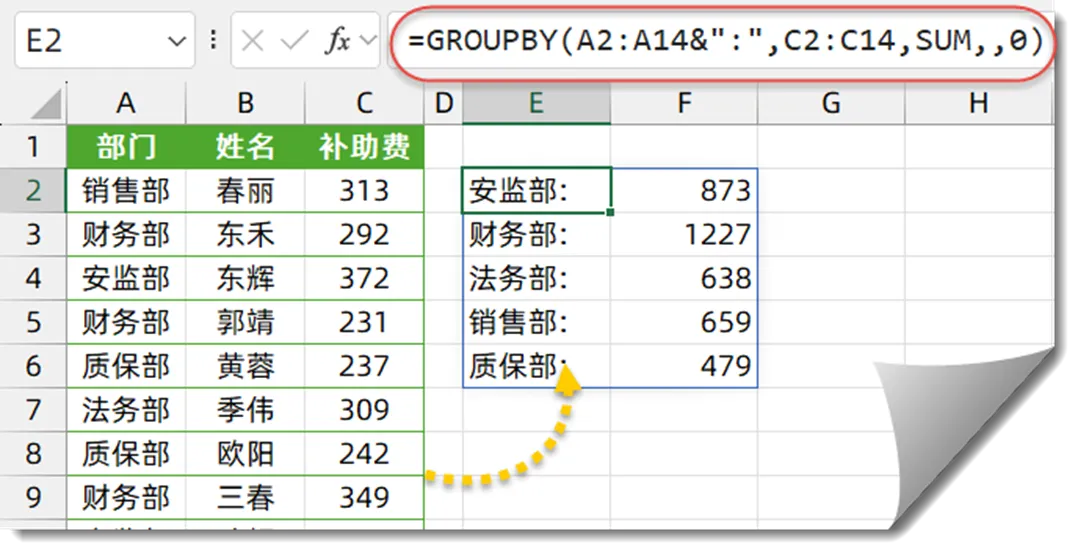
=GROUPBY(A2:A14&":",C2:C14,SUM,,0)
-
第一参数A2:A14&”:”:给每个部门名字后面加个冒号(加冒号只是优化视觉效果,不加也没问题)
-
第二参数C2:C14:告诉GROUPBY“要汇总哪列的数”,这里就是补助费。
-
第三参数SUM:汇总规则是求和,相当于班长把同组的分数加起来。
-
第四、五个参数空着+最后一个0:意思是“别给我加表头,也别额外加汇总行,只要纯纯的分组求和结果”。
执行完后,GROUPBY会给每个“部门+冒号”组合生成一行,后面跟着该部门补助费的总和。就像班长把每个小组的总分算好后,列个清单给你~
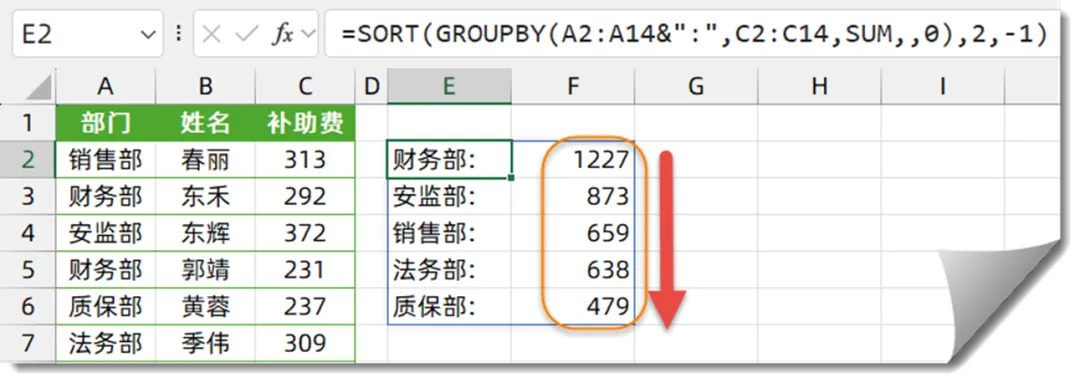
这时候轮到SORT上场,它就像食堂阿姨打饭—— 按分数高低给你排队伍 。公式里的意思是:
-
第一个参数GROUPBY(…):把刚算好的分组汇总结果“端”给SORT,告诉它“就用这些数据排序”。
-
第二个参数2:指定“按第2列排序”。因为GROUPBY生成的结果第一列是“部门+冒号”(比如“销售部:”),第二列是汇总数(比如659),所以要按第二列的数字排。
-
第三个参数-1:表示“降序”,也就是从大到小排。要是写1就是升序(从小到大),跟阿姨打饭时“高分先打”一个逻辑~
以前很多人这么做:先用数据透视表汇总各部门总数,再复制到新表,手动点排序…
这方法在数据少的时候凑合能用,但只要原始数据动一下(比如补一笔补助、加个部门),透视表汇总数会自动更新,但排序后的列表不会跟着变!
而GROUPBY+SORT是 动态联动 的——原始数据改了,GROUPBY的分组求和会自动更新,SORT也会跟着重新排序,相当于有个“自动更新的智能排序员”,你只管改数据,剩下的它包了~
-
SORT的第二参数要看GROUPBY结果的列数,别数错了行/列;
-
想改排序方向(升序/降序),就把第三个参数换成1或-1,别瞎试其他数,容易翻车~
现在立刻去试试!把模拟数据里的某笔补助改大/改小,看看E列的汇总数会不会自动变,排序会不会跟着调?
要是成功了,给自己鼓个掌;要是没成,回头看步骤,评论区喊我,我揪着你讲明白~
对了,要是你觉得分组汇总还不够劲,想挑战更狠的场景(比如多级部门汇总、按占比排序、跨表分组…),点个赞+收藏,下篇我接着教你玩出花!
来,兄弟萌!评论区说说你这周遇到的Excel分组/排序难题,不管是“部门太多手动汇总累瘫”还是“排序后改数据要重做”,我都帮你想辙~ 要是你试了今天的GROUPBY+SORT,发现有更骚的操作,也赶紧晒出来,让咱互相抄作业!
另外,想知道这些技巧咋用在实际工作中?比如HR统计部门薪资、销售盯业绩排名、采购算供应商成本…想深入了解的,戳蓝字进【Excel效能实战营】,咱群里天天聊“表格求生记”,我保证把压箱底的避坑秘籍掏给你~
最后!觉得这篇救了你命的,赶紧转发给同事/同学,别让他还在手动排序抓头发,咱当个“办公室救星”不好吗? 🚀
🔥 核心推荐:加入「Excel效能实战营」(付费深度社群)
如果你想将本文的“技巧”内化为可迁移的“思维”,并持续解决更复杂的效率问题,这里是你需要的环境。
-
若需夯实基础操作:👇 欢迎关注 【Excel基础学习园地】 (一键关注), 关注后回复“新手”,可领取《Excel新手入门指南》视频课 ,系统学习不跳步。
-
若需即时、免费的基础答疑:可加入 「Excel新手互助班」,扫码添加微信备注 “新手” 邀请入群。
高手与普通人的区别,在于是否进行“思维消化”。 将你的理解、质疑或更优解法留在评论区 ,这不仅是交流,更是构建个人知识资产的开始。优质思考将获得积分,直通高阶社群。
温馨提示:本号关注后回复“ 法宝 ”,可免费领取《菜鸟的Excel函数修炼手册》完整绝版电子版。
 夜雨聆风
夜雨聆风