 夜雨聆风
夜雨聆风





熬夜追剧怕忘关机?Excel让关键数据自己“发光”!今日电脑小课堂:每天2个实用技巧(第8期)
📚 还在为下载完忘记关电脑而焦虑?还在手动标红Excel里的异常数据?今天这两个技巧,一个帮你自动关机不伤身,一个让表格智能高亮重点信息——省心又专业!
💡 技巧一:设置电脑定时关机|下载完/追剧后自动关机,不耗电不伤机!
很多人晚上挂下载、转视频或追剧,总担心睡着后电脑通宵运行。其实,Windows 自带命令就能精准定时关机,无需任何软件!
✅ 方法一:按“时间点”关机
按 Win + R 打开“运行”;
输入以下命令(表示在2小时后关机):
shutdown /s /t 7200
📌 说明:/s 表示关机,/t 7200 表示7200秒后执行(即2小时)。
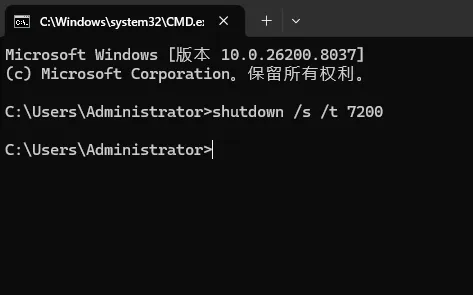
确认后,WINDOWS会弹出定时关机信息(如下图)
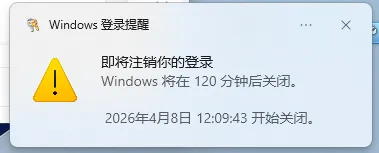
若想设为凌晨2点关机,需计算当前时间到2点的秒数。更简单的方法见下方!
更直观的做法:直接指定时间(需用计划任务,见方法二)。
⏰ 取消关机?在关机前打开命令提示符,输入:shutdown /a
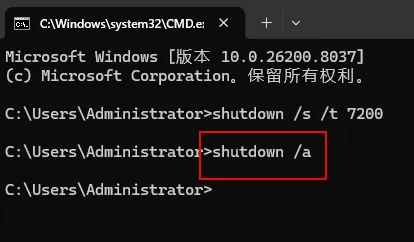
关机计划已被 取消

✅ 方法二:用“任务计划程序”设定具体时间关机(推荐!)
按 Win + S,搜索 “任务计划程序” 并打开;
右侧点击 “创建基本任务”;
名称填“夜间自动关机”,下一步;
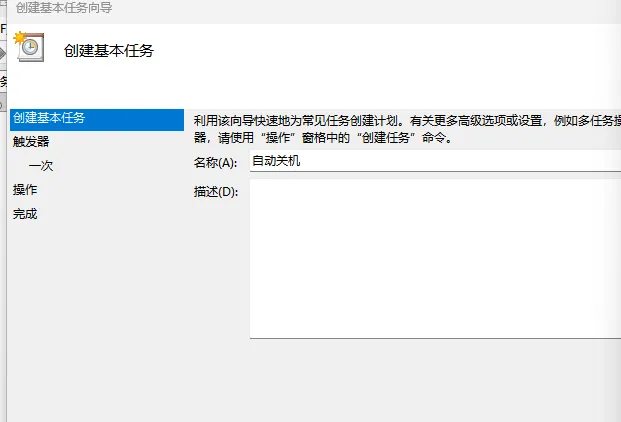
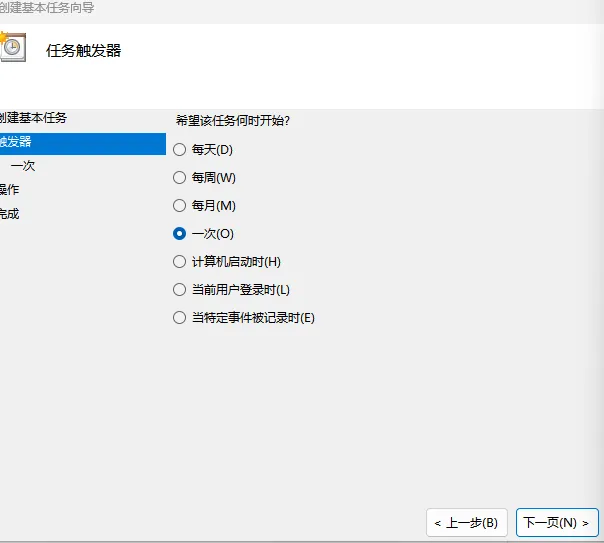
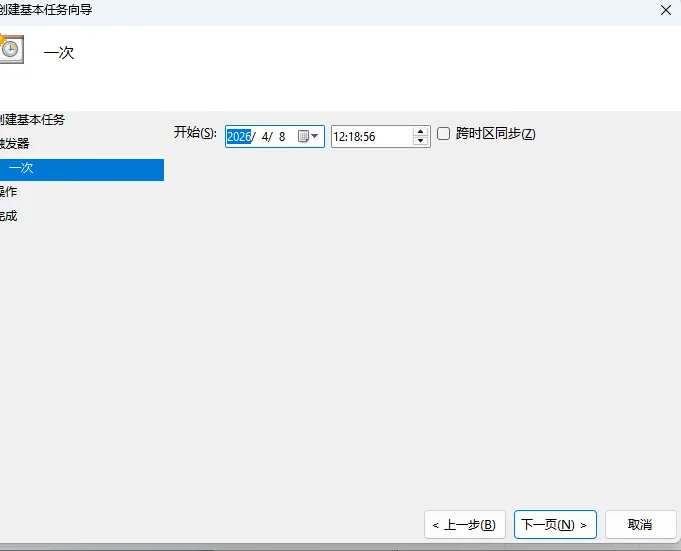
触发器选 “每天或其他你需要的时间”,时间设为 你想要的任何时间(或其他你希望的时间,我选 的是12:18);
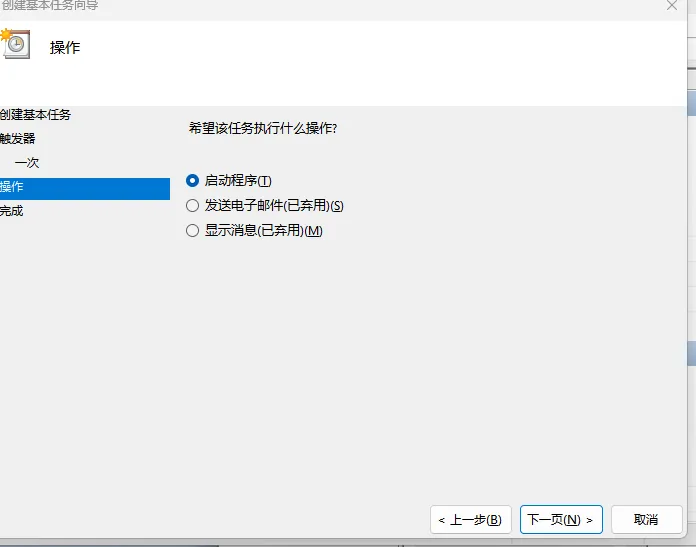
操作选 “启动程序”;
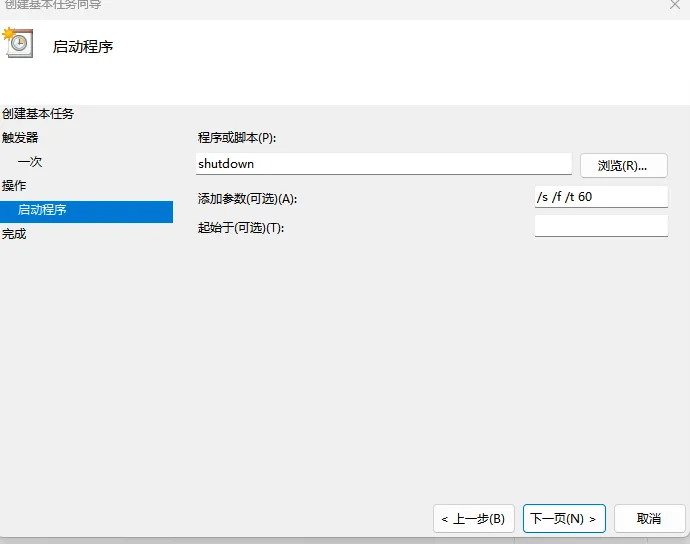
程序填:shutdown
参数填:/s /f /t 60
(/f 强制关闭程序,/t 60 提前1分钟提醒)
下一页,点 完成!
✅ 从此可以按需自动关机,再也不用担心电脑“彻夜未眠”!
💡 进阶:可设置“仅当空闲时运行”,避免打断工作。
💡 技巧二:Excel“条件格式”|让周末变色、超标数据自动标红!
处理大量数据时,靠肉眼找异常太累。Excel 的 “条件格式” 功能,能让你设定规则,让符合条件的单元格自动变色/加图标,一眼锁定重点!
🌟 场景1:高亮所有“周末”日期
假设A列是日期(如2026/4/5),想把周六、周日标灰:
选中A列日期区域(如A2:A100);
点击 “开始” → “条件格式” → “新建规则”;
选择 “使用公式确定要设置格式的单元格”;
输入公式:
excel
编辑
=OR(WEEKDAY(A2)=1, WEEKDAY(A2)=7)
WEEKDAY 返回1(周日)到7(周六),此公式匹配周末。
点击“格式” → 填充色选浅灰色 → 确定。
✅ 所有周末自动标灰,排班/考勤一目了然!
🌟 场景2:销售额低于目标?自动标红!
B列是实际销售额,C列是目标值;
选中B2:B100;
条件格式 → 新建规则 → “只为满足以下条件的单元格设置格式”;
条件设为:单元格值 < C2;
格式设为红色填充;
确定!
✅ 效果:只要B列数值小于同行C列,就自动变红,绩效问题立刻暴露。
🌟 场景3:用数据条/色阶做可视化
选中一列数字 → 条件格式 → “数据条”;
Excel 自动生成渐变条,数值大小一目了然(适合汇报展示)!
🎯 今日总结
定时关机不用装软件:shutdown 命令 + 任务计划,安全可靠;
条件格式 = Excel的“智能眼睛”,让数据自己说话!
明天预告:
🔹 电脑技巧:如何快速截取长网页?告别拼图式截图!
🔹 Office技巧:PPT一键统一字体/颜色,告别手动调整!