 夜雨聆风
夜雨聆风





别再手动转文档了!5分钟搞定所有格式转换
你好,我是你的效率助手
你是不是也有这样的困扰?
每天要处理一堆Word、PDF、Excel文档,想转成Markdown发博客或整理笔记,却被格式转换搞得心态崩了?
写技术博客时,Word里的代码块总是转不对格式,调来调去半小时?
整理客户资料时,PDF、Excel、Word混在一起,根本没法统一管理?
别着急,今天我要分享一个压箱底的效率神器,帮你一键解决这些问题。
别再手动转换了,那是在浪费生命
你不是不会转换,而是缺少趁手的工具。
我之前也是这样:
-
同事发的Word文档,要转到Markdown发博客,得复制粘贴半天 -
客户给的PDF资料,想提取内容整理成笔记,得一个个截图 -
自己做的Excel表格,要嵌入到技术文档里,得重新排版
手动转换不仅浪费时间,还容易出错。
特别是处理包含图片、表格、代码块的复杂文档时,简直是一场灾难。
关键不是你不够努力,而是方法错了。
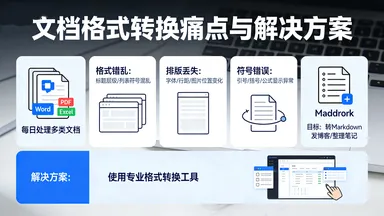
这个工具,让文档转换像喝水一样简单
核心功能,直接秒杀手动操作
- 多格式支持
一键转换Word、PDF、Excel、TXT到Markdown - 智能处理
自动识别标题、列表、表格、代码块,格式分毫不差 - 图片管理
支持链接或嵌入Base64编码,怎么方便怎么来 - 批量转换
一次处理多个文件,效率直接拉满 - 实时反馈
转换进度一目了然,支持中途取消,完全可控
操作流程,3步就能搞定
- 添加文件
点击「添加文件」或「添加文件夹」,支持批量导入 - 配置选项
选择图片处理方式和表格转换样式,根据需要调整 - 开始转换
点击「开始转换」按钮,坐等完成
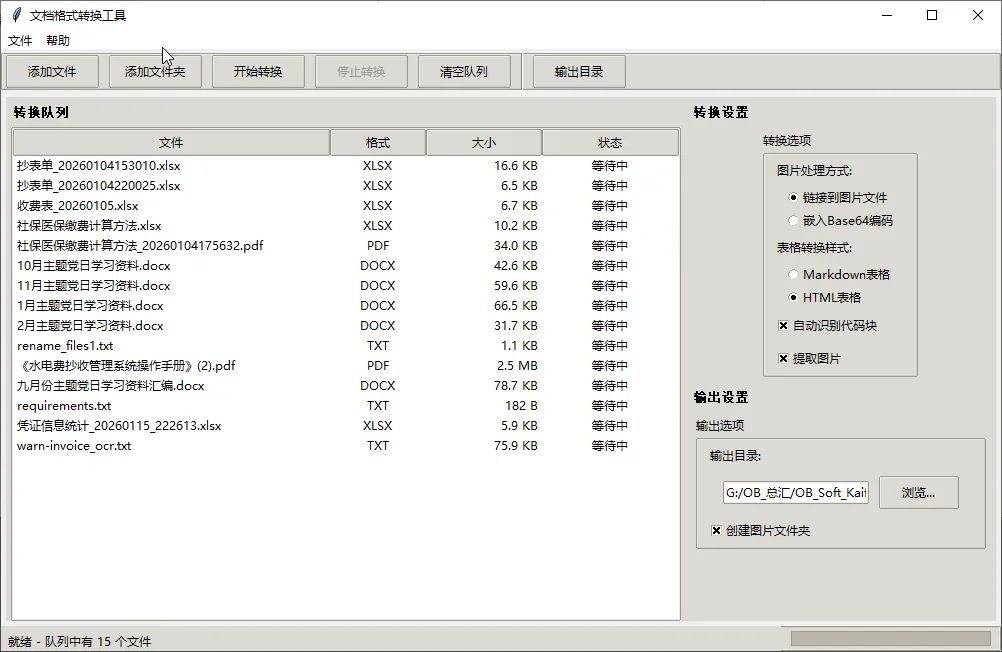
上图:文档格式转换工具的主界面,左侧为转换队列,右侧为转换设置选项
技术特点,用了就回不去
- Windows原生界面
操作简单,一看就会,老人小孩都能上手 - 多线程处理
转换速度快,不卡顿,大文件也能轻松搞定 - 智能识别
自动识别代码块,保留格式,程序员福音 - 灵活配置
根据需要调整转换选项,满足各种场景需求
真实场景测试,效果秒杀手动操作
场景1:技术文档转换
-
原始文档:包含代码示例的Word文档,50页 -
手动转换:需要复制粘贴代码,调整格式,处理图片,耗时约1小时 -
工具转换:点击3次按钮,5分钟完成,代码块自动识别,图片位置准确
场景2:批量文档处理
-
任务:将一个文件夹中的20个不同格式文档统一转为Markdown -
手动处理:需要逐个打开、复制、转换,耗时约2小时 -
工具转换:添加文件夹,配置选项,一键开始,20分钟全部完成
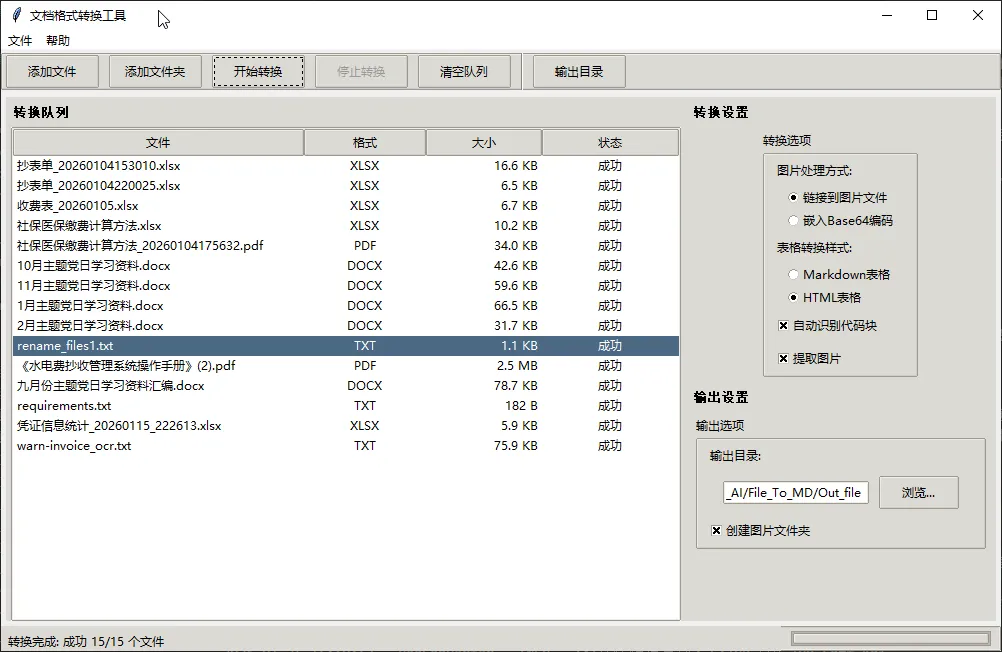
上图:批量转换完成后的界面,所有文件都显示为成功状态
对比效果,一目了然
|
|
|
|
|
|
|---|---|---|---|---|
|
|
|
|
|
|
|
|
|
|
|
|
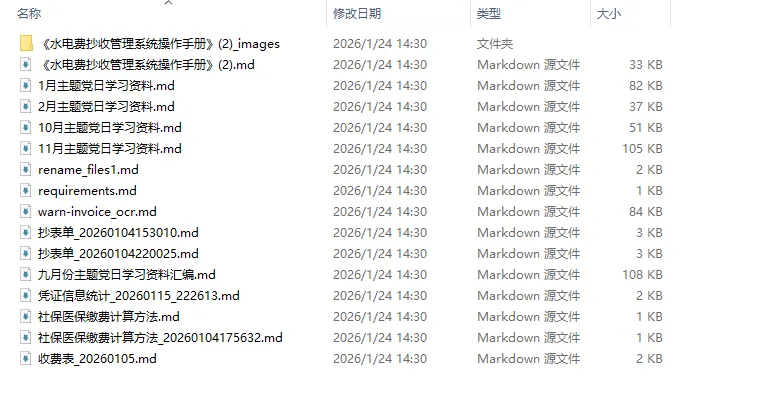
上图:转换后的输出目录,包含生成的Markdown文件和图片文件夹
效率不是加班加出来的,而是用对工具省出来的
这个文档转换工具,我用了3个月,彻底告别了手动转换的痛苦。
现在,无论是处理技术文档、客户资料还是个人笔记,都能一键搞定。
省下来的时间,我用来写更多文章、学习新技能,甚至能早下班陪家人。
无论是技术博主、内容创作者,还是职场人士,这个工具都能帮你节省大量时间,让你的输出更专业、更规范。
想体验这个效率神器?我把工具和详细使用指南都准备好了
关注我的公众号私信回复「文档转换」,即可获取:
-
文档格式转换工具安装包 -
详细使用指南(含视频教程) -
常见问题解决方案 -
独家效率提升技巧
记住:工具是杠杆,用对了能让你的能力放大10倍。
别再浪费时间在繁琐的格式转换上了,现在就行动起来,让你的工作效率飞起来!
写文章是输出,赚到钱才是闭环。想把AI工具变成收入杠杆?加我微信,一起实操。