 夜雨聆风
夜雨聆风


高级文本编辑器效率拉满,百种语言语法高亮——Text Editor Pro v36.1.0 官方绿色版
📎 下载地址
https://pan.quark.cn/s/9d1999f66f42🔑 提示:复制整段链接后打开「夸克APP」,直接下载 7z 绿色压缩包,解压即用。
关键词Text Editor Pro高级文本编辑器代码语法高亮文本对比工具二进制编辑器绿色版记事本多标签文本处理
💬 啰嗦几句
Windows 自带的记事本,打开个大文件就卡死,改个代码连颜色都没有。Notepad++ 界面太复古,VSCode 启动又稍慢。对于只需要快速处理文本、偶尔看看代码、对比一下文件差异的朋友来说,一个轻量又功能全面的编辑器才是刚需。
|
✨ Text Editor Pro 也许就是你要找的那个平衡点 标签页、多栏视图、语法高亮、文本对比、二进制编辑、小地图导航……这些通常只出现在大型 IDE 或专业编辑器里的功能,它一个绿色版就全包了,而且完全免费。 |
📦 软件介绍
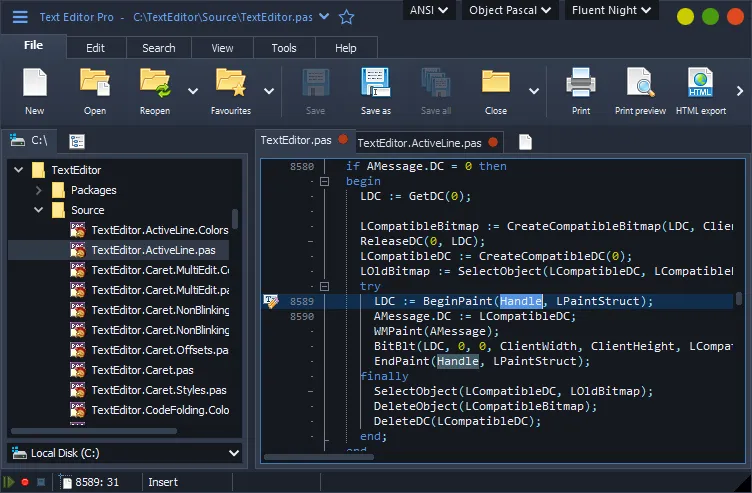
Text Editor Pro 是一款来自海外的免费高级文本编辑器,它的定位介于系统记事本与大型代码编辑器之间。它原生支持数百种编程语言的语法高亮,提供单栏、双栏甚至三栏分屏视图,方便同时查阅和编辑多个文档。内置的文本对比功能还能高亮标记两份文件的不同之处。
版本特点: 本次提供的是官方 64 位绿色便携版,解压即可运行,不会在系统中残留注册表项。
🎯 核心功能详解
1. 📑 标签页与多栏视图
-
像浏览器一样用标签页管理多个文档。支持将窗口切分为双栏或三栏,对比编辑两份或三份文本时不用来回切换窗口,效率极高。
2. 🌈 语法高亮与代码折叠
-
内置对 C++、Python、Java、HTML、PHP 等上百种常见语言的语法着色方案。v36.1.0 版本新增了注册表文件 .reg的高亮支持,并修复了代码折叠逻辑。
3. 🗺️ 小地图与侧边栏导航
-
右侧的小地图能预览整个文档的结构,点击即可快速跳转,比拖动滚动条精准得多。侧边栏可固定显示文件夹路径,方便在一个目录下快速切换文件。
4. ⚖️ 文本差异对比
-
内置比较工具,可将两份文本的增删改动用高亮色标出,并在左侧导航条上直观显示差异位置。用来比对代码版本或合同修订稿非常实用。
5. 🔣 二进制与十六进制编辑
-
直接以十六进制模式打开和编辑文件,查看文件头、修复简单数据损坏,无需额外安装 Hex 工具。
6. 🎨 界面深度定制
-
支持更换皮肤、自定义文本区域背景色。嫌工具栏太占地方可以一键切换为紧凑模式,甚至每个标签页都能设置不同的背景色以便区分。
7. ✂️ 增强剪贴板与矩形选择
-
剪贴板历史记录功能,多次复制粘贴不再手忙脚乱。按住 Alt 键或开启选择模式,可以在文本中框选矩形区域进行删除或替换。
8. 🔤 高级排序与插入
-
支持按行首字母升序/降序排列整行内容。右键菜单可快速插入当前时间、十六进制颜色代码、分隔线等常用字符。
📋 版本说明
|
|
|
|---|---|
|
|
|
|
|
|
|
|
|
|
|
|
|
|
|
⚡ 快速上手指南
-
下载帖子顶部的 TextEditorPro64.7z压缩包,使用 7-Zip 或 WinRAR 解压。 -
进入解压后的文件夹,双击 TextEditorPro.exe启动程序。 -
点击 File → Open 打开文本或代码文件,语法高亮会自动识别。 -
如需对比文件,点击菜单栏 Tools → Compare Files,选择两个文件即可。 -
需要分屏查看时,点击右上角的 Split View 按钮,选择竖排或横排分栏。
❓ 常见问题
|
💡 **Q:软件界面是英文的,能切换成中文吗?** A: 软件官方语言包目前未包含完整简体中文。不过常用功能图标非常直观,英文单词量极小,基本不影响上手使用。 |
Q:打开大文件会不会卡?
A: v36.1.0 优化了部分加载逻辑,新增“部分加载大文件”选项。对于几百 MB 的日志文件,开启后仅加载可视区域,运行依然流畅。
Q:支持 Markdown 实时预览吗?
A: 支持 Markdown 语法高亮,但不具备内置的实时预览窗口。不过它修复了 Markdown 导出 PDF 的功能,可以直接将
.md文档转为 PDF 文件。
Q:绿色版如何关联 .txt 等文件类型?
A: 由于是绿色版不写注册表,无法直接双击关联。如需关联,建议右键文件选择 “打开方式” 并手动浏览到
TextEditorPro.exe,勾选“始终使用此应用打开”。
Q:它和 Notepad++ 比有什么优势?
A: 两者都是优秀免费编辑器。Text Editor Pro 的强项在于原生支持 三栏分屏 和 二进制编辑,且界面更现代化,皮肤更换更灵活,自带的小地图也比 Notepad++ 的插件更好用。
Q:为什么我解压后被杀毒软件拦了?
A: 这是绿色便携软件常见的误报现象,因为程序未经过商业数字签名。本文件提取自官方网站,绝对纯净无毒,请放心添加信任或暂时退出杀软使用。
💻 进阶提示
如果你想临时用 Text Editor Pro 快速预览一个大日志文件而完全跳过加载耗时,可以按住 Shift 键再点击“打开”,软件会弹出 部分加载选项,选择只加载文件头部或尾部即可秒开。
// 部分加载选项示意[ ] 仅加载文件头部 (前 10MB)[ ] 仅加载文件尾部 (后 10MB)[✓] 加载完整文件 (默认)💡 聊一聊
我拿它当了一个星期的默认文本工具,最大的爽点是 三栏视图。左边开个需求文档,中间写代码,右边看输出的日志,不用在任务栏里切来切去。另外它的文本对比做得比一些专业的对比工具还直观,特别是右侧的小地图条,一眼就能看到全文哪里被改过。
如果你觉得 Windows 自带记事本太弱,又不想装庞大的编程软件,这个几十 MB 的绿色小工具绝对值得留在 U 盘里备用。
如果您觉得这款工具帮到了您,请点一下右下角的 「在看」 ,也欢迎把文章分享给身边经常处理文本的朋友。更多实用软件,请持续关注 svjapp。
免责声明
-
本软件源自官方网站,版权归原作者所有,本站仅做技术交流与学习。 -
绿色便携版仅供个人测试,请下载后 24 小时内删除,有条件请支持官方版本。 -
因使用本软件编辑或修改文件造成的数据丢失,本站不承担任何直接或间接责任。