 夜雨聆风
夜雨聆风


科研学习(五)Word:论文书写和排版的基石
本科毕设阶段需书写论文、正确排版,Word作为常用的文档编辑工具,可覆盖格式排版、引文规范编排等核心需求,且支持与文献库关联,能满足毕设期间规范撰写论文的多样化排版需求。本期 “科研学习” 为大家介绍Word中常规的排版操作,提升效率。图示主要以Mac版为例,会同时文字描述Windows版的步骤。
核心软件下载
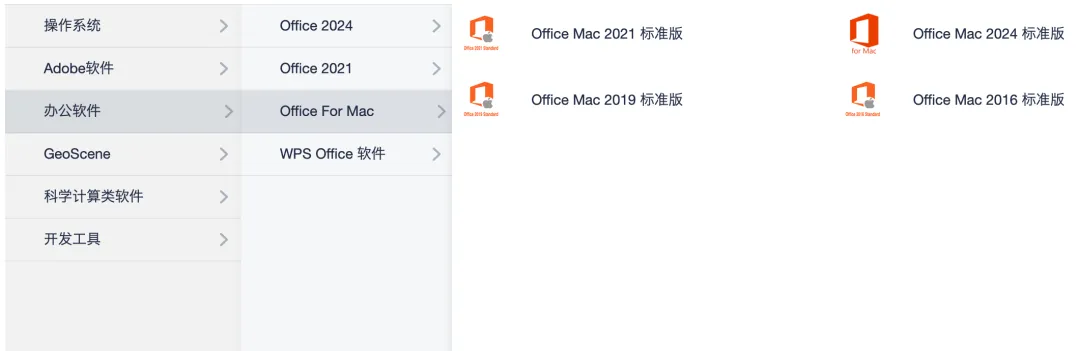
访问武汉大学智慧珞珈,正版软件平台(https://ca.whu.edu.cn/index.html),根据电脑系统(Mac、Windows)选择对应版本下载Mi crosoft Office全家桶。
设定快速访问工具栏
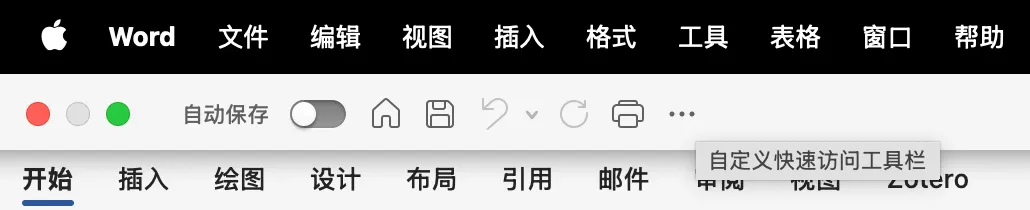
快速访问工具栏是指word左上角包含保存、撤回等在内的一栏按键,Mac版可以用“…”符号自定义快速访问工具栏。
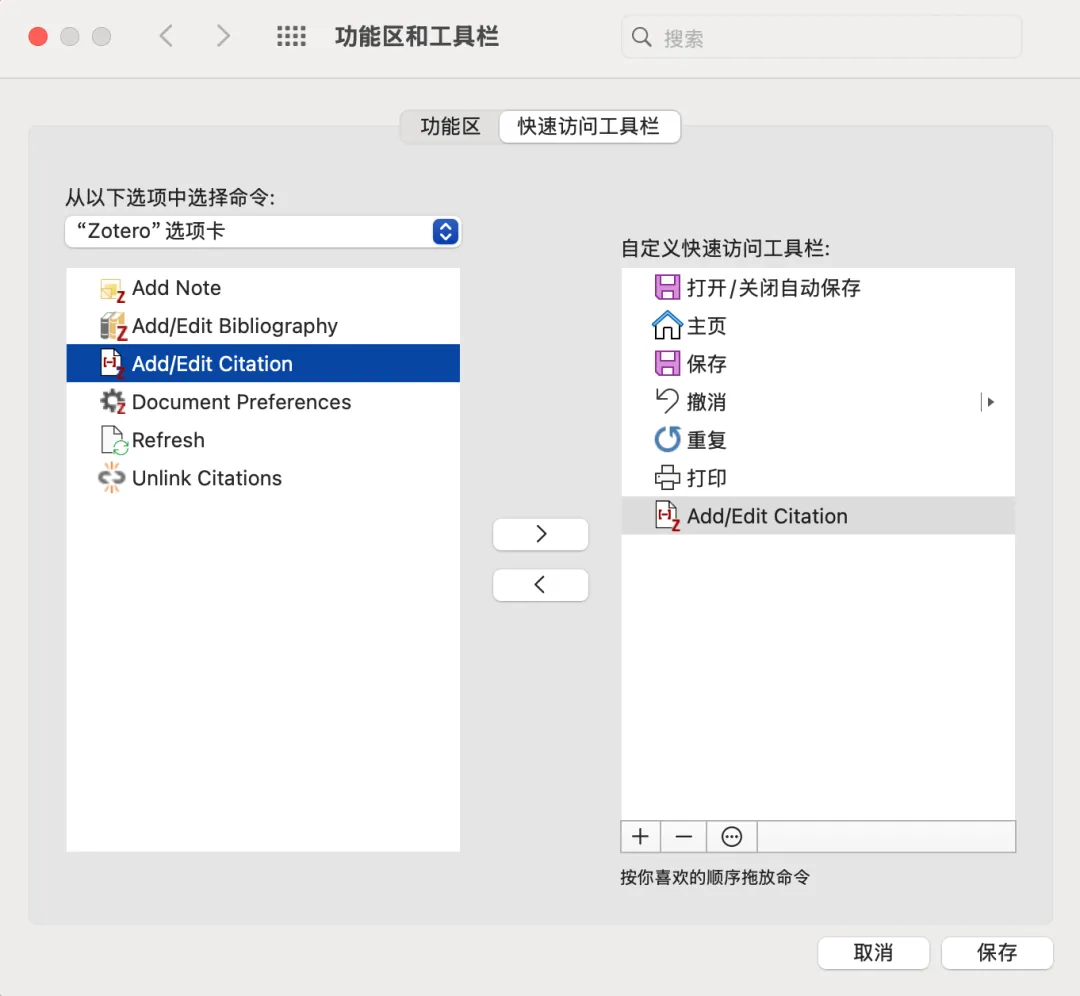
如添加Zotero文献管理软件的“Add/Edit Citation”命令便于快速插入引用文献。
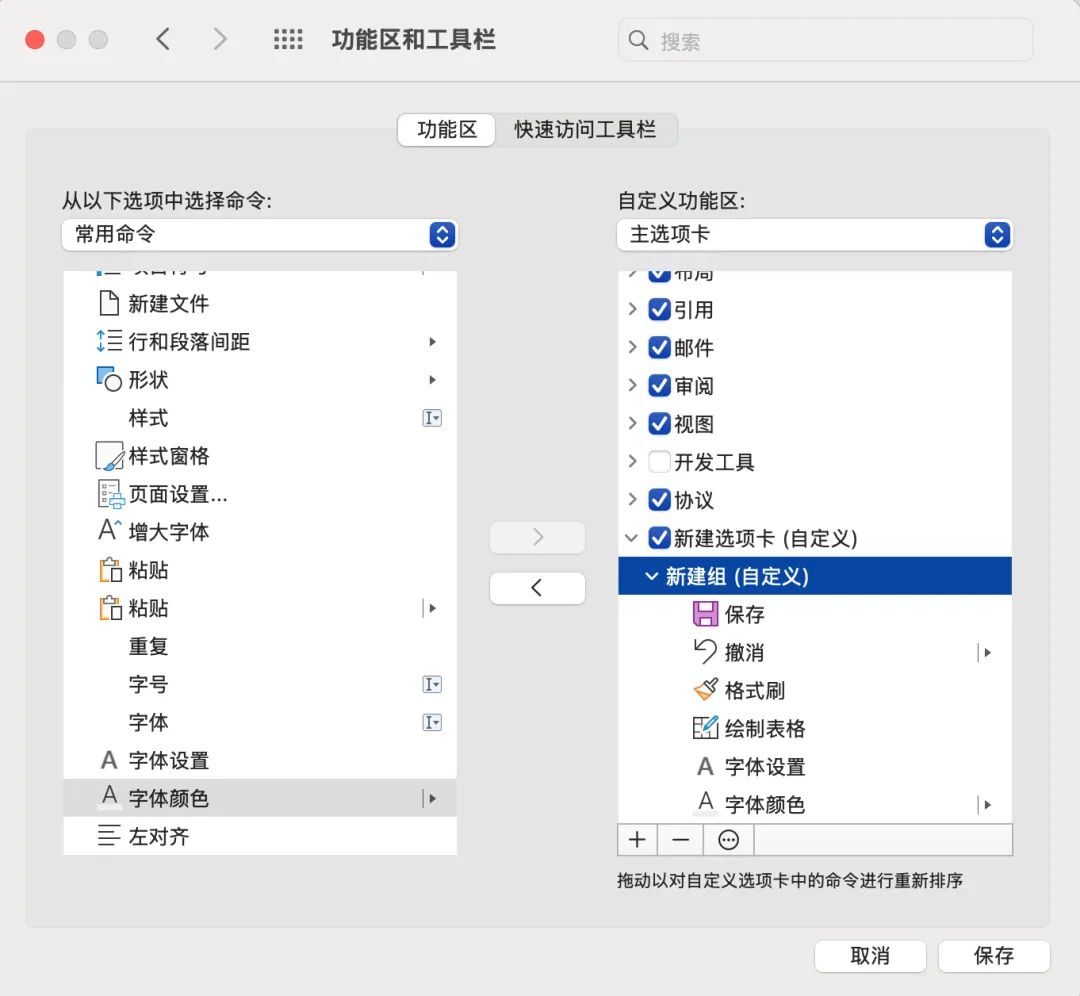
还可以将毕业论文撰写所需要的常用命令集成到一个新建选项卡中,便于使用。可以点击下方圆形中有三个点…的按钮完成重命名。

对于Windows版,左上角文件-选项-快速访问工具栏-所有命令-(选择想要添加的命令)-添加-确定。
设置自定义功能区,左上角文件-选项-自定义功能区-新建选项卡-可以重命名为“论文”-选择想要添加的命令)-添加-确定。
设置护眼模式
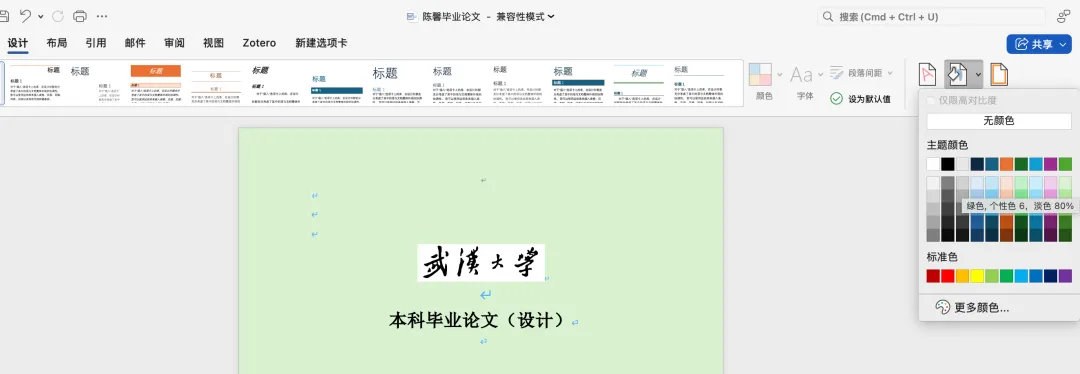
上方选项卡“设计”-页面颜色-选择“绿色,个性色6,淡色80%”或其它自己觉得更舒服的绿色,Mac版和Windows版操作相同。
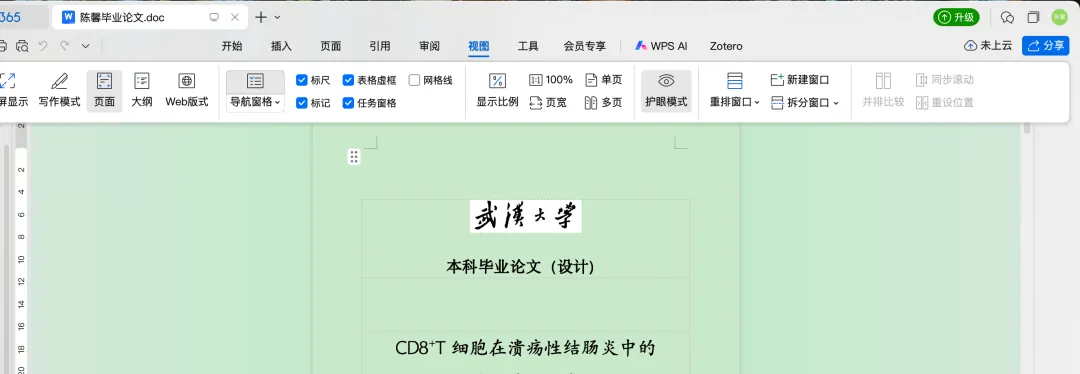
若使用的是WPS,则在上方选项卡中选择“视图”-护眼模式。
为关键字体添加快捷键
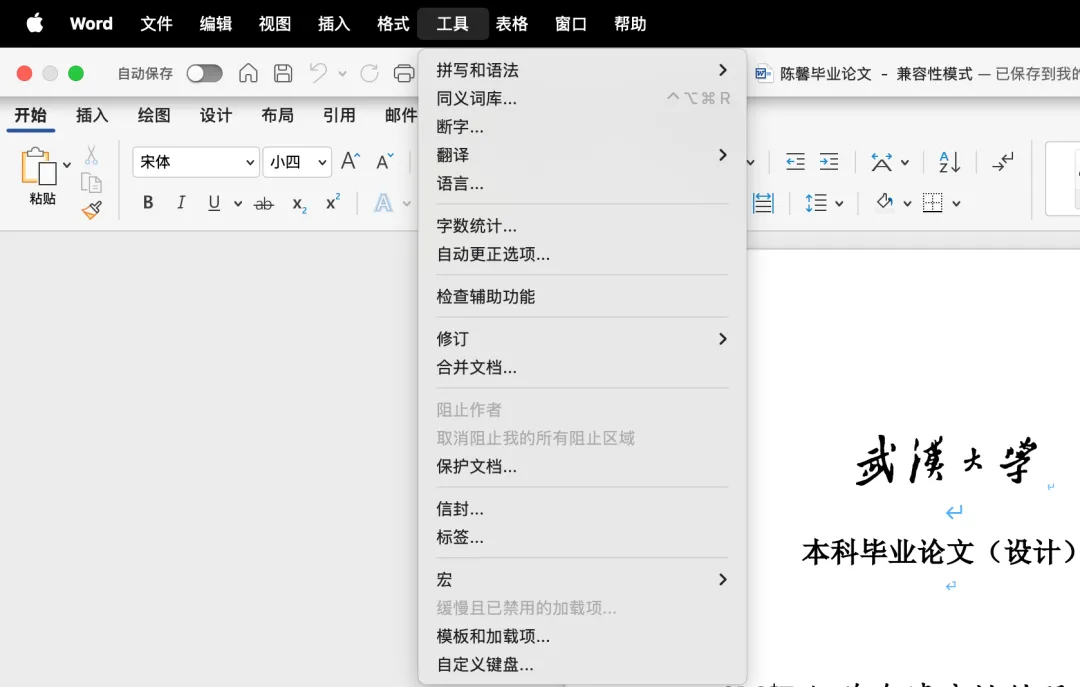
为毕业论文关键字体(黑体/宋体/times new roman)添加快捷键可节省大量繁复操作。如下图所示,在“工具”-自定义键盘…中选择类别为“字体”,添加“Times New Roman”,设置新的快捷键为“Command+0”或其它非已有快捷键。
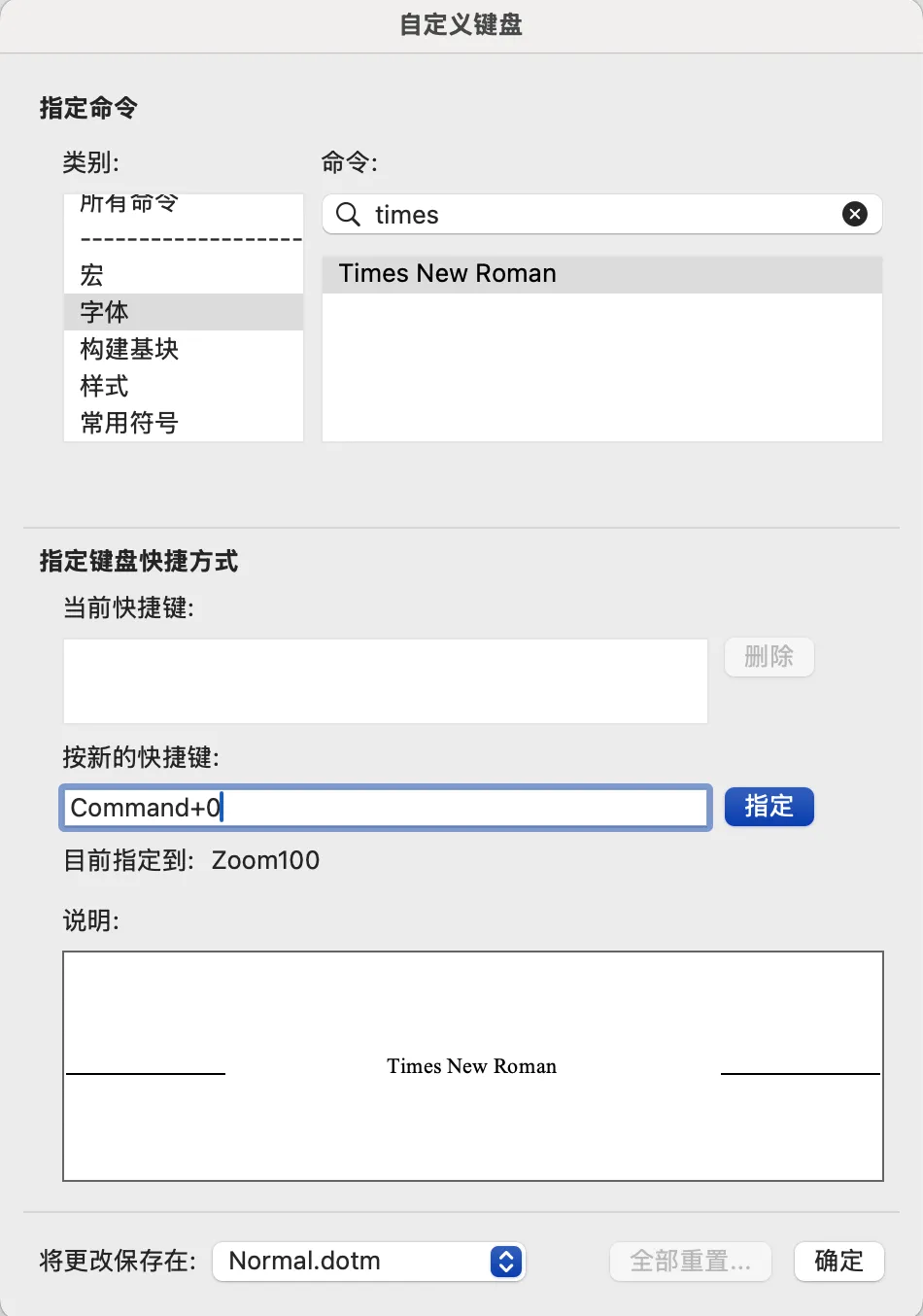
若使用的是Windows版,则在“文件”-“选项”-“自定义功能区”中选择“自定义(T)…”,点“字体”,选择需要设置的字体设置“ctrl+0”或其它非已有快捷键,默认将更改保存在Normal,点指定。
页面显示选项及格式标记
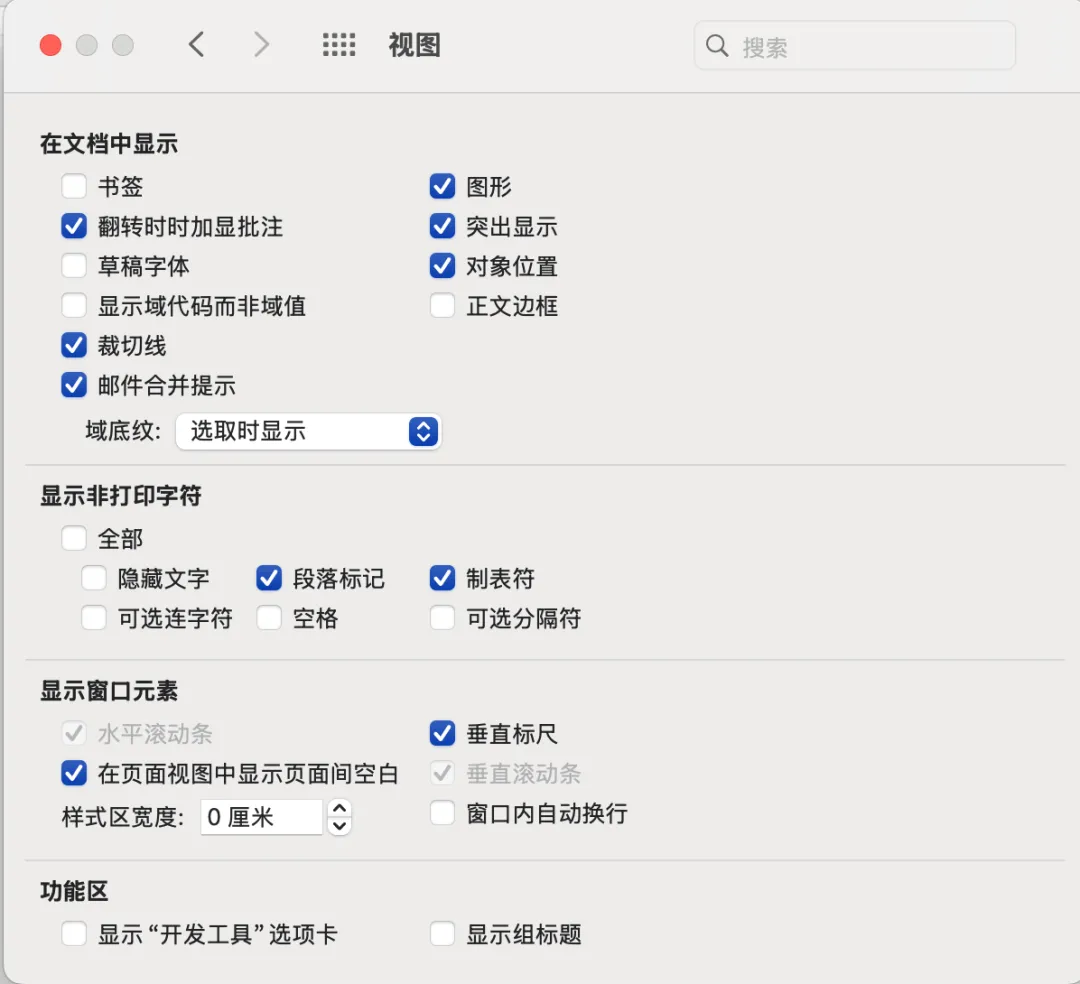
制表符(即向右的小箭头)可在水平位上显示文本起始位置,以确认首行缩进是否准确;段落标记(即右上方向左回、左下方向右指的两个小箭头)可显示上一段落的末尾位置;对象位置(即船锚形状)可锚记图片从属的具体段落。
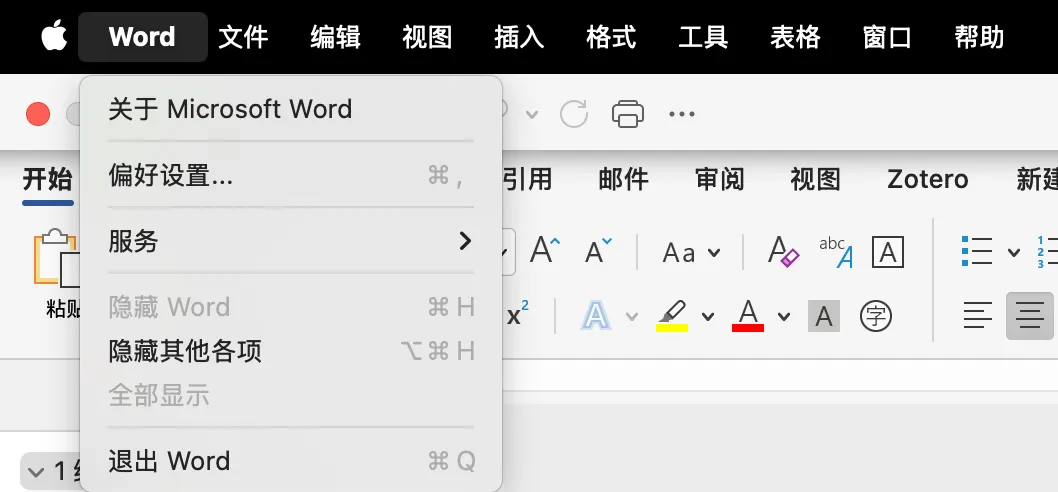
点左上角“word”中的“偏好设置…”,会显示如下窗格:
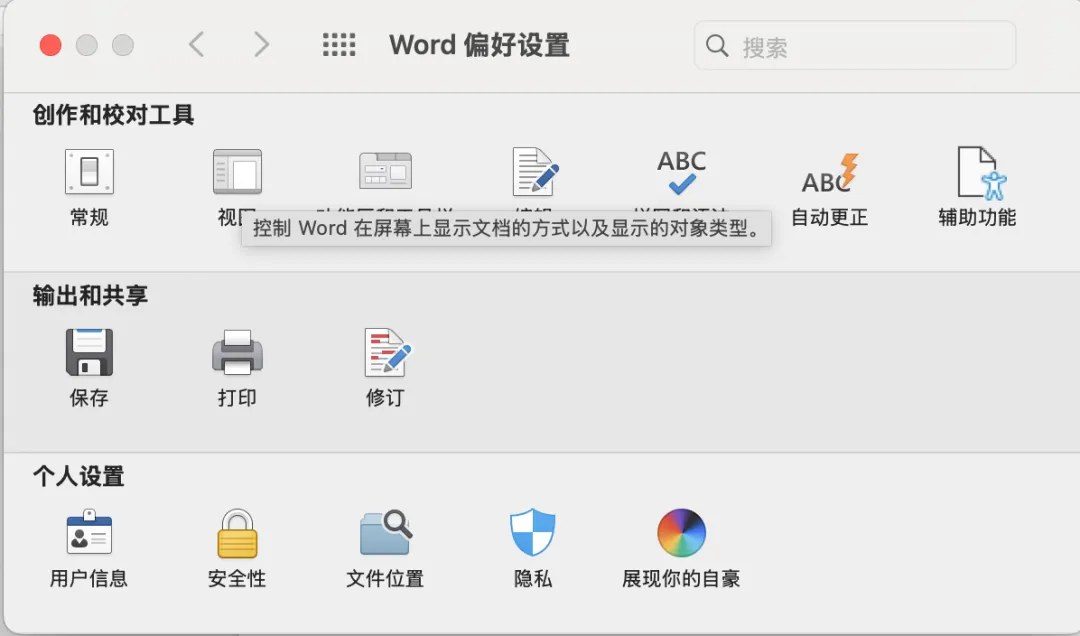
选择光标所在的“视图”命令,勾选对象位置、段落标记、制表符等。
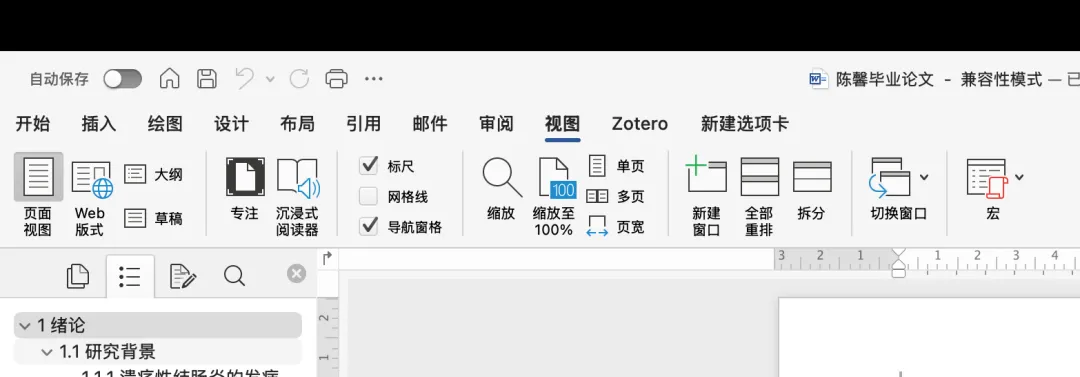
同时在“视图”选项卡”下打开标尺和导航窗格,标尺上方倒三角是制表符,下方正三角是段落标记,可以直观确认首行缩进是否准确,也可以拖动三角来改变缩进的字符数。导航窗格需要配合标题级别的设置来直观看到论文结构。
若使用的是Windows版,则在“文件”-“选项”-“显示”中选择“页面显示选项”,“始终在屏幕上显示这些格式标记”中勾选“制表符”“段落标记”和“对象位置”前的复选框。同样可在“视图”选项卡”下打开标尺和导航窗格。若为WPS,也可在“视图”选项卡下打开标尺和导航窗格,如下图所示。

设置自动更正
自动更正命令可以结合自己的行文习惯及文档内容进行设置,切实减少重复操作时间。在“工具”选项卡中选择“自动更正选项…”,设置个性化的更正内容。
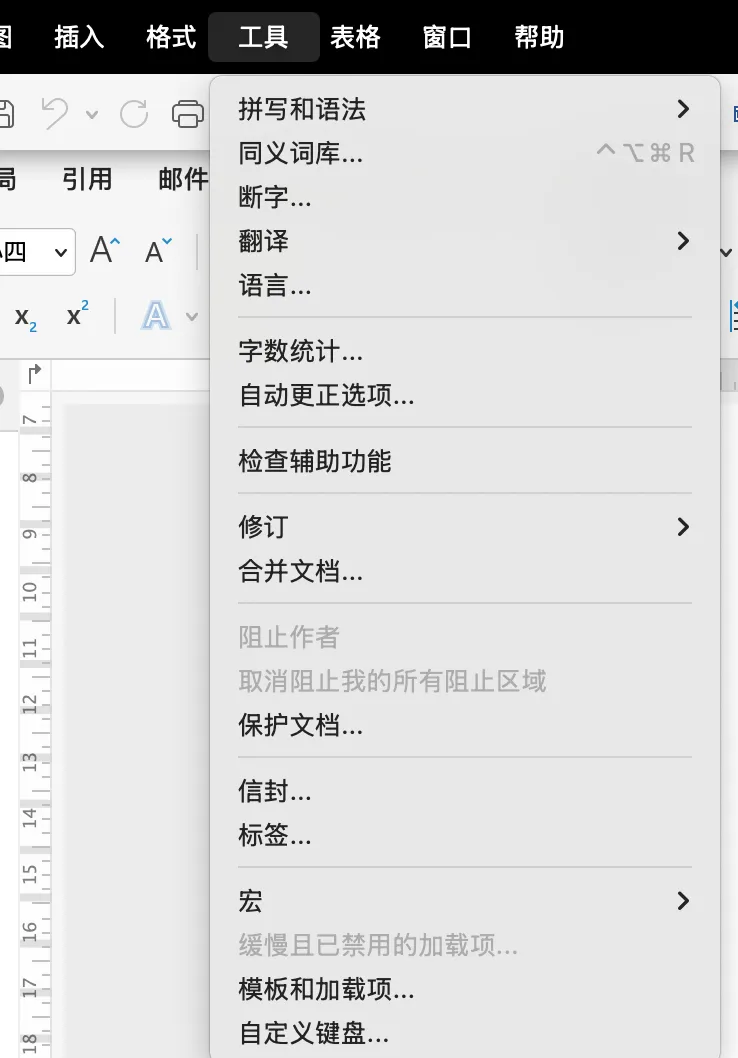
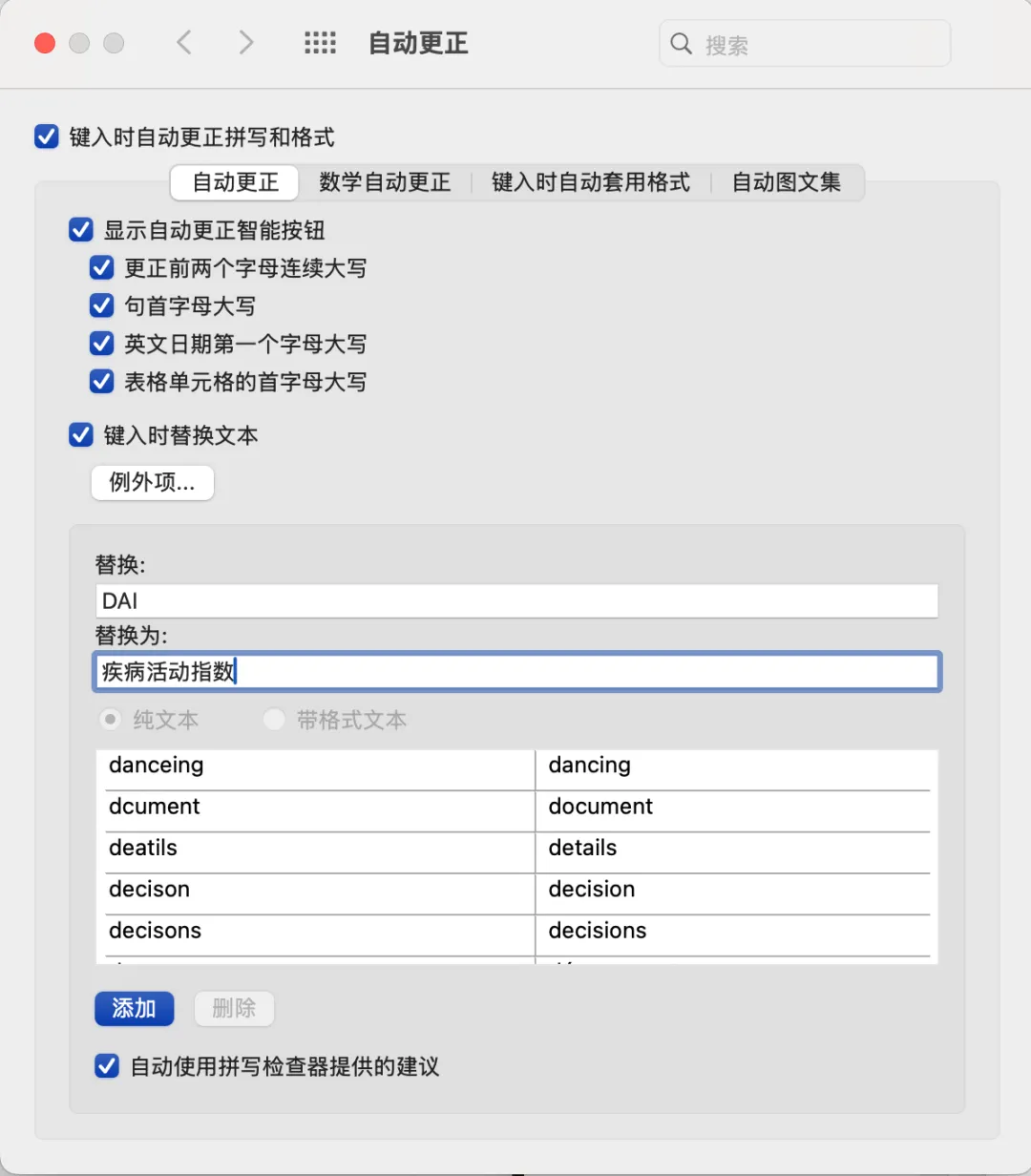
若使用的是Windows版,则在“文件”-“选项”-“校对”中选择“自动更正选项(A)…”,在“自动更正”页面勾选“键入时自动替换”,设置个性化内容后点击确定。
设置行距与间距
行距即每行字之间的距离,间距即每段落之间的距离,根据武汉大学本科生毕业论文(设计)参考模板(2024版),正文应设置1.5倍行距,段前段后的间距均为0。
在“开始”选项卡中选择段落标志,点“行距选项…”可显示如下界面,在“缩进”中可设置特殊格式“首行(缩进)”,磅值为2字符,在“间距”中可食之段前段后均为0行,行距设置为“1.5倍行距”,点击确认。
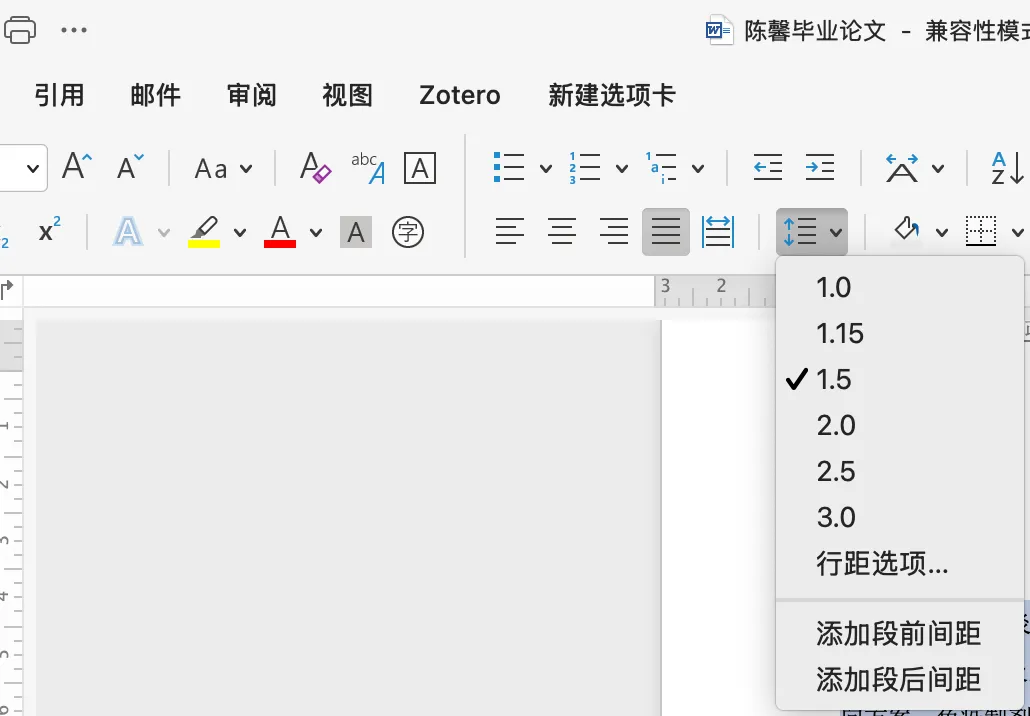
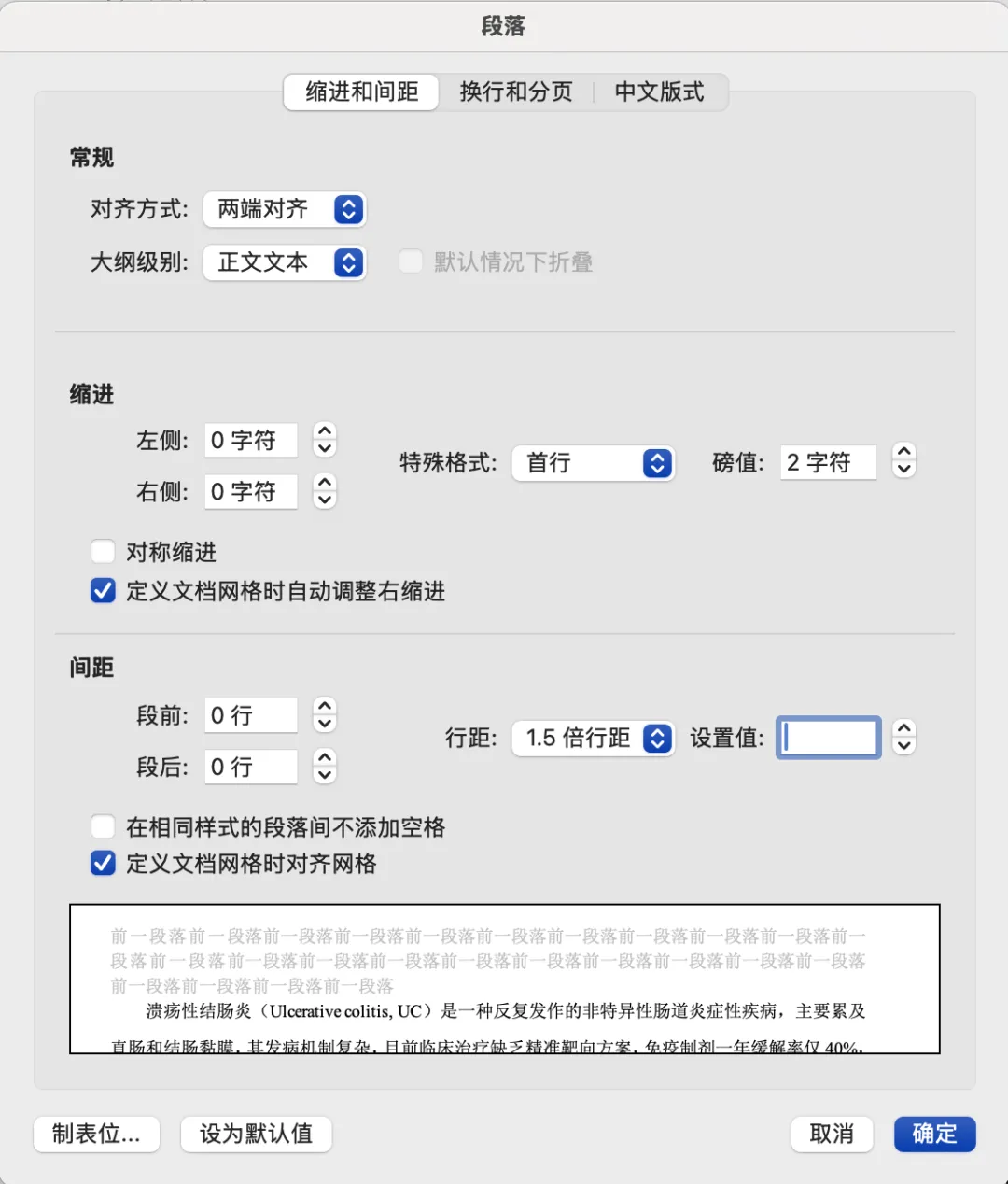
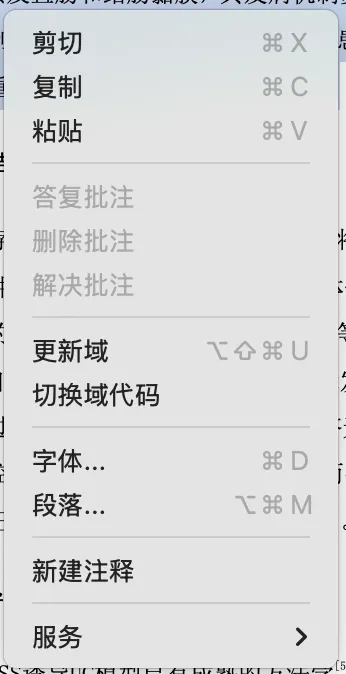
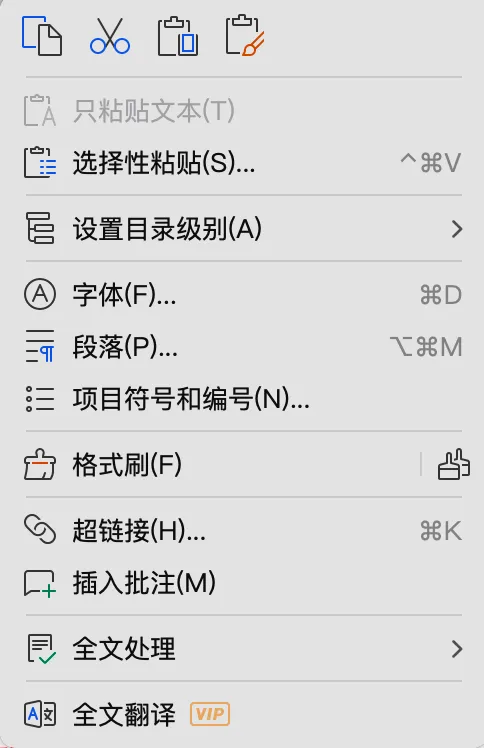
该界面也可通过鼠标右键“段落”唤起,如下左图所示。Windows版操作类似,WPS也类似,如下右图所示。
批量消除空格、空白行
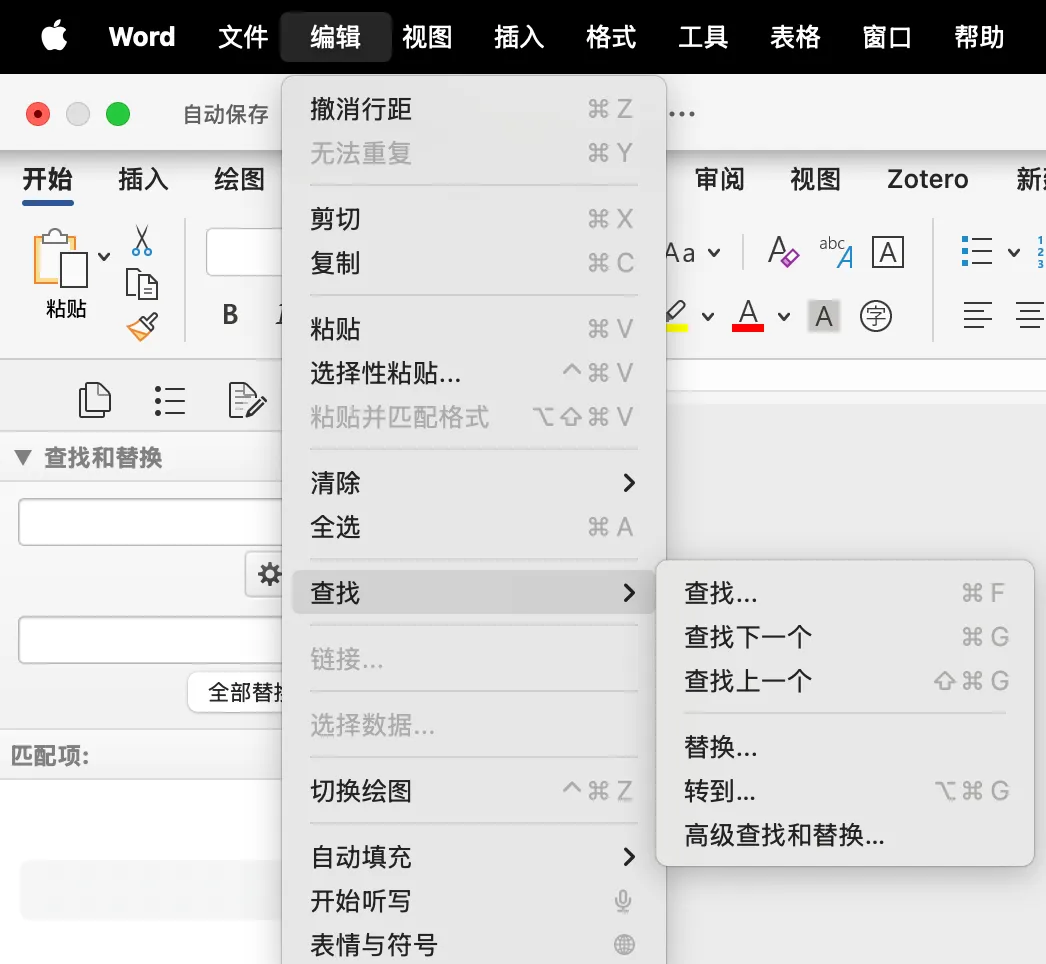
若在撰写时不慎插入过多空格或空白行,可以通过编辑选项卡中的查找-替换打开对话框,若需批量消除空格,则在查找内容中输入一个空格,替换为的位置不输入,注意此操作需要选定一段无需空格的中文,若需要消除英文段落中多余的空格,则在查找内容中输入两个空格,替换为的位置输入一个空格。
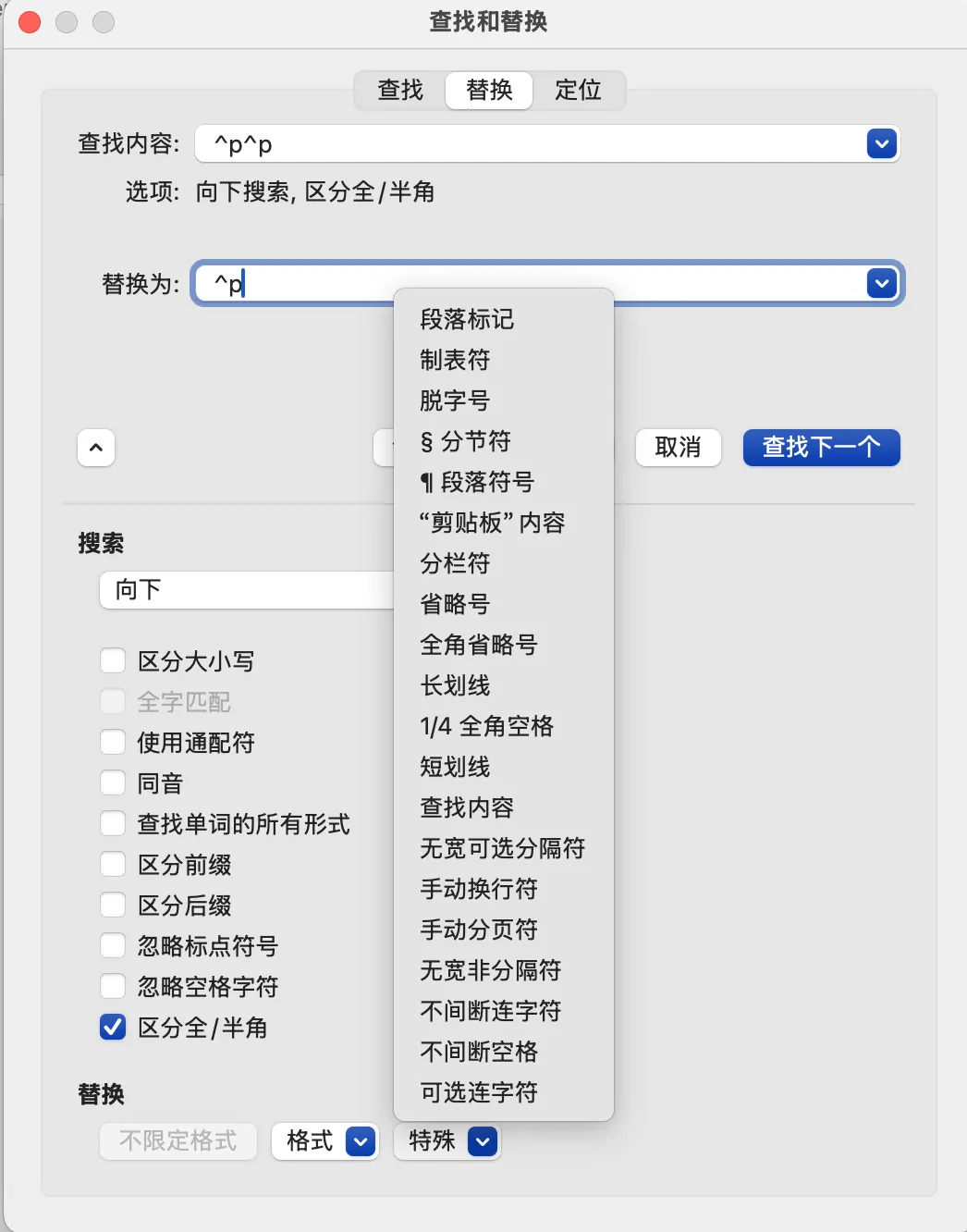
若需要消除多余的空白行,则在“特殊”处选择两次“段落标记”,或手动输入两个“^p”,替换为则为一个。
若出现手动换行符(即段落最后不是一个回车箭头而是一个向下的箭头),则需要在查找内容中选择“手动换行符”或者手动输入“^l”,替换为处选择段落标记。
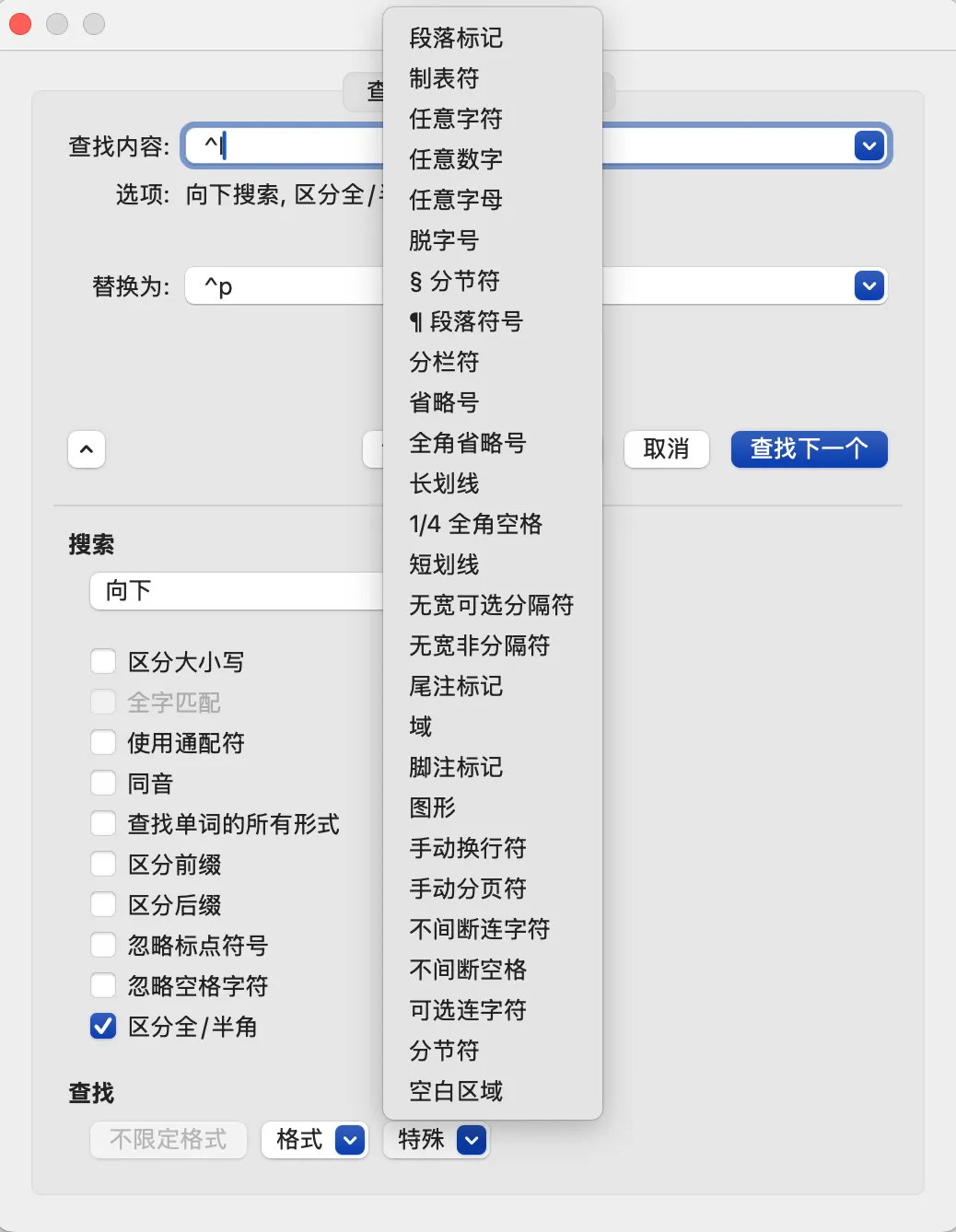
Windows版与Mac版大体类似,该对话框还可通过ctrl+H快捷唤起,选择“更多”-“特殊格式”,可找到段落标记等。
设置标题级别
根据武汉大学本科生毕业论文(设计)参考模板(2024版),论文题目是楷体一号居中,中文一级标题是黑体小二号居中,英文一级标题是Times New Roman粗体小二号居中,节标题即二级标题是黑体四号,条标题即三级标题是黑体小四号,正文为宋体小四号,脚注为宋体五号。
在“开始”选项卡中右键点击一级标题,选择修改。

样式基准为标题1,后续段落样式为标题2,格式设置为黑体小二黑色居中无加粗,勾选添加到模板和添加到快速样式列表,点击确定,其余均按照此步骤来设置。
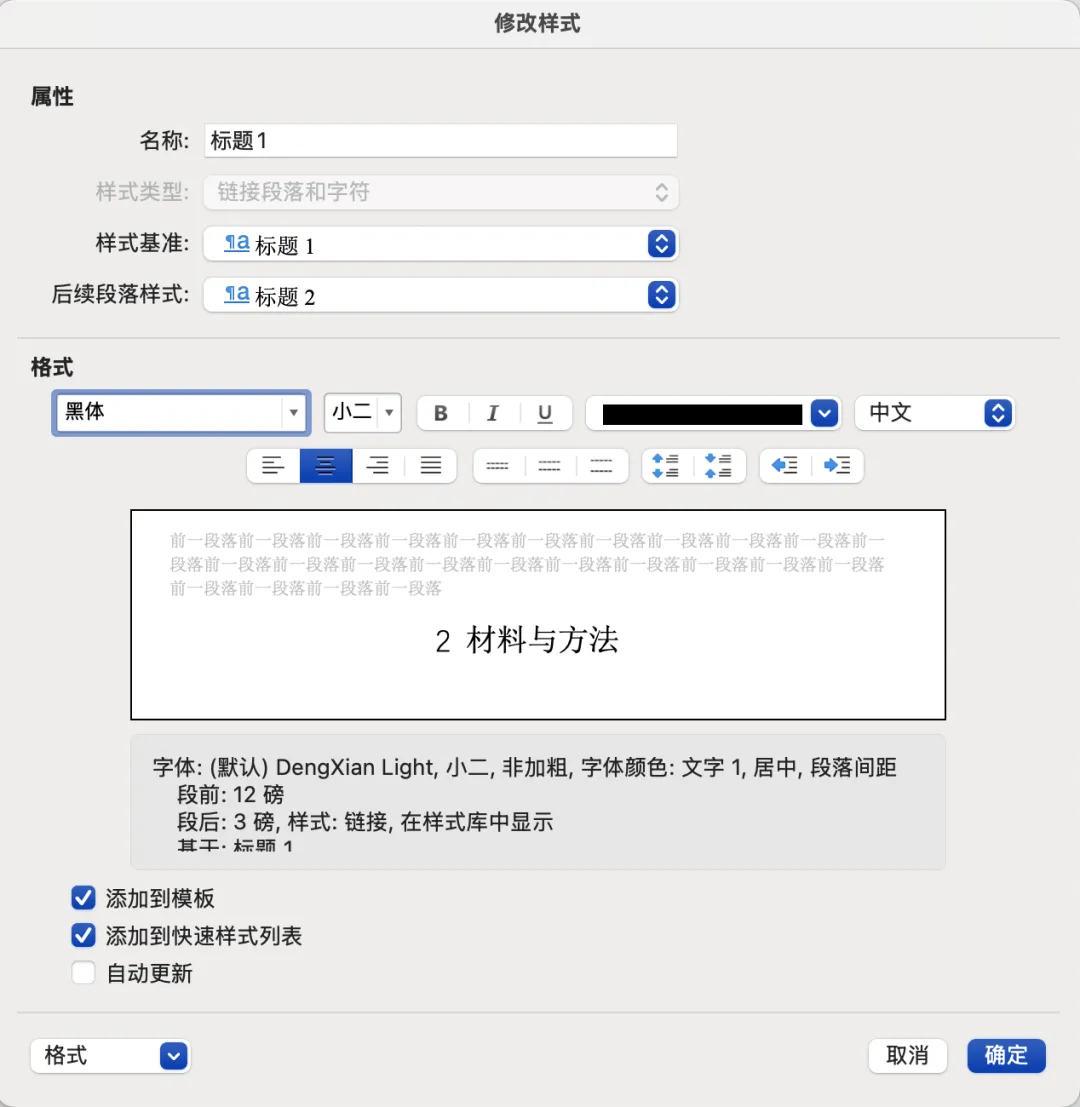
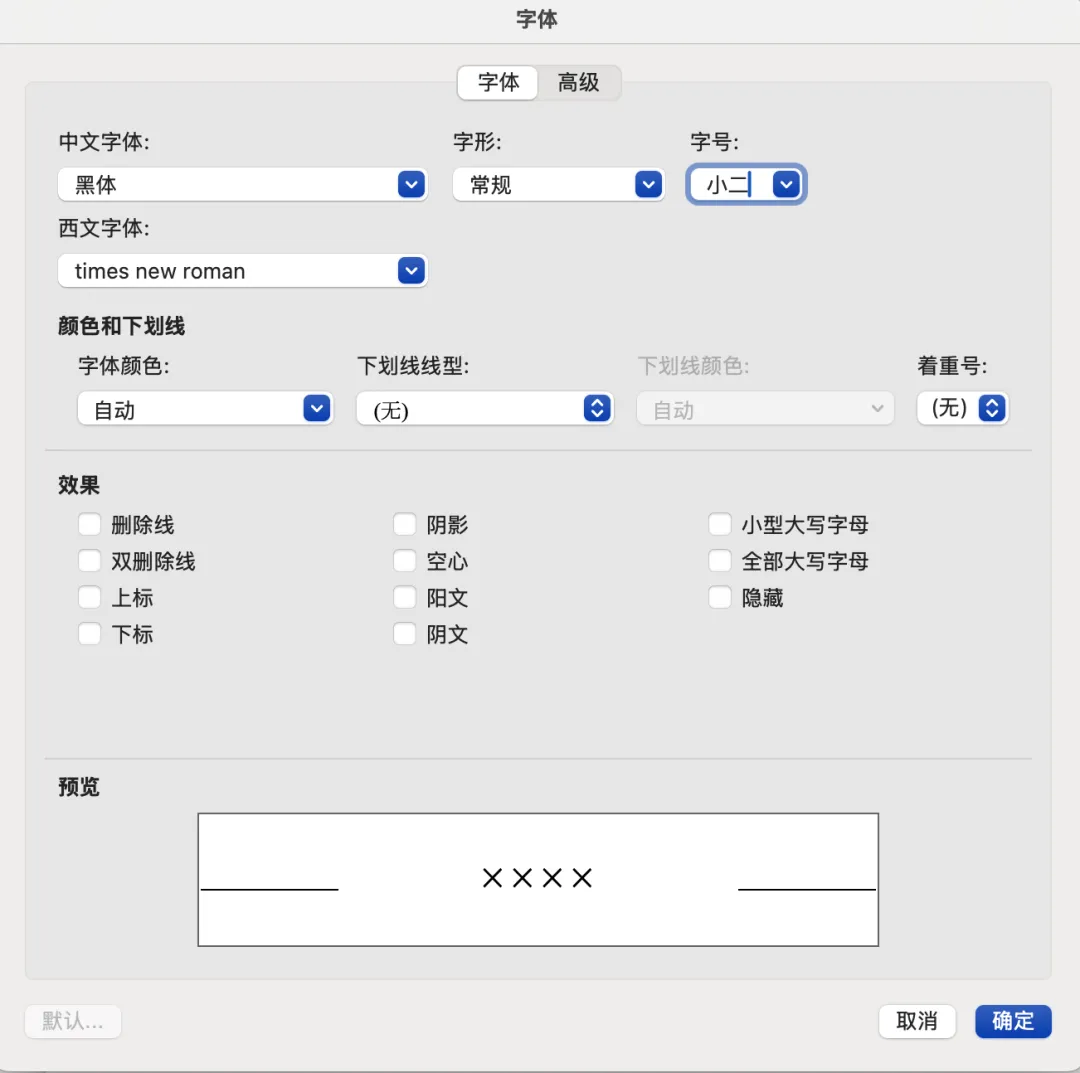
在最下方“格式”下拉选择“字体”,可以同时设置西文。
设定完各级标题之后,点击右侧“样式窗格”,找到想设置的标题级别,光标移上去后右侧会出现一个下拉箭头,点“全选”可以批量设置或修改当前级别的标题格式。重复上一个操作的快捷键是“Command+Y”。
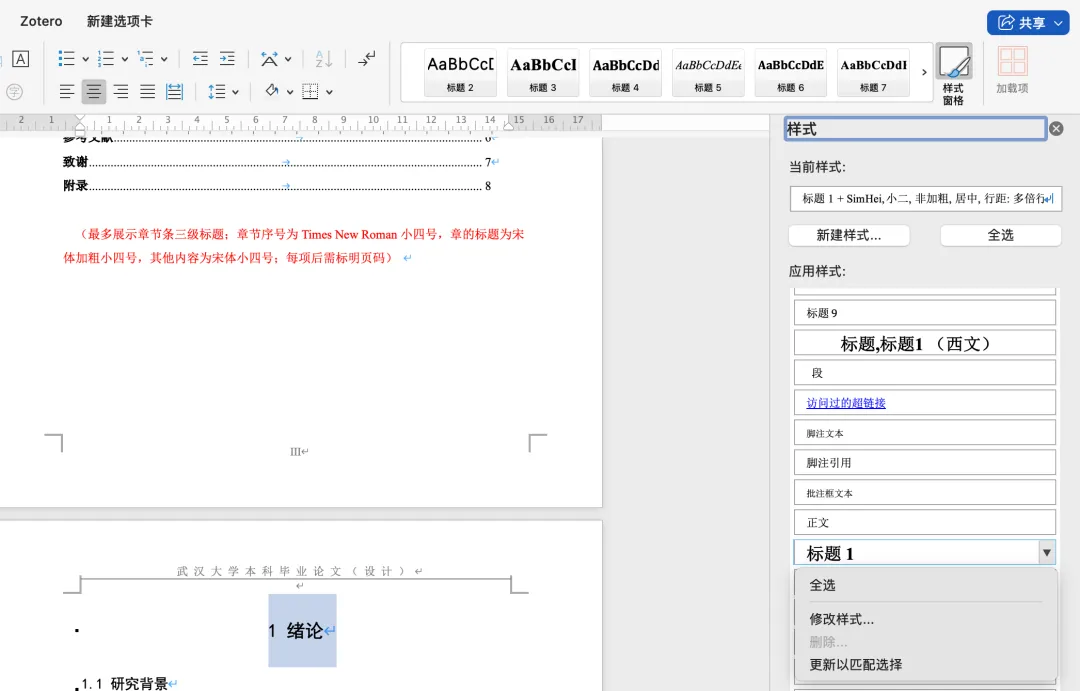
Windows版的设置格式操作基本相同,设定完各级标题后,在右侧点“选择”-“选择格式相似的文本”,可以批量覆盖格式。重复上一个操作的快捷键是F4。
一键生成论文目录
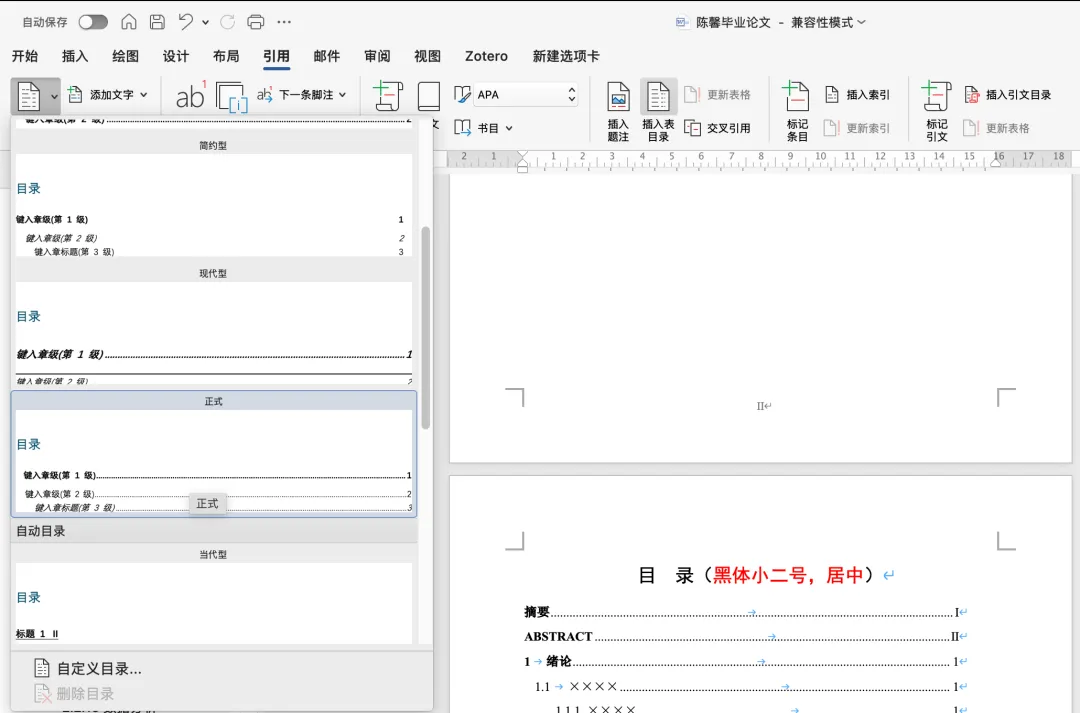
设置好标题级别后,在“引用”选项卡下点击第一个图标“目录”右侧的下拉箭头,选择包含三级标题的“正式”模板。后续需要修改目录时可以点击右侧的“更新目录”。Windows版操作大致相同,选择“自动目录1”模板。
插入页眉/页脚,分节
插入页眉/页脚或双击论文上方/下方空白处,均可调出页眉及页脚的编辑界面。
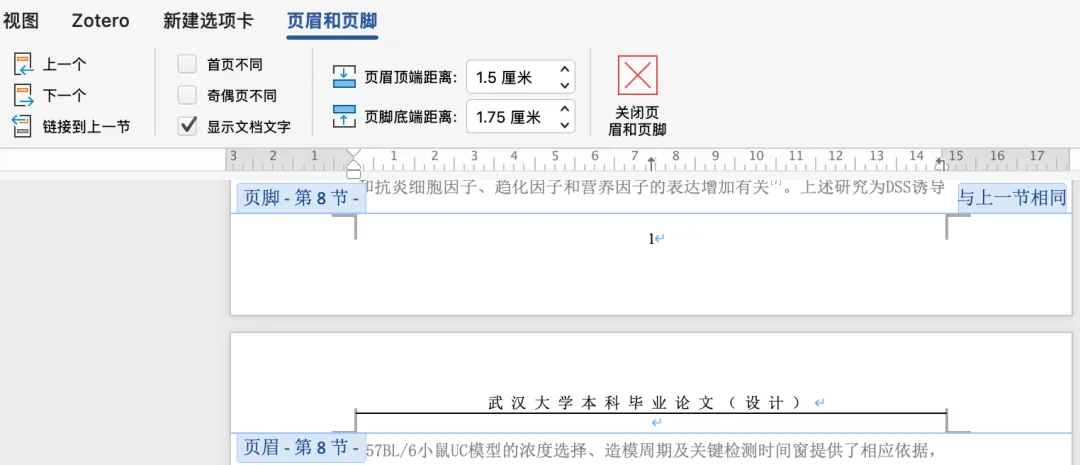
本科毕业论文直接按模板即可,摘要以前的几页不显示页眉页脚,摘要、Abstract和目录无页眉,页脚为罗马数字,正文开始页眉为带长横线的“武汉大学本科毕业论文(设计)”,页脚为阿拉伯数字,无需手动填入或修改。
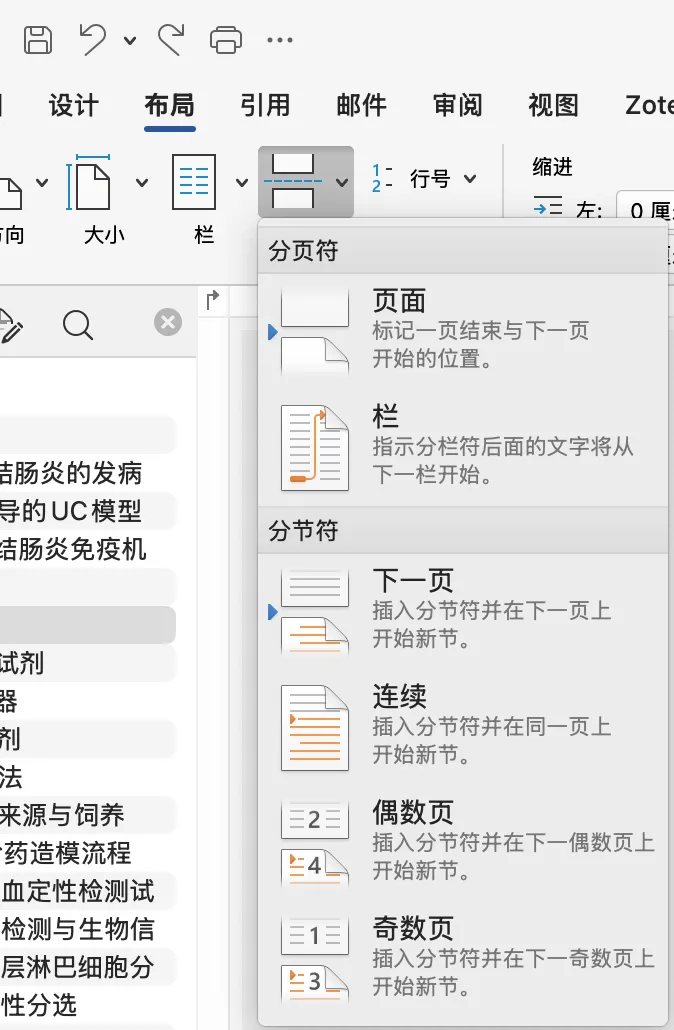
若为硕博研究生论文,往往要求奇数页页眉为章名,偶数页页眉为“毕业论文”字样,需先左键点击相应页面正文任意处,插入分隔符中的分节符“下一页:插入分节符并在下一页上开始新节”,双击页眉,将“链接到上一节”点一下取消,并勾选“奇偶页不同”前面的复选框。接着在编辑页眉界面下调出专属选项卡,批量填充奇数页页眉为当页论文的一级标题。
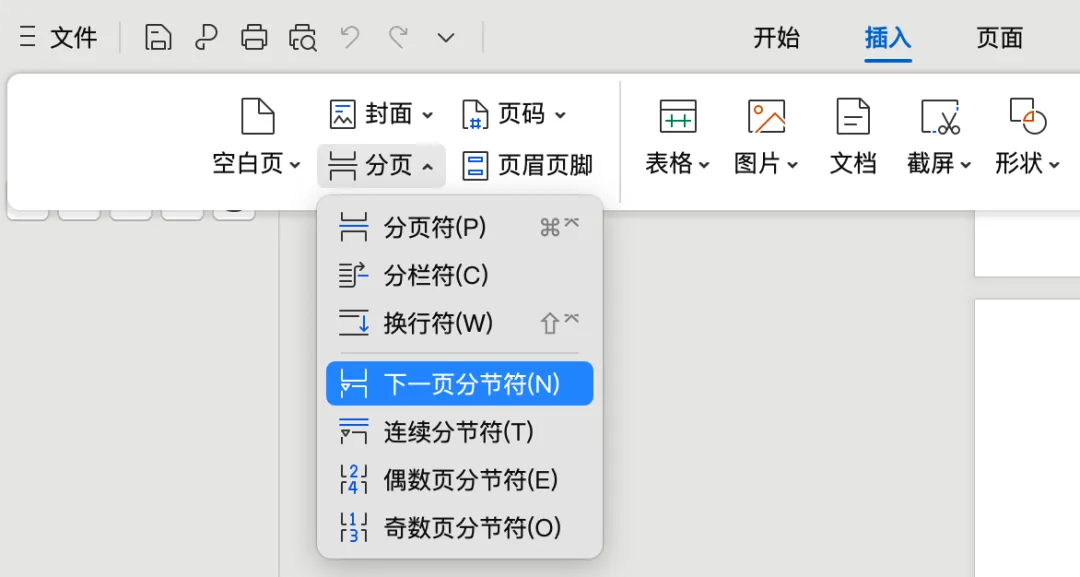
分节操作也是本科毕业论文要求的,步骤如下图所示。Windows版和Mac版一样都是“布局”选项卡下的“分隔符”-“下一页:插入分节符并在下一页上开始新节”。
WPS则是在“插入”选项卡下的“分页”中选择“下一页分节符”。
三线表设置
表标题需要简明扼要呈现数据的趋势和特征,位于表格正上方的居中位置。表标题宋体粗体五号,表内容宋体五号,设置表标题样式。标目中,干预因素(分组组别)为横标目,效应结果(检测指标)为纵标目。线条只有3条,上下横线和纵标目之下加分隔线以区分数据区域,表内不出现竖线斜线。同列数据居中对齐、同小数点位数,以…表示缺失值,统计符号一律斜体字表示。备注需简明扼要标记变量的差异特点、位于表格正下方的居中位置。
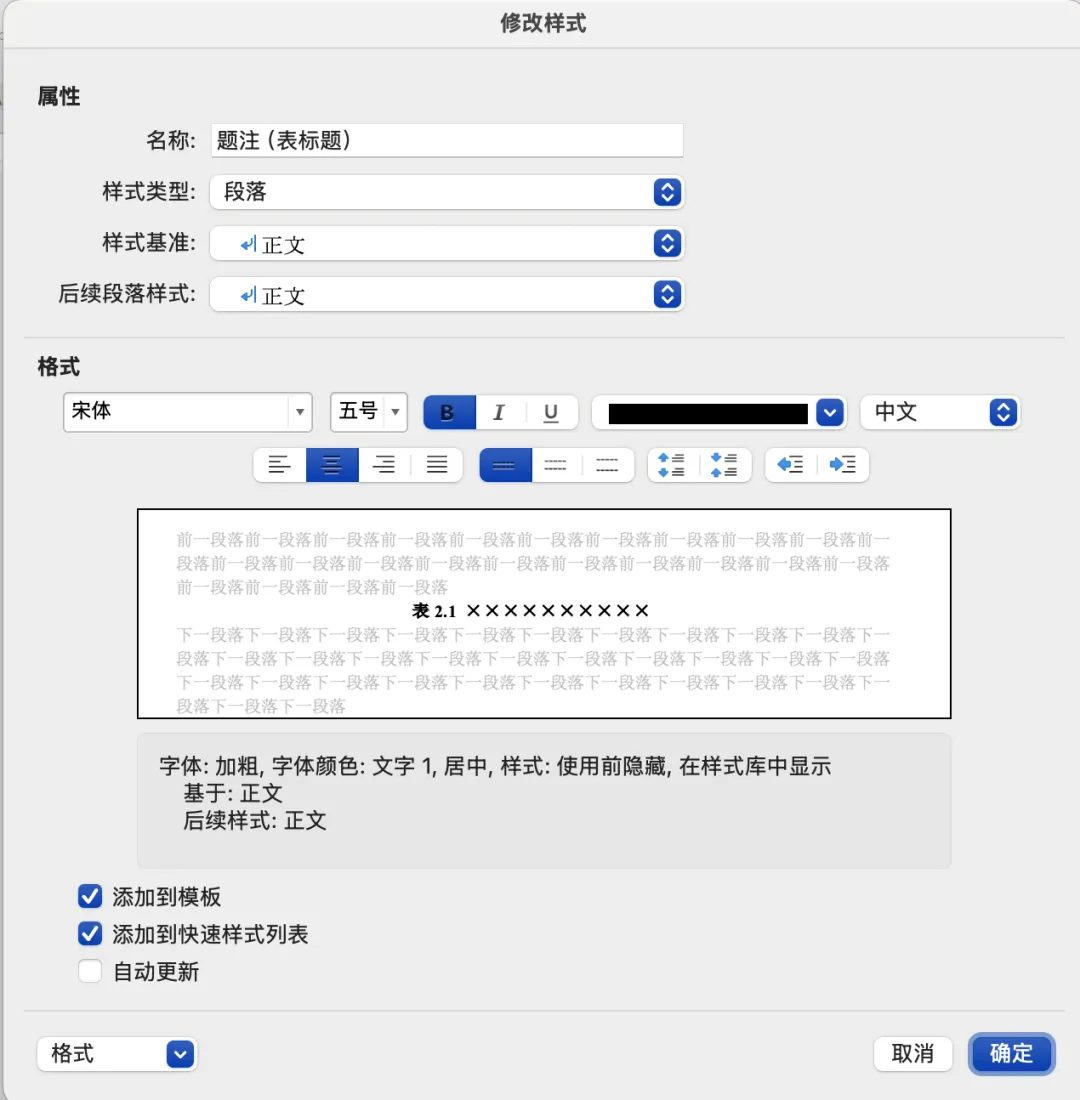
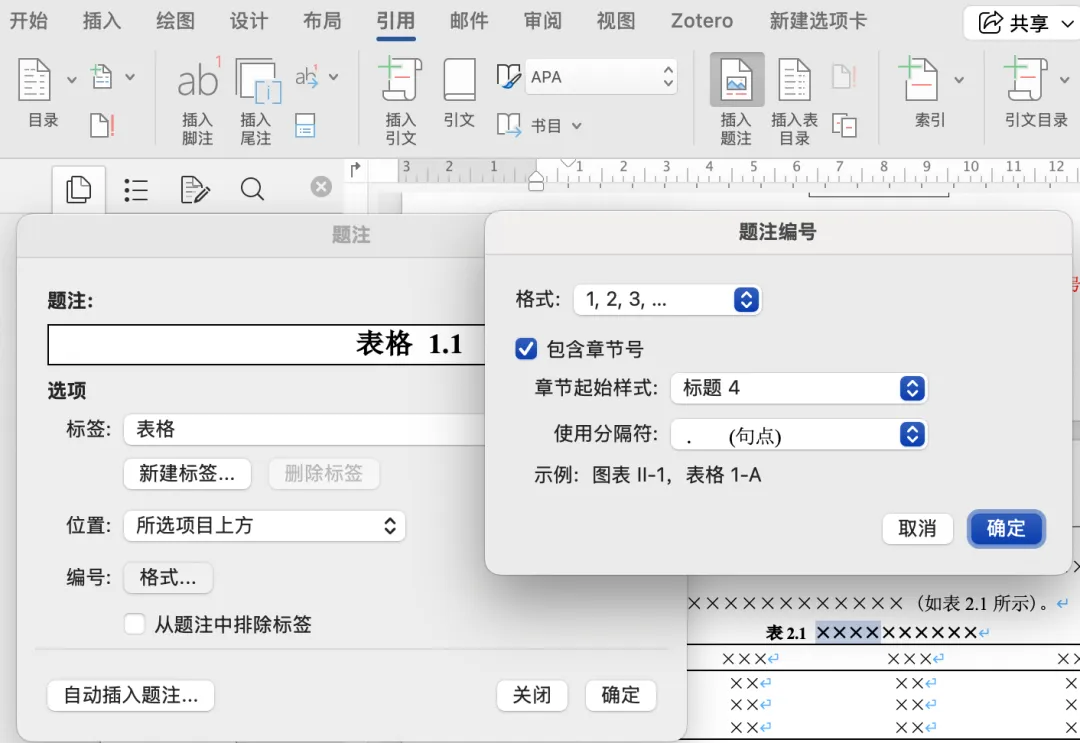
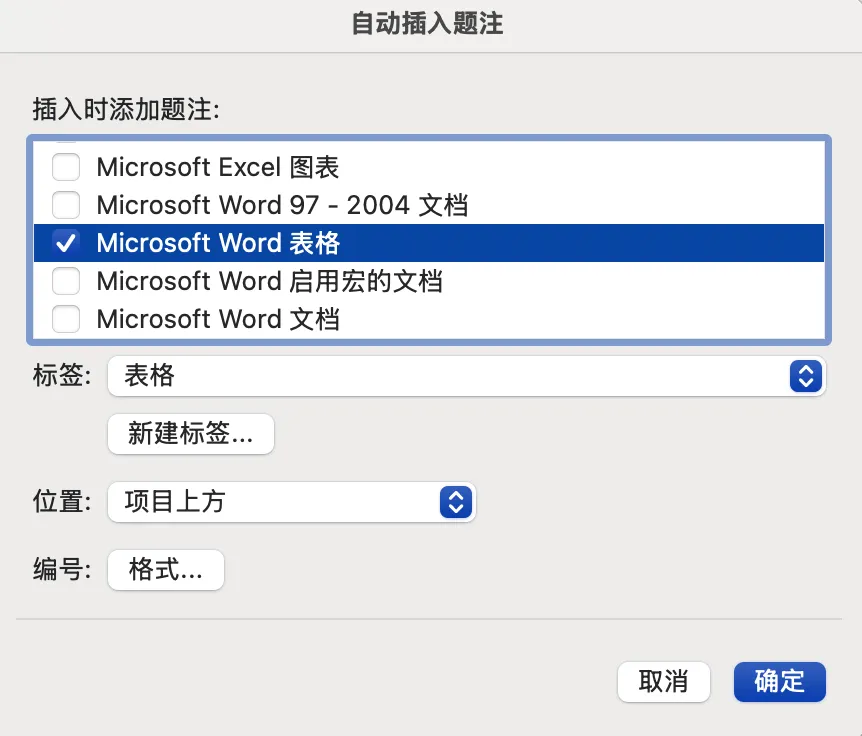
在“引用”选项卡中选择“插入题注”,标签选择表格,位置选择“所选项目上方”,点编号处的“格式…”,勾选“包含章节号”,选择刚刚设置好的表标题样式,使用分隔符选择“句点”,点确认后在前一个对话框下方点击“自动插入题注…”命令,勾选“Microsoft Word”表格,点确定。
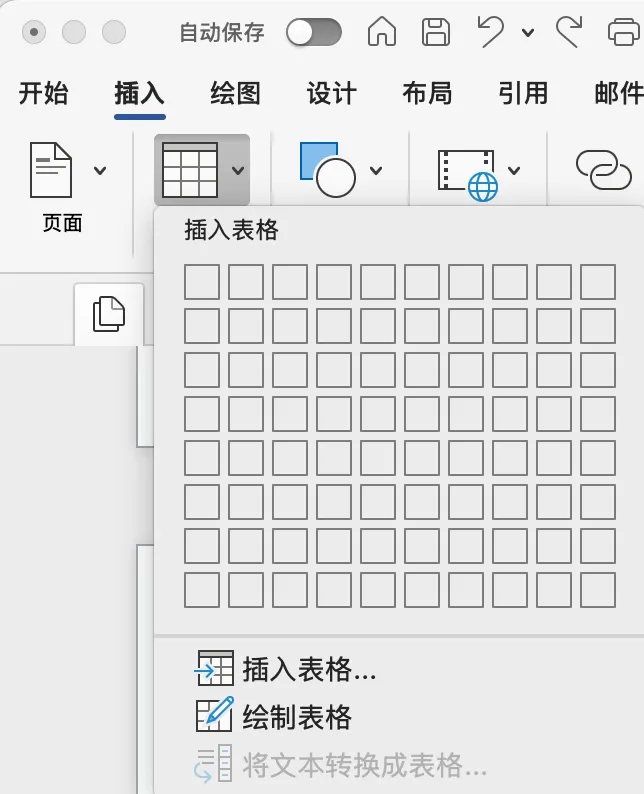
接着点击“插入”选项卡中的“表格”新建表格,后续所有表格都会自动带上符合格式和章节顺序的表标题。
如果表格过宽,超出页边距,选中表格后出现“表格布局”选项卡,选择“自动调整”右侧下拉的“根据窗口自动调整表格”。
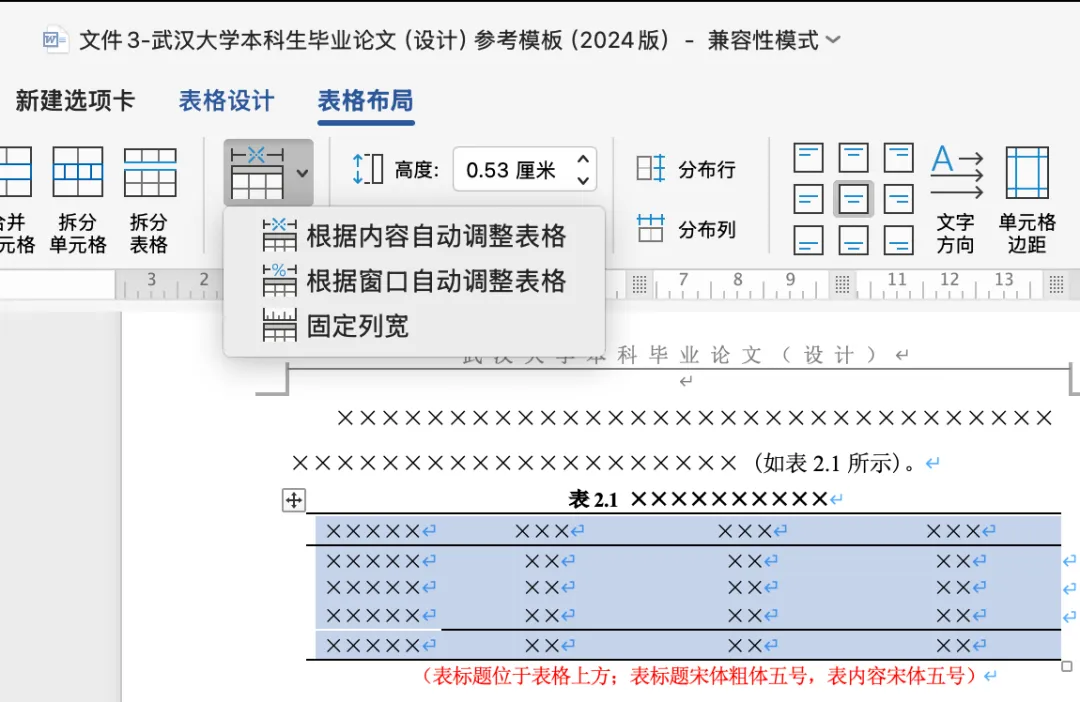
在“属性”选项卡下可以修改行高等,还可以根据需要选择是否“允许跨页断行”和是否“在各页顶端以标题行形式重复出现”。生成的跨表标题无法被选中,不受表格内容变化影响,始终首行显示。
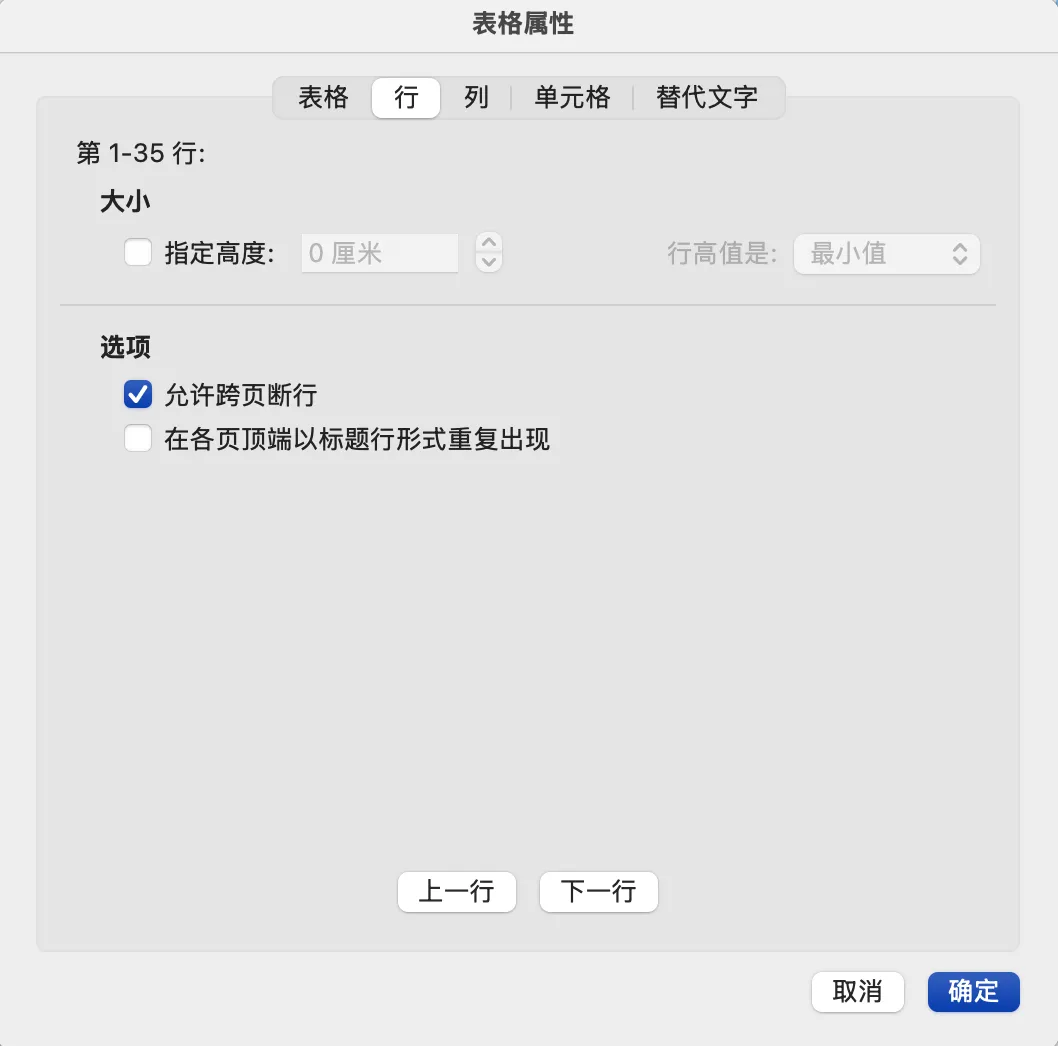
Windows版和Mac版操作基本一致。
对比修订前后版本的变化
在“审阅”选项卡下选择“比较”命令,可以直观看到毕业论文前后版本的修改情况,便于与导师商讨确认。
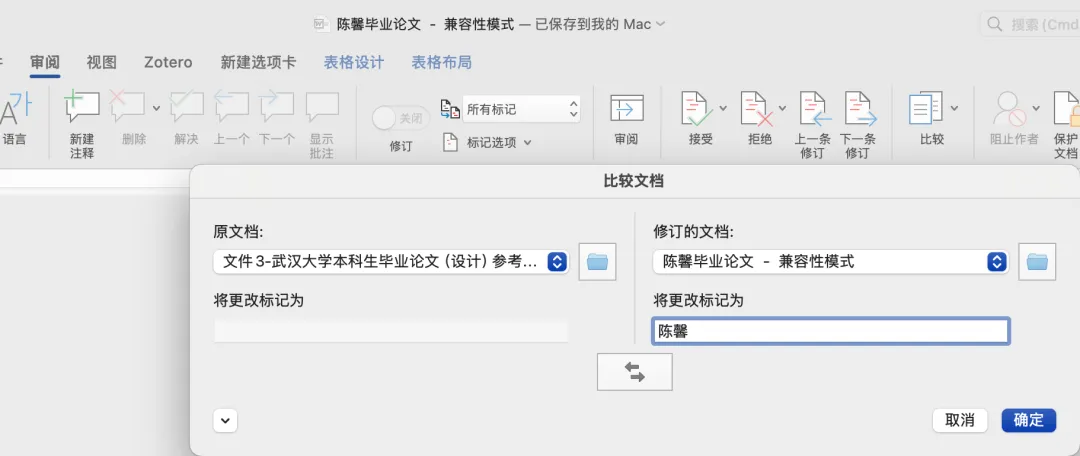
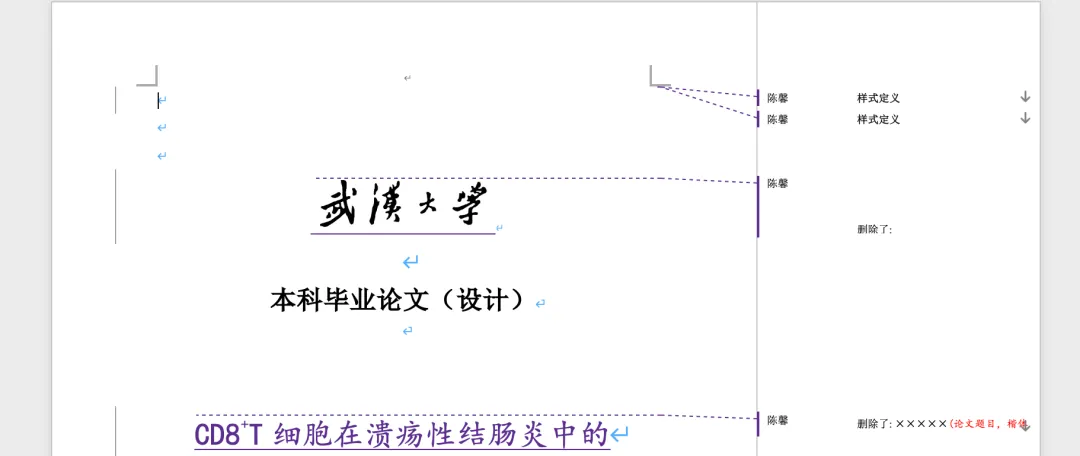
Windows版操作相同。
内容 | 武汉大学图书馆 陈馨
排版 | 陈馨
审核 | 吴宗键