夜雨聆风
夜雨聆风


补更:Excel VLOOKUP 函数新手必学 5 个技巧,零基础秒会,告别手动找数据

点击蓝字 关注我们

很多职场人用 Excel 核对数据、匹配信息,两个表格找对应内容,手动一行行翻、一个个复制,几百行数据熬半天都弄不完,还特别容易出错。
其实不用死磕复杂的嵌套函数,学会这 5 个新手也能秒会的 VLOOKUP 函数技巧,10 秒就能搞定别人半小时的工作量,效率直接翻倍,再也不用为找数据、核对表格熬夜加班。

01
基础精准匹配,新手一秒学会
想从另一个表格里,匹配对应订单号的销售额,手动找太费时间,用 VLOOKUP 基础用法一键搞定,这是职场最高频的用法。
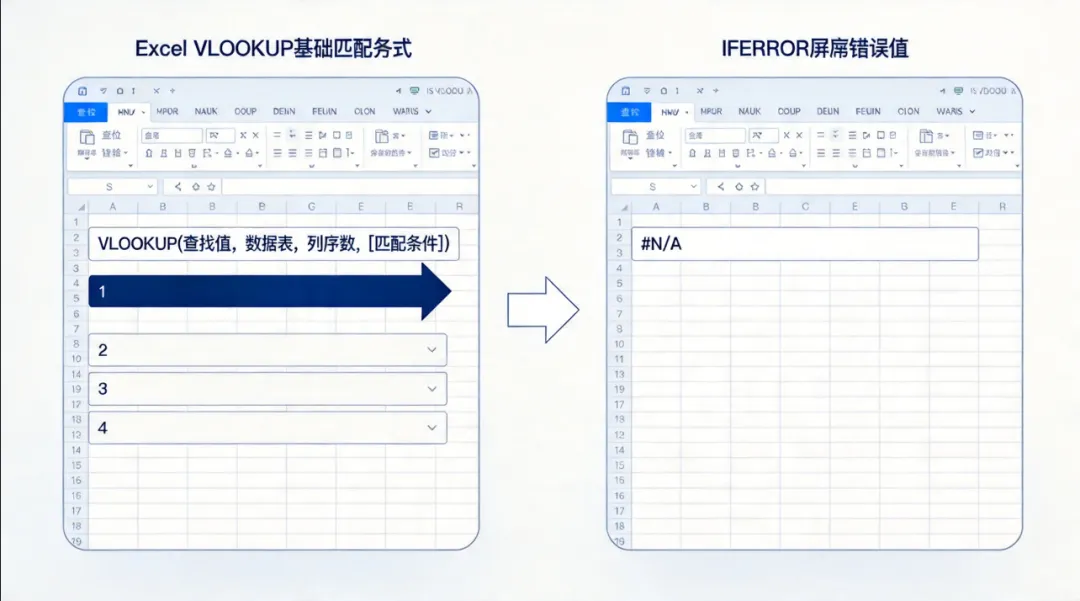
公式:=VLOOKUP (查找值,查找区域,返回列数,匹配类型)操作方法:
-
在要放结果的单元格,输入公式=VLOOKUP(A2,Sheet2!A:B,2,0)
-
公式拆解:A2 是你要找的订单号(查找值),Sheet2!A:B 是数据源表格的查找区域,2 是销售额在查找区域的第 2 列,0 代表精准匹配
-
按下回车,下拉填充公式,一秒匹配出所有订单对应的销售额,零出错
✅ 避坑提醒:查找值必须在查找区域的第一列,不然公式会报错,匹配不到结果;最后一个参数一定要写 0,代表精准匹配,新手不要写 1,不然会出现匹配错误。

02
一键屏蔽错误值,表格更整洁
匹配不到内容的时候,公式会出现 #N/A 错误值,表格乱糟糟的不美观,用这个方法一键屏蔽错误值,显示空白。
操作方法:
-
把基础公式套上 IFERROR 函数,输入公式=IFERROR(VLOOKUP(A2,Sheet2!A:B,2,0),””)
-
按下回车,下拉填充公式,能匹配到的内容会正常显示,匹配不到的会显示空白,不会出现错误值,表格瞬间变整洁
✅ 避坑提醒:引号里可以填你想显示的内容,比如 “无数据”、”未匹配”,根据你的需求改就行,不影响公式的匹配效果。

03
反向匹配,从右往左找数据
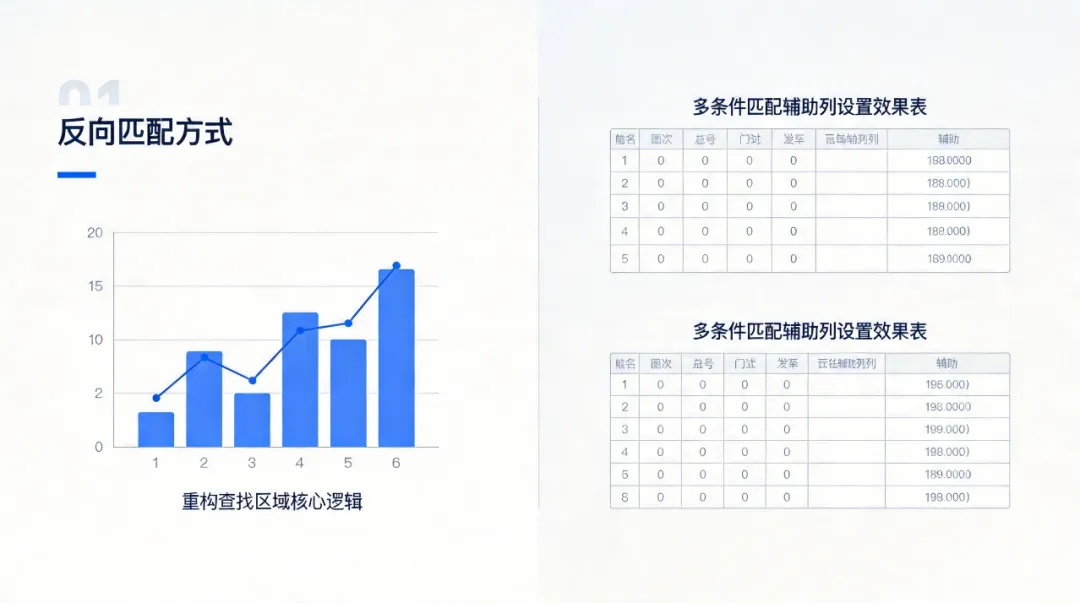
VLOOKUP 默认只能从左往右匹配,想从右往左找数据,很多人只能手动复制列,特别麻烦,用这个方法不用改表格,一键实现反向匹配。
操作方法:
-
输入公式=VLOOKUP(A2,IF({1,0},Sheet2!B:B,Sheet2!A:A),2,0)
-
公式拆解:用 IF 函数重构查找区域,把要查找的列放到第一列,实现从右往左的反向匹配,不用改动原表格的列顺序
-
按下回车,下拉填充公式,一秒实现反向匹配,不用手动调整表格结构
✅ 避坑提醒:这个公式是数组公式,旧版本 Excel 需要按下Ctrl+Shift+Enter三键回车生效,新版本 Excel 直接回车就能用。

04
多条件匹配,精准找数据
需要同时满足两个条件才能匹配数据,比如同时匹配部门 + 姓名的工资,很多人只能手动筛选,用这个方法一键实现多条件精准匹配。
操作方法:
-
先在数据源表格最前面新增一列辅助列,输入公式=B2&C2,把两个条件合并成一个内容,下拉填充
-
在匹配表格里,同样用辅助列把两个条件合并,输入公式=VLOOKUP(A2,Sheet2!A:D,4,0)
-
按下回车,下拉填充公式,一秒实现多条件匹配,零出错
✅ 避坑提醒:两个表格的辅助列,合并条件的顺序要完全一致,不然会匹配不到结果;匹配完成后,可以把辅助列隐藏起来,不影响表格美观。

05
模糊匹配,含关键词就能找
想匹配包含某个关键词的内容,比如只要姓名里带 “张”,就匹配对应的部门,用通配符就能实现模糊匹配,不用手动筛选。
操作方法:
-
输入公式=VLOOKUP(“*”&A2&”*”,Sheet2!A:B,2,0)
-
公式里的*是通配符,代表任意数量的字符,只要单元格里包含 A2 里的关键词,就能匹配到对应的内容
-
按下回车,下拉填充公式,一秒实现模糊匹配,特别适合核对不规范的表格数据
✅ 避坑提醒:模糊匹配的时候,最后一个参数一定要写 0(精准匹配),不然会出现匹配错误;通配符只对文本内容生效,对纯数字内容不生效。

其实 VLOOKUP 函数一点都不难,不用学复杂的嵌套用法,把这几个职场高频场景的技巧记牢,就能搞定 90% 的表格匹配、数据核对需求,再也不用手动一行行找数据、熬夜核对表格。
觉得有用的话,记得点赞、在看,分享给身边需要的同事朋友。
点个关注不迷路,后续会持续更新更多 Excel/Word 实用办公技巧,新手也能秒会的干货,帮你少加班、少踩坑。
你平时用 Excel 核对数据最头疼什么问题?评论区留言告诉我,我下期专门出教程教你。