夜雨聆风
夜雨聆风


ComfyUI常用节点说明 | 工作流导出 / 导入教程



一、ComfyUI 常用节点功能速查(必看)
1. 模型相关节点
CheckpointLoaderSimple
加载主模型(.ckpt/.safetensors),所有生成的基础。
位置:models/checkpoints/
VAELoader
加载 VAE,负责把噪声解码成图片。
没它必黑图。
位置:models/vae/
CLIPTextEncode
把文字转成模型能看懂的条件,分正向、负向两个。
2. 图像与 latent 相关
LoadImage
加载本地图片,用于图生图、局部重绘、白底文生图。
VAEEncodeForInpaint
局部重绘专用编码节点,把图片转成 latent 并处理遮罩。
EmptyLatentImage
空 latent,纯文生图用。
inpainting 模型用这个容易黑图。
VAEDecode
解码 latent 成最终图片,必须接正确 VAE。
3. 生成核心节点
KSampler(K 采样器)
真正负责 “画图” 的节点。
关键参数:
dpmpp_2m_sdekarrasSaveImage
保存图片到 output/ 文件夹,并在界面显示。
二、工作流导出 / 导入 / 分享教程(超简单)
1. 导出工作流(保存成 JSON)
.json 文件→ 2. 导入工作流(加载别人的 JSON)
方法 A:拖拽
方法 B:菜单导入
3. 复制粘贴工作流(最方便)
三、新手最容易踩的 8 个坑(总结版)
ComfyUI 看起来复杂,其实只要模型放对、VAE 连对、线接对,就能稳定出图。收藏这篇,从安装到跑通一篇搞定,再也不黑图!
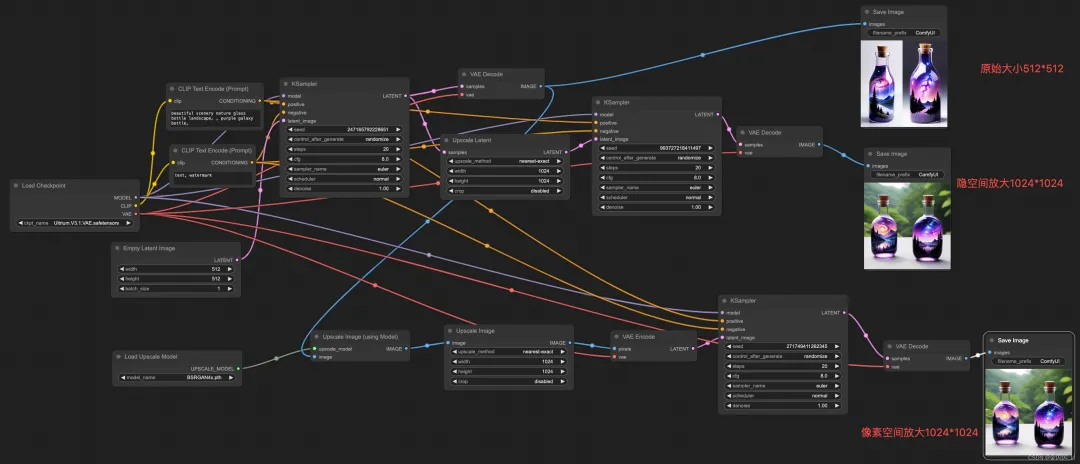
信息来源:信息来源于网络,如有侵权请联系删除