 夜雨聆风
夜雨聆风


Excel财务小技巧之22「Excel高阶可视化2——树状图、帕累托图、漏斗图、气泡图、旭日图」
上篇文章我们讲了瀑布图、蝴蝶图、直方图,这篇我们继续Excel高阶可视化,讲讲树状图、帕累托、漏斗图、气泡图、旭日图
一、树状图
1.核心功能及适用场景
(1)核心功能
树状图以色块面积直观展示各项目占比,并自动按数值降序排列,便于快速识别大额项目。
(2)适用场景
用于费用构成分析、收入构成分析等
2.案例——月度费用构成分析
(1)基础数据
准备费用类别与对应金额两列数据,示例如下:
|
|
|
|
|
|
|
|
|
|
|
|
|
|
|
|
|
|
|
|
|
|
|
|
|
|
|
|
|
|
|
|
|
|
|
|
|
|
|
|
|
|
|
|
|
(2)核心操作步骤
Step1:选择图表类型为树状图
结果如下:
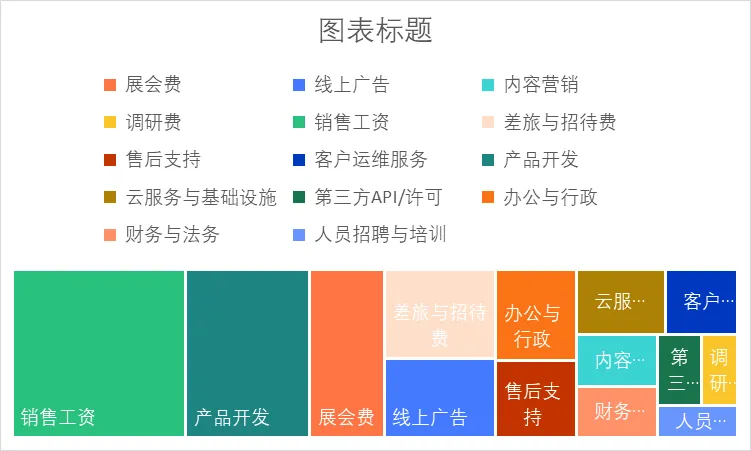
图表会自动按金额降序排列,如果修改了基础数据导致顺序改变,图中类别的顺序也会变动
Step2:删除图例、修改标题
选中图例按 Delete 删除(色块自带类别名称,无需图例)。
Step3:数据标签的设置
先设置数据标签的内容:
选中数据标签,在设置数据标签格式中,勾选标签内容:类别名称+值
并选择恰当的分隔符,如:空格
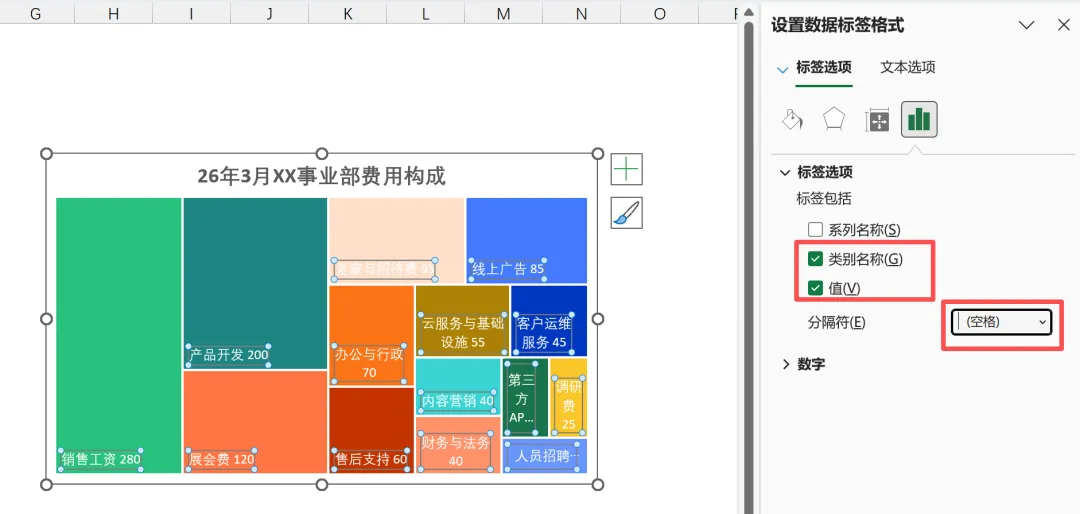
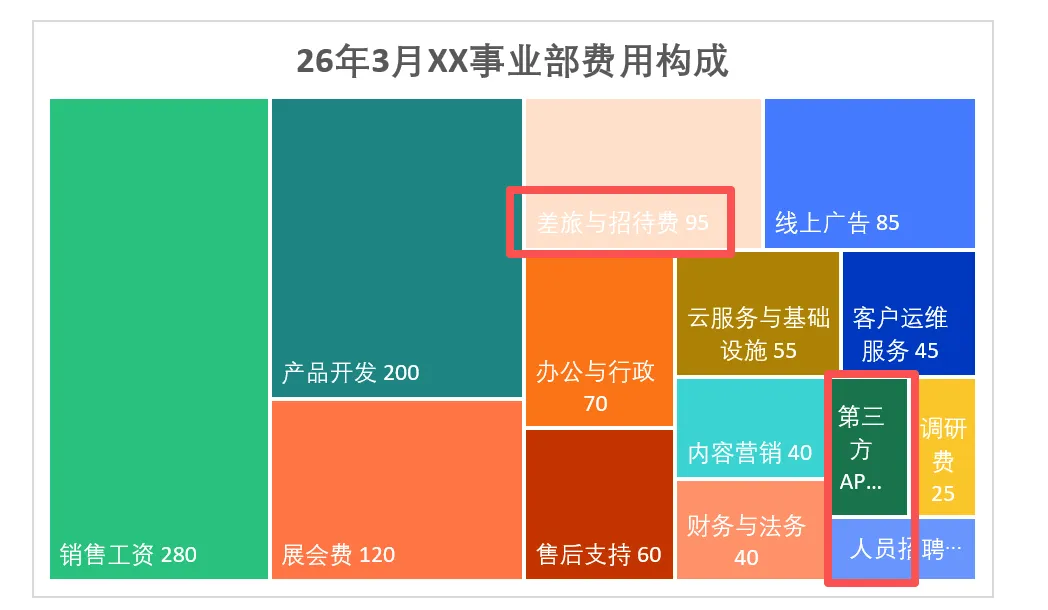
再设置部分数据标签的颜色和字体大小:
Step4:整体大小的调整
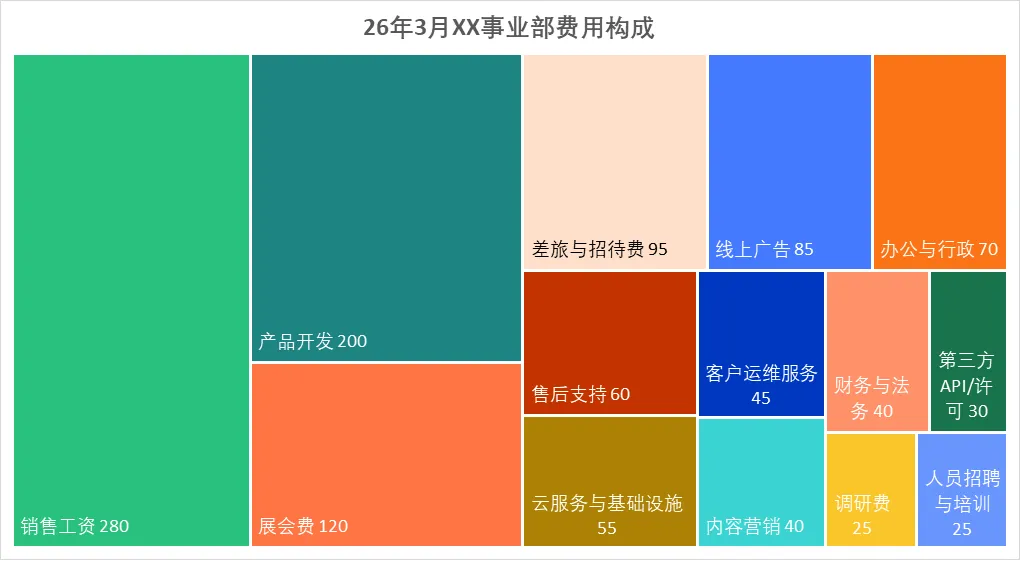
最终效果:
图表按费用金额从大到小排列,色块大小与金额成正比,清晰呈现费用结构占比。
二、帕累托图
1.核心功能及适用场景
比如:通过帕累托图识别出占比80%的核心费用项、核心产品等
2.案例——Top产品帕累托分析
(1)基础数据
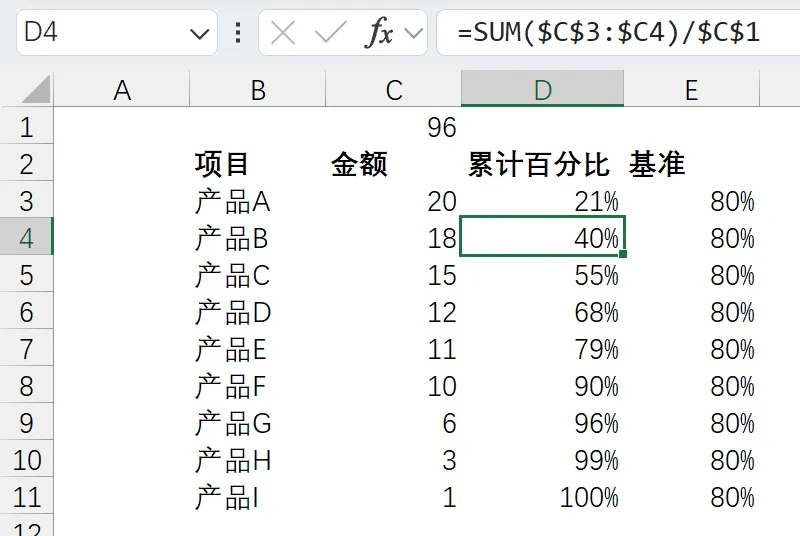
准备产品名称、金额、累计百分比、80%基准四列数据,按金额降序排列
|
|
|
|
|
|
|
|
|
|
|
|
|
|
|
|
|
|
|
|
|
|
|
|
|
|
|
|
|
|
|
|
|
|
|
|
|
|
|
|
|
|
|
|
|
|
|
|
|
|
累计百分比需提前计算,公式如下:
(2)核心思路
Excel内置帕累托图不支持自定义折线标签与基准线,故本文采用簇状柱形图 + 折线图组合制作
(3)具体步骤
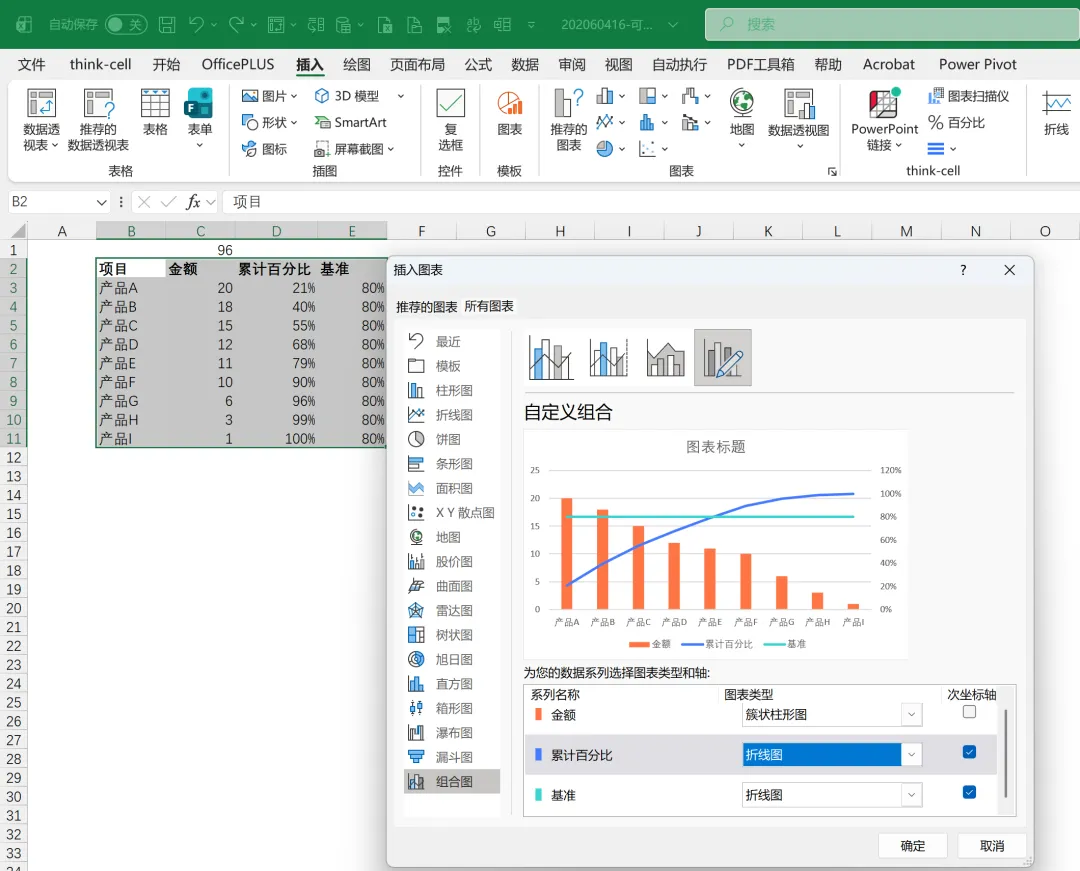
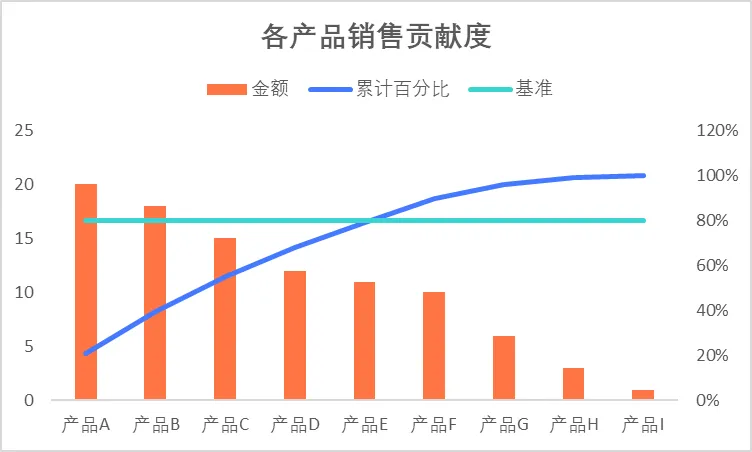
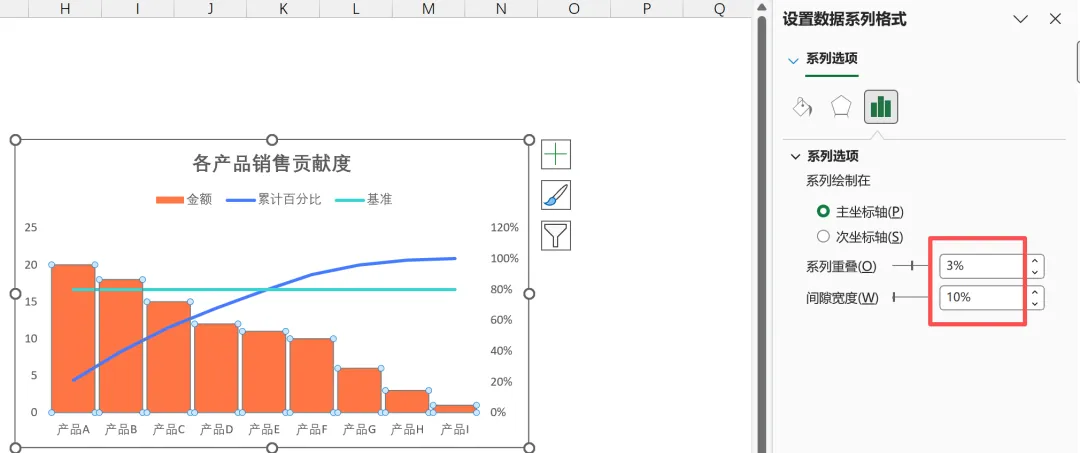
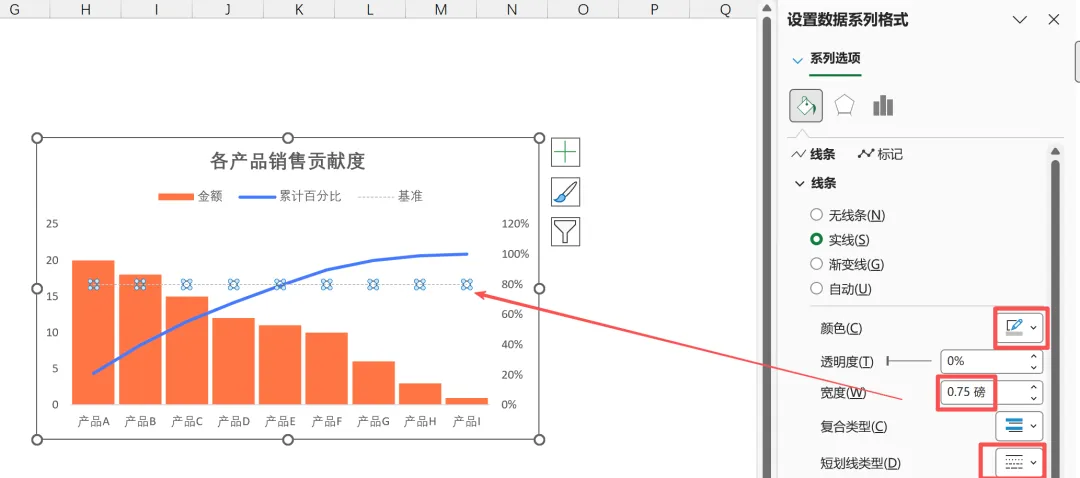
调整柱形格式:设置系列重叠≈3%,间隙宽度调小,柱形适当加宽。
累计百分比线用深色实线,80% 基准线用暗色细虚线。
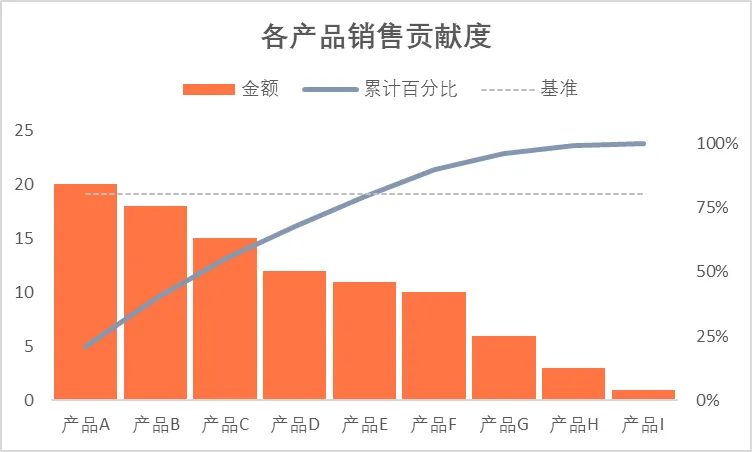
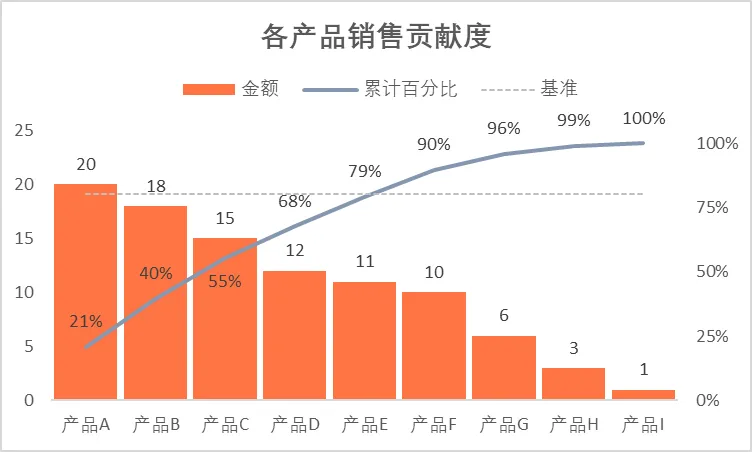
为柱形与折线分别添加数值标签,清晰展示金额与占比。
(4)分析结论
9款产品中,前5款贡献约 80% 销售额,属于核心贡献产品,建议优先配置资源;后4款产品贡献极低,可评估优化或汰换。
三、漏斗图
1.核心功能及适用场景
2.案例——销售线索转化
(1)基础数据
按业务流程顺序整理转化环节与对应数量
|
|
|
|
|
|
|
|
|
|
|
|
|
|
|
|
|
|
(2)核心思路
(3)操作步骤
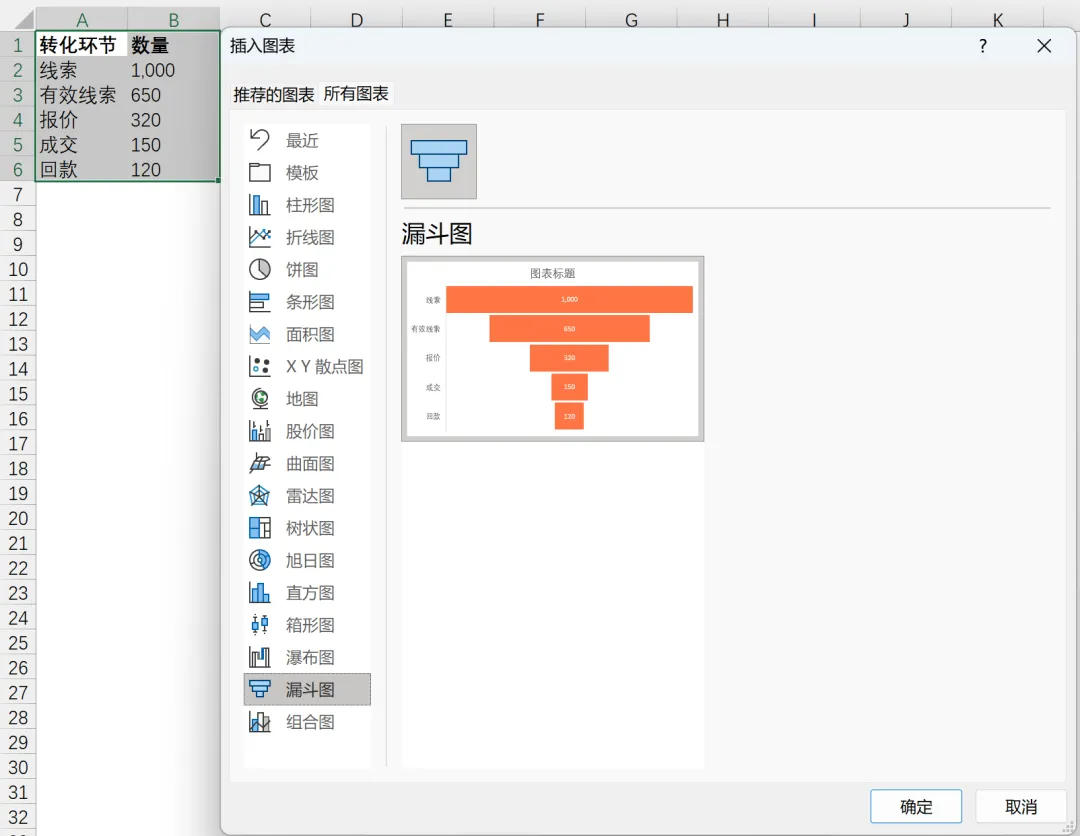
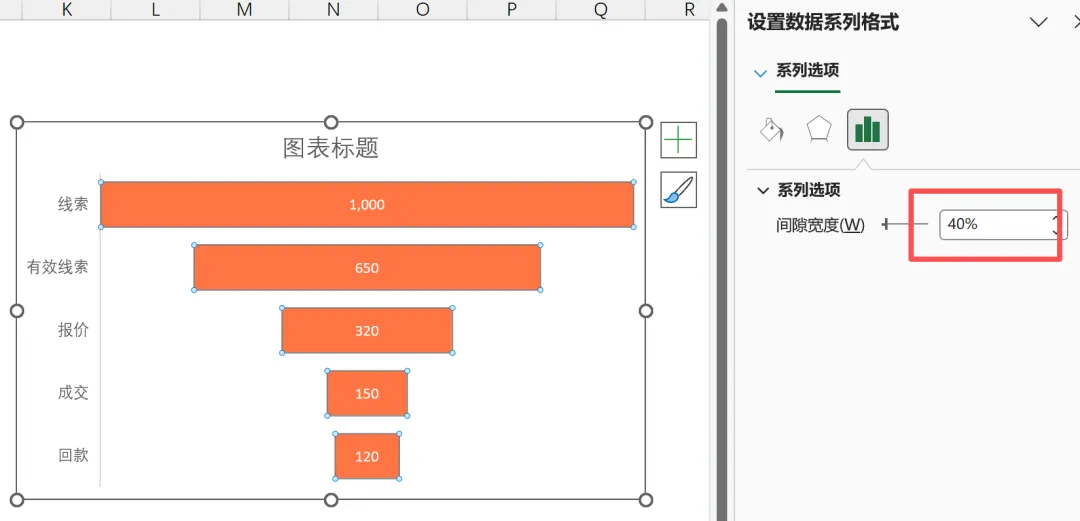
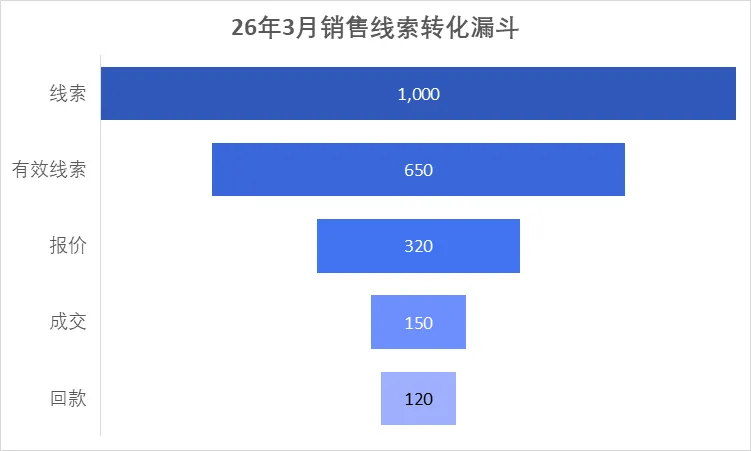
直观呈现线索从获取到回款的逐级流失情况,快速定位转化瓶颈环节。
四、气泡图
1.核心功能及适用场景
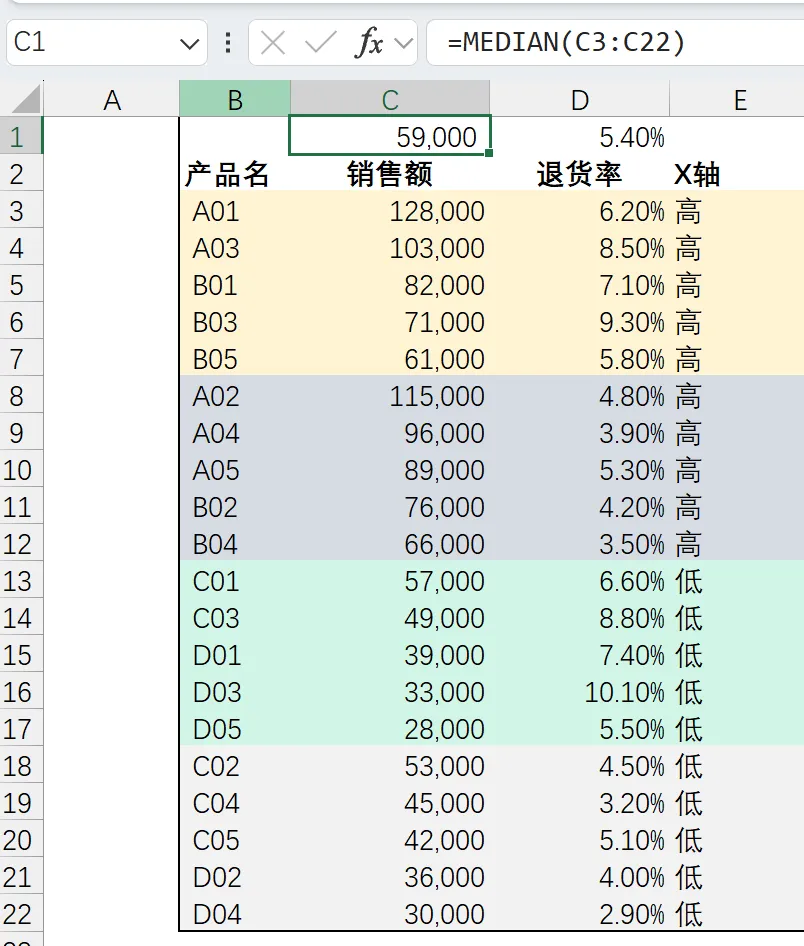
气泡图是财务制作波士顿矩阵图的常用工具,通过X 轴(如:销售额)Y 轴(如:退货率)二维指标,快速划分高销低退 / 高销高退 / 低销低退 / 低销高退四类产品,定位业务质量与规模的组合表现。
2.案例——销售额退货率分析
(1)业务背景
(2)基础数据
|
|
|
|
|
|
|
|
|
|
|
|
|
|
|
|
|
|
|
|
|
|
|
|
|
|
|
|
|
|
|
|
|
|
|
|
|
|
|
|
|
|
|
|
|
|
|
|
|
|
|
|
|
|
|
|
|
|
|
|
|
|
|
|
|
|
|
|
|
|
|
|
|
|
|
|
|
|
|
|
|
|
|
|
|
|
|
|
|
|
|
|
|
|
|
|
|
|
|
|
|
|
|
|
|
|
|
|
|
|
|
|
|
|
|
|
|
|
|
|
|
|
|
|
|
|
|
|
|
|
|
|
|
|
|
|
|
|
|
|
|
|
|
|
|
|
|
3.具体操作步骤
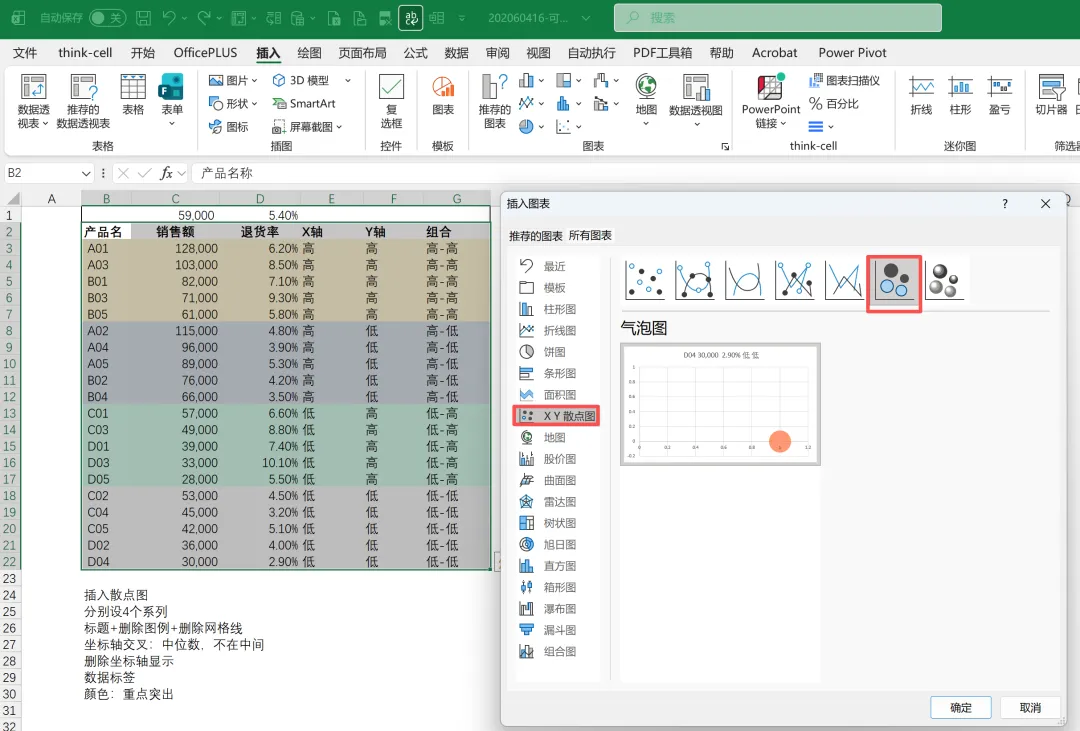
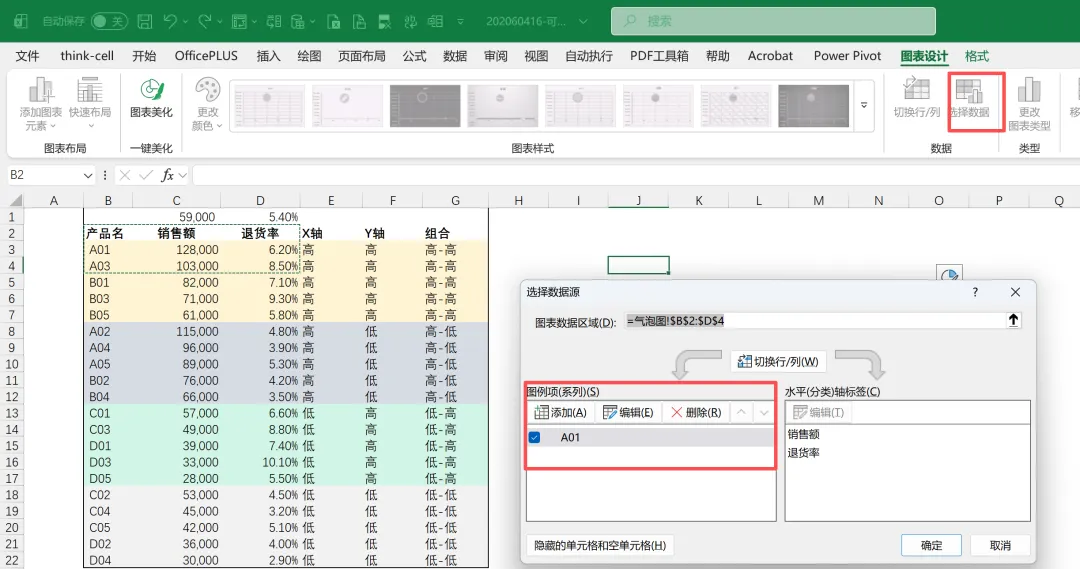
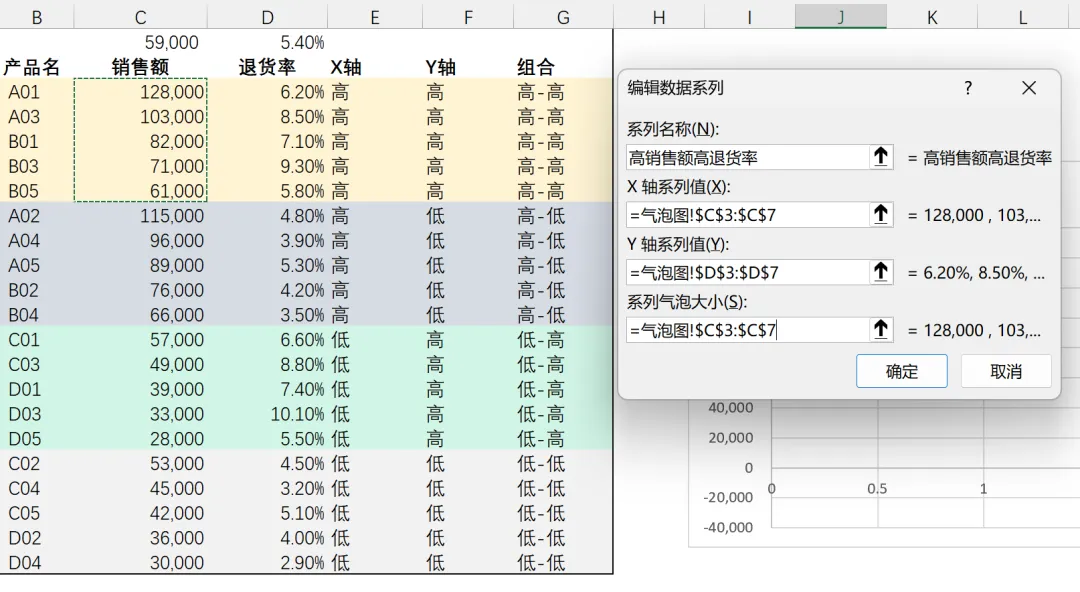
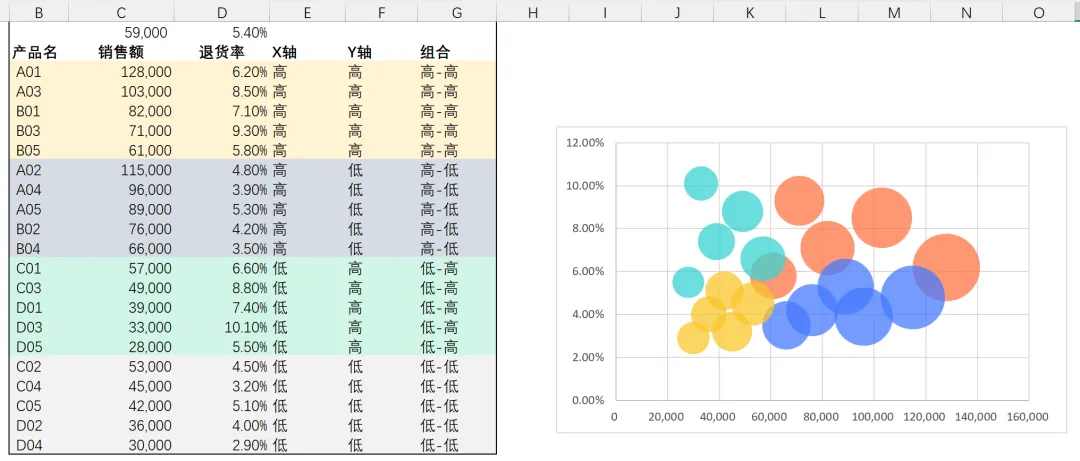
Step3:基础设置
Step4:划分四象限
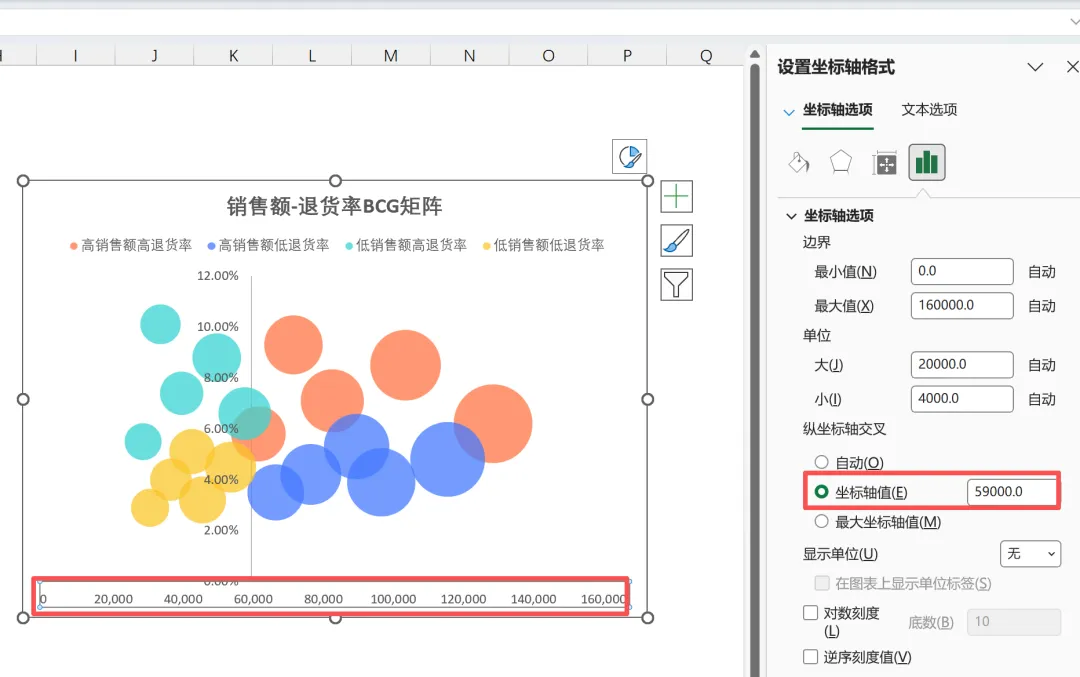
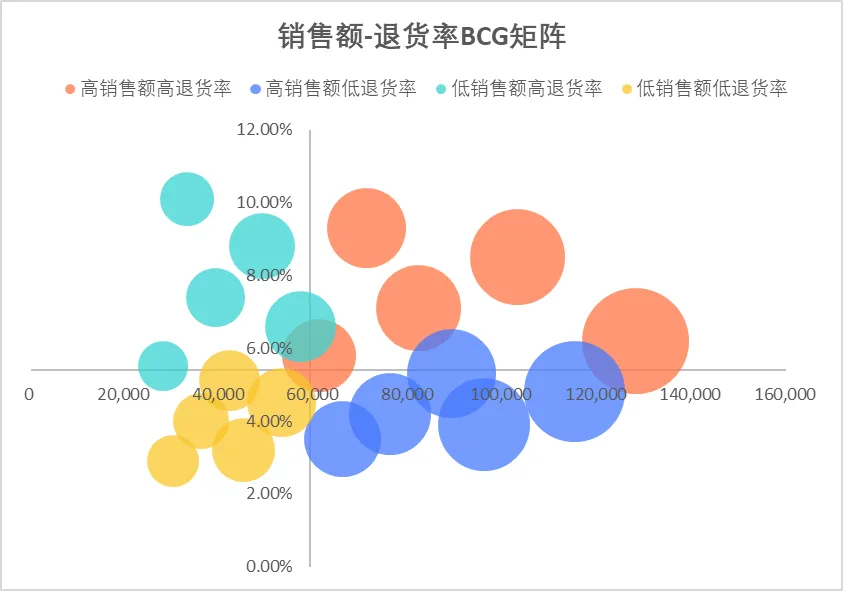
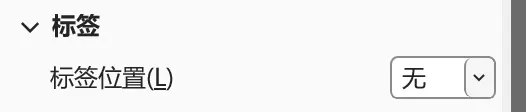
Step5:清除坐标轴显示
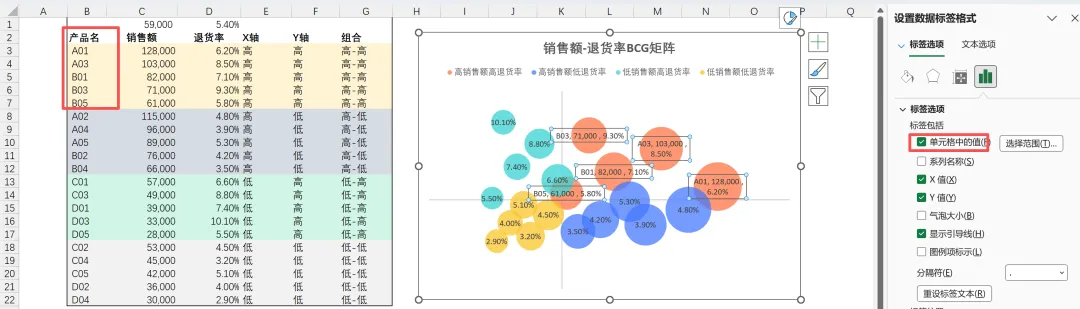
Step6:添加数据标签
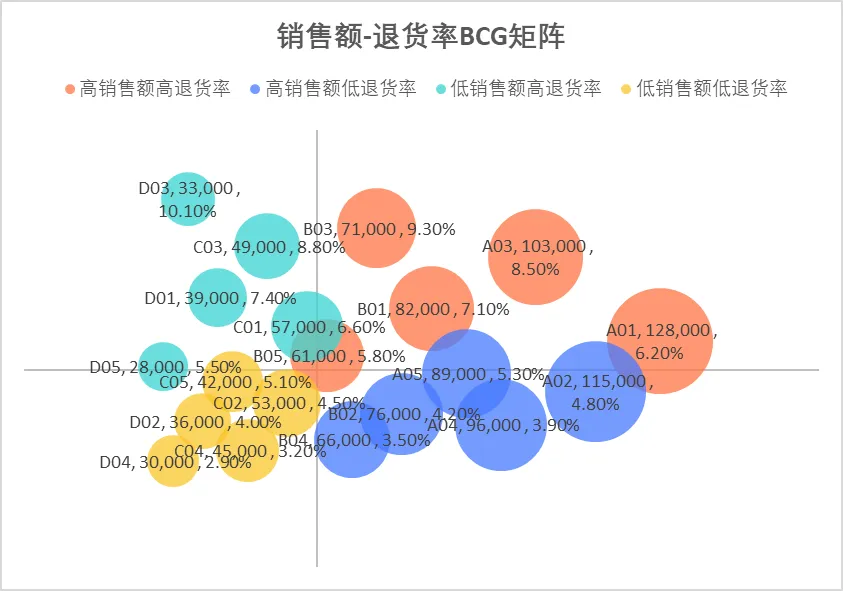
Step7:调整图表大小
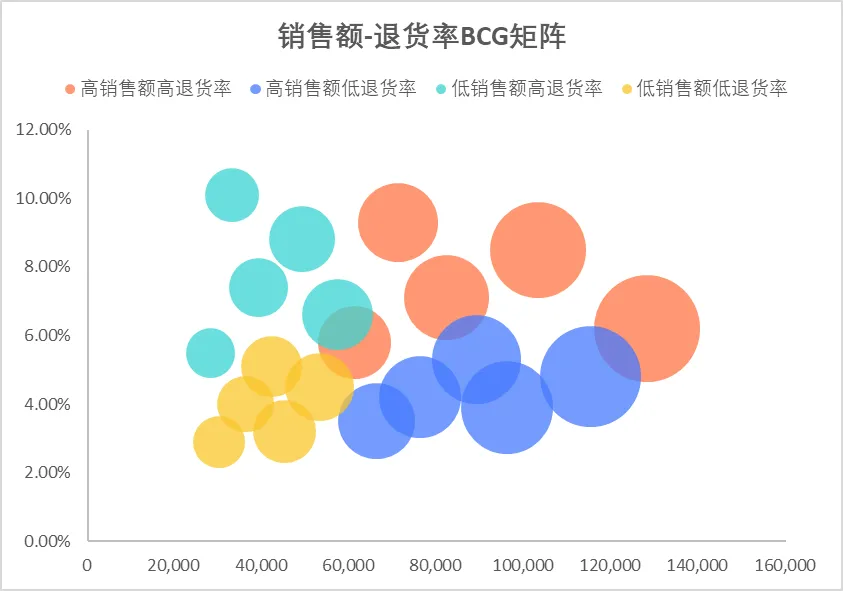
最终效果:
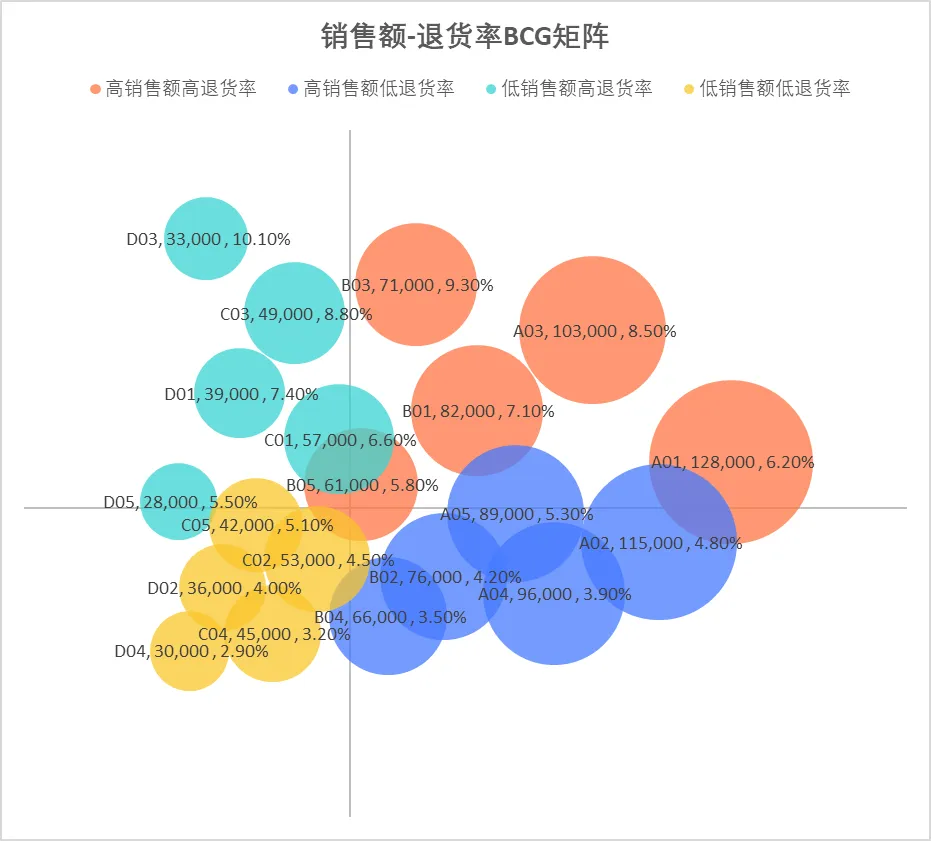
清晰区分四类产品:
高销低退:核心优质产品,重点资源倾斜;
高销高退:规模大但质量差,需重点整改;
低销低退:规模小但质量好,可培养潜力产品;
低销高退:如果是新品,起量前重点整改;否则建议尽快汰换。
直观定位高价值优质业务与低效业务,支撑资源倾斜决策。
五、旭日图
1.核心功能及适用场景
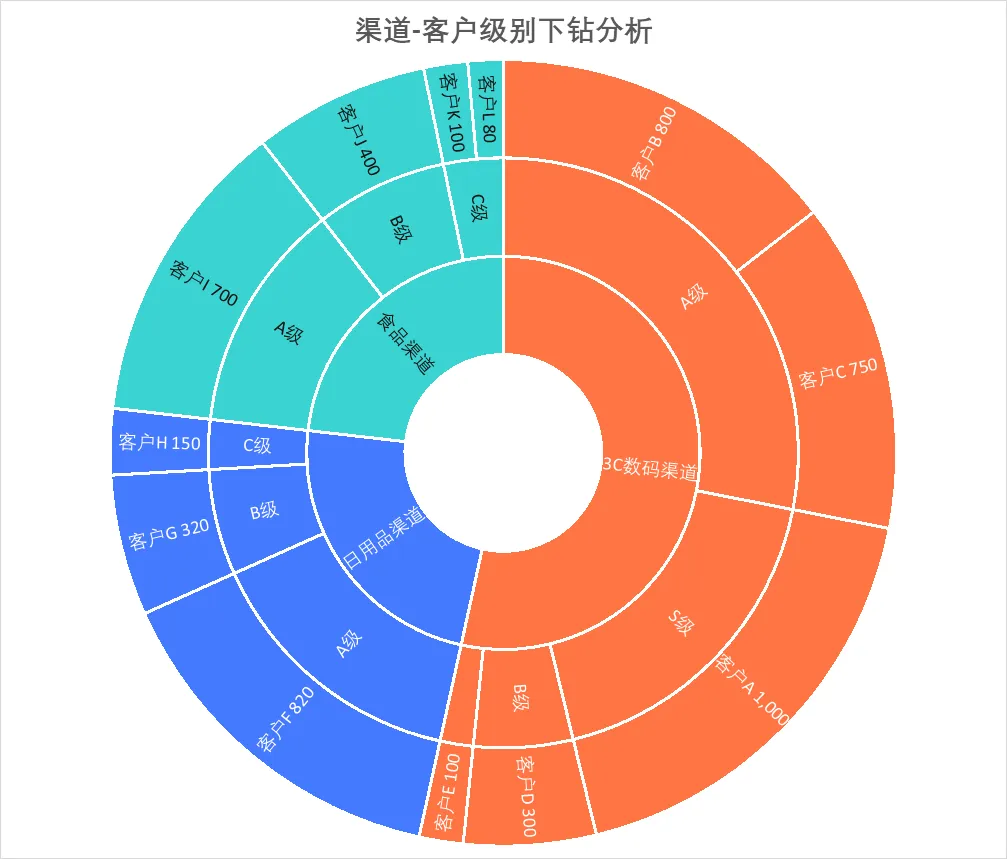
2.案例——“渠道-客户”下钻分析
(1)案例背景
(2)基础数据结构
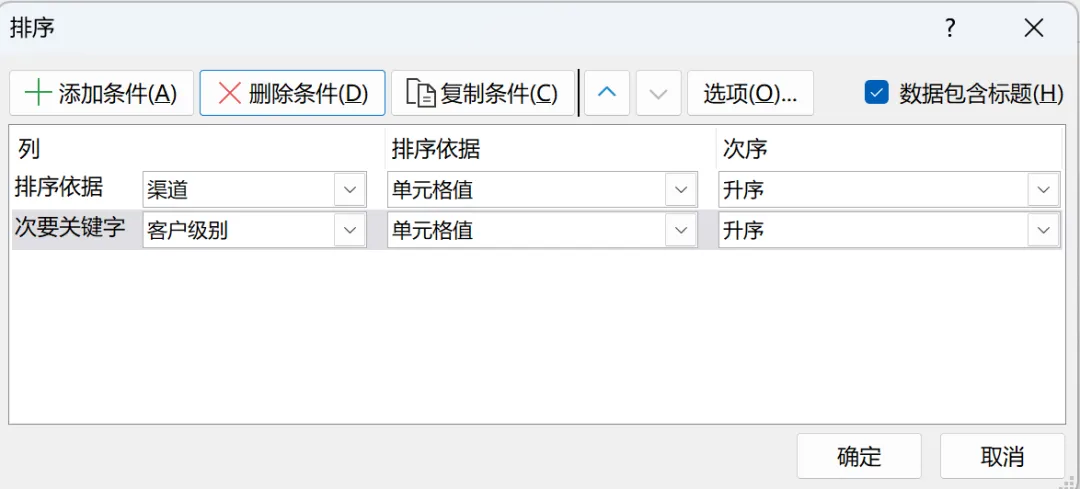
层级顺序:从总到分(渠道→客户级别→客户)。
名称统一:同层级分类名称保持一致,不混用简称与全称。
排列规则:相同渠道、相同客户级别的数据需连续排列,避免分散。
|
|
|
|
|
|
|
|
|
|
|
|
|
|
|
|
|
|
|
|
|
|
|
|
|
|
|
|
|
|
|
|
|
|
|
|
|
|
|
|
|
|
|
|
|
|
|
|
|
|
|
|
|
|
|
|
|
|
|
|
|
|
|
|
|
(3)具体操作
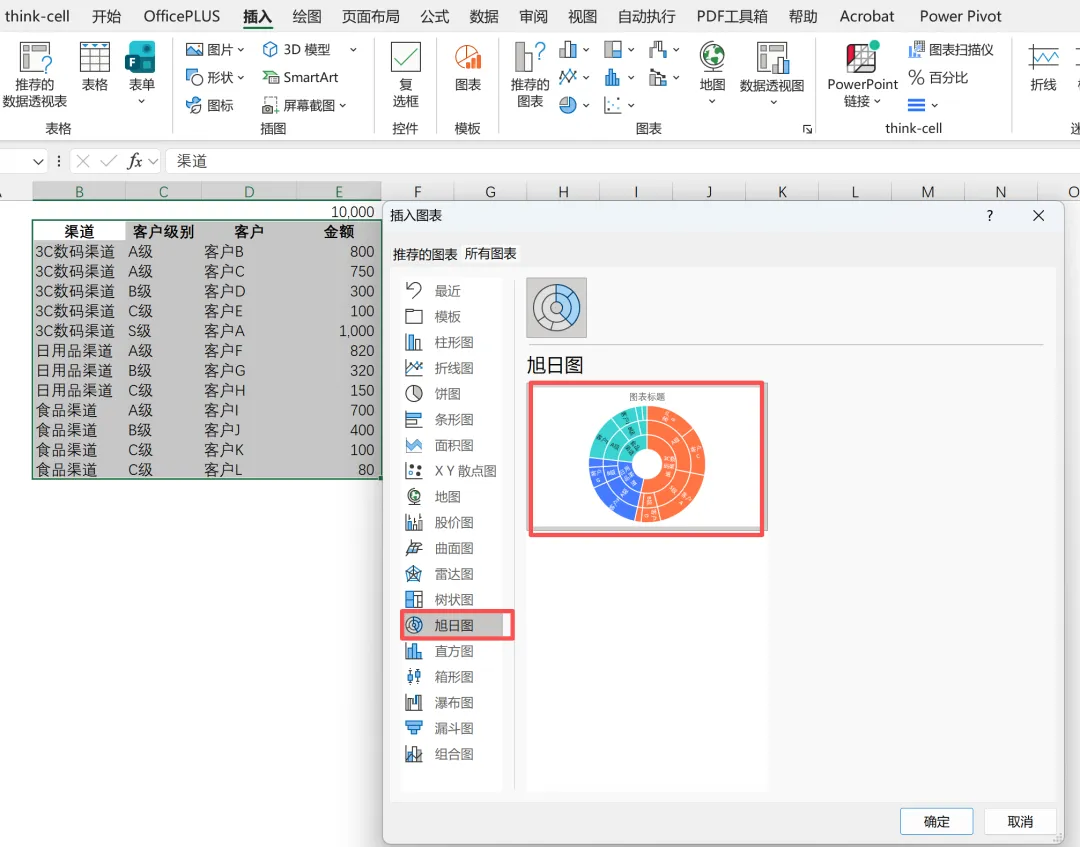
环形由内到外逐层展示渠道、客户级别、具体客户的贡献占比,层级清晰、下钻直观。
【本期总结】
树状图:占比分析,自动排序,适合费用 / 收入结构分析。
帕累托图:二八分析,识别关键少数,适合核心业务筛选。
漏斗图:流程转化,定位流失,适合业务链路效率分析。
气泡图:波士顿矩阵,适合产品 / 客户分类决策。
旭日图:多层级嵌套,下钻分析,适合多层结构占比展示。