 夜雨聆风
夜雨聆风


手把手教你写 Chrome 插件——Tab 管理器
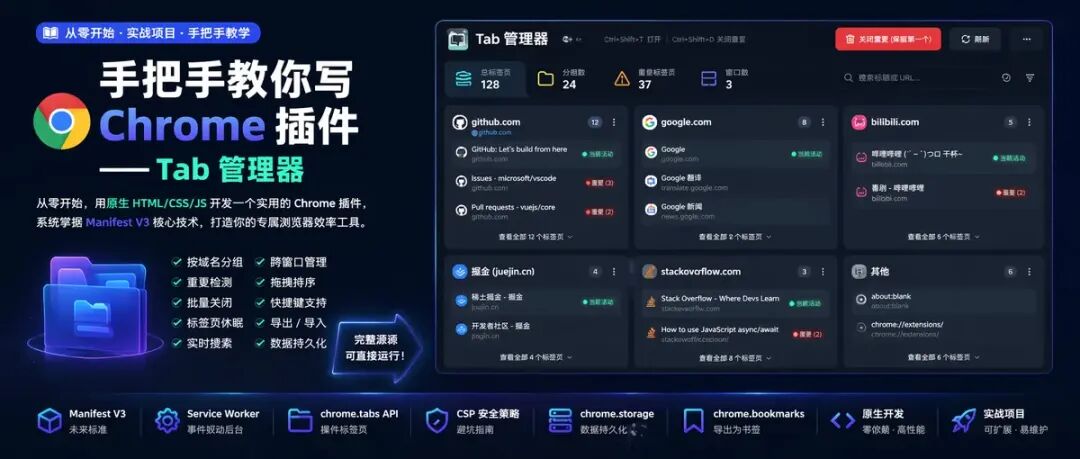
本文将带你从零开始,用原生 HTML/CSS/JS 开发一个实用的 Chrome 插件。通过「Tab 管理器」这个实战项目,你将系统掌握 Chrome Extension Manifest V3 的核心技术:Service Worker、chrome.tabs API、权限系统、CSP 安全策略,以及现代化的 UI 设计。
一、Chrome 插件是什么?能做什么?
Chrome 扩展(Chrome Extension)是运行在 Chrome 浏览器中的小型程序,它通过 Chrome 提供的一组专用 API(chrome.*)与浏览器深度交互。借助扩展,你可以:
-
• 操作浏览器标签页——创建、关闭、移动、查询标签页 -
• 注入内容脚本——修改任意网页的 DOM、样式和行为 -
• 拦截网络请求——重写请求头、重定向、缓存控制 -
• 提供侧边栏/弹窗/独立页面——构建丰富的用户界面 -
• 后台常驻运行——即使所有页面关闭,Service Worker 仍在工作
Chrome 插件的核心配置文件是 manifest.json,它声明了插件的元数据、权限、入口文件和资源。
二、Chrome 插件核心技术概览
在动手写代码之前,先了解 Manifest V3 的几个核心概念:
2.1 Manifest V3 与 V2 的区别
|
|
|
|
|
|
background.page
|
service_worker
|
|
|
|
禁止
|
|
|
webRequest
|
declarativeNetRequest
|
|
|
|
更严格
|
Manifest V3 是 Google 强推的新标准,2024 年起 Chrome 网上应用店已不接受 V2 新提交。本文完全基于 V3 编写。
2.2 Service Worker
Service Worker 是插件的后台脚本,特点是:
-
• 事件驱动:仅在需要时唤醒(如点击扩展图标、收到消息),完成后自动休眠 -
• 无 DOM 访问权:不能操作页面 DOM,但可以调用所有 chrome.*API -
• 生命周期短暂:不要试图在全局变量中存储状态,应使用 chrome.storage
2.3 Action API
chrome.action 用于控制扩展图标(工具栏右侧的小图标)的行为:
-
• onClicked:用户点击图标时触发 -
• setBadgeText:在图标上显示小红点/数字 -
• setIcon:动态更换图标
2.4 Tabs API
chrome.tabs 是操作标签页的核心 API:
// 查询当前窗口的所有标签页const tabs = await chrome.tabs.query({ currentWindow: true });// 关闭指定标签页await chrome.tabs.remove([tabId1, tabId2]);// 激活某个标签页await chrome.tabs.update(tabId, { active: true });// 创建新标签页await chrome.tabs.create({ url: 'https://example.com' });2.5 权限系统
Chrome 插件采用最小权限原则,你需要在 manifest.json 的 permissions 数组中显式声明所需权限。用户安装时会看到权限提示。
常见权限:
-
• "tabs":访问标签页的 URL、标题、favicon 等信息 -
• "activeTab":临时访问当前活动标签页(用户触发时) -
• "storage":读写扩展的本地存储 -
• "scripting":向页面注入脚本
2.6 CSP(Content Security Policy)
Manifest V3 默认的 CSP 策略非常严格:
script-src 'self'这意味着:
-
• 禁止使用内联 <script>标签(除非用sha256哈希或nonce) -
• 禁止使用内联事件处理器(如 onclick="..."、onerror="...") -
• 禁止 eval()和new Function()
这是最容易踩坑的地方!本文的 Tab 管理器最初就因为 onerror 内联事件处理器报了 CSP 错误,后面会详细讲解如何修复。
三、实战:Tab 管理器从 0 到 1
3.1 需求分析
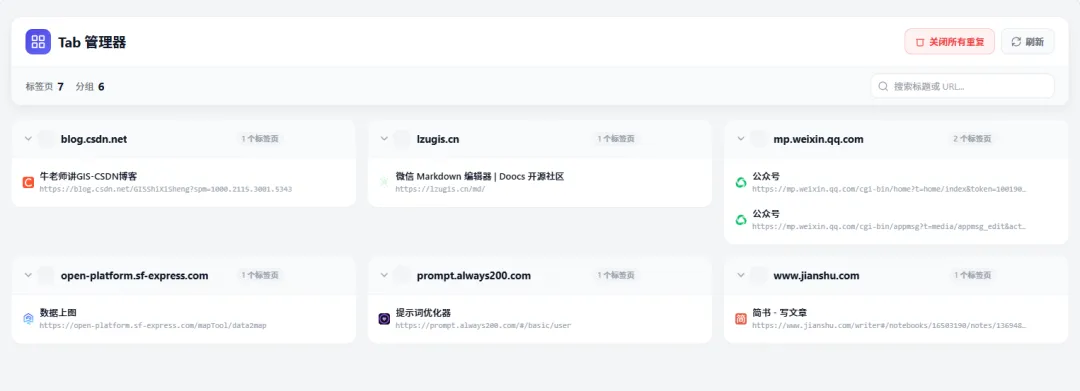
我们要做一个能按域名整理标签页并检测重复的管理工具:
-
1. 按域名分组展示:提取每个标签页的 hostname,相同域名的标签页归入一个卡片 -
2. 跨窗口管理:管理所有 Chrome 窗口的标签页,显示窗口 ID -
3. 重复检测:同一域名下 URL 完全相同的标签页标红提示 -
4. 批量关闭:支持关闭单个标签页、关闭整组、关闭重复(保留第一个) -
5. 标签页休眠:释放非活动标签页的内存占用 -
6. 实时搜索:按标题或 URL 过滤标签页,支持搜索历史 -
7. 导出/导入:将标签页列表导出为 JSON,导入为书签文件夹 -
8. 拖拽排序:拖拽标签页在分组间移动,跨窗口重组 -
9. 快捷键支持:Ctrl+Shift+T 打开管理器,Ctrl+Shift+D 关闭重复 -
10. 数据持久化:自动保存分组的折叠状态和搜索历史 -
11. 独立标签页:点击扩展图标打开一个新标签页展示管理界面(而非小弹窗)
3.2 项目结构
tabs-manager/├── manifest.json # 扩展的配置文件(入口)├── background.js # Service Worker,处理图标点击├── tab.html # 独立管理页面的 HTML 结构├── tab.css # 样式:Grid 卡片布局、动画、响应式├── tab.js # 核心逻辑:获取标签页、分组、渲染、交互├── icons/│ ├── icon16.png│ ├── icon32.png│ ├── icon48.png│ └── icon128.png└── README.md3.3 第一步:manifest.json —— 插件的身份证
manifest.json 是 Chrome 插件唯一必需的入口文件,浏览器通过它了解你的插件是什么、需要什么权限、有哪些入口文件。
{"manifest_version":3,"name":"Tab管理器","version":"2.0.0","description":"跨窗口管理标签页,支持重复检测、休眠、拖拽排序、导出导入","permissions":["tabs"],"background":{"service_worker":"background.js"},"action":{"default_icon":{"16":"icons/icon16.png","32":"icons/icon32.png","48":"icons/icon48.png","128":"icons/icon128.png"}},"icons":{"16":"icons/icon16.png","32":"icons/icon32.png","48":"icons/icon48.png","128":"icons/icon128.png"}}关键字段解析:
-
• manifest_version: 3—— 声明使用 V3 标准 -
• permissions: ["tabs"]—— 申请tabs权限,这是操作标签页的前提。没有这个权限,chrome.tabs.query()会报错 -
• background.service_worker—— 指定后台脚本为background.js。V3 不再支持background.page -
• action—— 配置工具栏图标。default_icon指定了不同尺寸的图标,Chrome 会根据 DPI 自动选择最合适的 -
• icons—— 扩展管理页面、Chrome 网上应用店等位置显示的图标
3.4 第二步:background.js —— Service Worker 处理图标点击
传统插件点击图标会打开一个小弹窗(popup),但弹窗空间太小。我们希望点击图标打开一个独立的新标签页,空间更大、功能更丰富。
chrome.action.onClicked.addListener(async () => {const url = chrome.runtime.getURL('tab.html');const tabs = await chrome.tabs.query({ url });if (tabs.length > 0) {// 如果管理页面已打开,直接激活它await chrome.tabs.update(tabs[0].id, { active: true });await chrome.windows.update(tabs[0].windowId, { focused: true }); } else {// 否则创建新标签页await chrome.tabs.create({ url }); }});技术要点:
-
1. chrome.action.onClicked—— 监听用户点击扩展图标的事件。注意:如果 manifest 中配置了action.default_popup,这个事件就不会触发!所以我们的 manifest 里没有default_popup -
2. chrome.runtime.getURL('tab.html')—— 将扩展内的相对路径转换为完整的chrome-extension://<id>/tab.htmlURL -
3. chrome.tabs.query({ url })—— 查询是否已有相同 URL 的标签页打开,避免重复创建 -
4. chrome.tabs.update(tabId, { active: true })—— 激活标签页 -
5. chrome.windows.update(windowId, { focused: true })—— 将所在窗口置于最前
3.5 第三步:tab.html —— 管理页面的骨架
这是一个标准的 HTML 页面,没有任何框架依赖,纯原生:
<!DOCTYPE html><htmllang="zh-CN"><head><metacharset="UTF-8"><metaname="viewport"content="width=device-width, initial-scale=1.0"><title>Tab 管理器</title><linkrel="stylesheet"href="tab.css"></head><body><divclass="app"><headerclass="app-header"><divclass="header-main"><divclass="brand"><divclass="brand-icon"><svgwidth="22"height="22"viewBox="0 0 24 24">...</svg></div><h1>Tab 管理器</h1></div><divclass="header-actions"><buttonid="close-all-dupes"class="btn btn-danger">...</button><buttonid="refresh-btn"class="btn btn-secondary">刷新</button></div></div><divclass="header-bar"><divid="header-stats"class="stats"></div><divclass="search-box"><inputid="search-input"type="text"placeholder="搜索标题或 URL..."></div></div></header><mainid="tab-list"class="tab-list"></main><divid="tooltip"class="tooltip"></div></div><scriptsrc="tab.js"></script></body></html>结构很清晰:顶部是品牌区+操作按钮+统计搜索,中间是标签页卡片网格,底部有一个悬浮 tooltip。
3.6 第四步:tab.css —— Grid 卡片布局与灵动动效
这是 UI 最出彩的部分。我们用 CSS Grid 实现响应式卡片布局,配合微动效让界面灵动起来。
Grid 卡片布局
.tab-list {display: grid;grid-template-columns: repeat(auto-fill, minmax(460px, 1fr));gap: 16px;align-items: start;}repeat(auto-fill, minmax(460px, 1fr)) 是 CSS Grid 的精髓:每列最小 460px,自动填充尽可能多的列,剩余空间平均分配。在宽屏上每行 2~3 个卡片,平板以下自动变为单列。
卡片入场 Stagger 动画
.domain-group {animation: cardIn 0.35s ease both;}.domain-group:nth-child(1) { animation-delay: 0ms; }.domain-group:nth-child(2) { animation-delay: 40ms; }/* ... 依次递增 ... */@keyframes cardIn {from {opacity: 0;transform: translateY(12px) scale(0.98); }to {opacity: 1;transform: translateY(0) scale(1); }}每个卡片依次延迟 40ms 入场,形成一种” cascade “的视觉效果,比所有元素同时出现要优雅得多。
悬浮交互
.domain-group:hover {transform: translateY(-3px);box-shadow: var(--shadow-lg);}.tab-item:hover {background: var(--bg-surface-hover);transform: translateX(2px);}卡片悬浮时轻微上浮(translateY(-3px)),阴影加深;标签项悬浮时微微右移。这些都是只改变 transform 和 box-shadow 的属性,不会触发重排(reflow),性能极佳。
暗色模式
@media (prefers-color-scheme: dark) {:root {--bg-body: #0f172a;--bg-surface: #1e293b;--text-primary: #f1f5f9;/* ... */ }}利用 CSS 变量和 prefers-color-scheme 媒体查询,无需任何 JS 即可自动适配系统的明暗主题。
减少动画偏好
@media (prefers-reduced-motion: reduce) { *, *::before, *::after {transition: none !important;animation-duration: 0.01ms!important; }}尊重用户的「减少动画」系统设置,这是可访问性(a11y)的重要一环。
3.7 第五步:tab.js —— 核心逻辑
5.7.1 获取并分组标签页
constSELF_URL = chrome.runtime.getURL('tab.html');asyncfunctionfetchTabs() {const tabs = await chrome.tabs.query({ currentWindow: true });const groups = {};for (const tab of tabs) {if (tab.url === SELF_URL) continue; // 排除自身const domain = getDomain(tab.url);if (!groups[domain]) groups[domain] = []; groups[domain].push(tab); }// 排序:普通域名按字母排,"其他"放最后const sortedDomains = Object.keys(groups).sort((a, b) => {if (a === '其他') return1;if (b === '其他') return -1;return a.localeCompare(b); });// ... 重复检测逻辑 ...return { groups, sortedDomains, allTabs: tabs };}chrome.tabs.query({ currentWindow: true }) 获取当前窗口的所有标签页。每个标签页对象包含:
-
• id:标签页唯一标识 -
• url:完整 URL -
• title:页面标题 -
• favIconUrl:网站图标 URL -
• active:是否是当前激活的标签页
5.7.2 域名提取
functiongetDomain(url) {try {if (!url || url.startsWith('about:') || url.startsWith('chrome:') || url.startsWith('edge:') || url.startsWith('file:') || url.startsWith('data:') || url.startsWith('javascript:')) {return'其他'; }const parsed = newURL(url);return parsed.hostname || '其他'; } catch {return'其他'; }}使用原生 URL 构造函数解析域名,特殊页面(chrome://、about:blank 等)统一归入「其他」分组。
5.7.3 重复检测算法
for (const domain of sortedDomains) {const tabsInGroup = groups[domain];const urlCount = newMap();const urlFirstIndex = newMap(); tabsInGroup.forEach((tab, idx) => {const count = urlCount.get(tab.url) || 0; urlCount.set(tab.url, count + 1);if (count === 0) urlFirstIndex.set(tab.url, idx); }); tabsInGroup.forEach((tab, idx) => {const count = urlCount.get(tab.url); tab._isDuplicate = count > 1; tab._isFirstDuplicate = count > 1 && urlFirstIndex.get(tab.url) === idx; tab._duplicateCount = count; });}算法思路:先遍历一遍统计每个 URL 出现次数和第一次出现的索引;再遍历一遍标记每个标签页是否为重复、是否为第一个重复。时间复杂度 O(n),非常高效。
5.7.4 实时搜索过滤
functionfilterTabs(groups, sortedDomains) {if (!searchQuery.trim()) return { groups, sortedDomains };const query = searchQuery.toLowerCase();const filteredGroups = {};const filteredDomains = [];for (const domain of sortedDomains) {const filtered = groups[domain].filter(tab => (tab.title || '').toLowerCase().includes(query) || (tab.url || '').toLowerCase().includes(query) );if (filtered.length > 0) { filteredGroups[domain] = filtered; filteredDomains.push(domain); } }return { groups: filteredGroups, sortedDomains: filteredDomains };}搜索框的 input 事件触发重新渲染,通过简单的字符串 includes 匹配实现实时过滤。搜索结果中匹配的关键词会用 <mark> 标签高亮显示。
5.7.5 渲染函数
渲染函数是核心中的核心,它负责将数据结构转化为 DOM:
asyncfunctionrender() { tabListEl.innerHTML = '...loading...';try {const data = awaitfetchTabs();const { groups, sortedDomains } = filterTabs(data.groups, data.sortedDomains);renderStats(data.groups, data.sortedDomains); tabListEl.innerHTML = '';for (const domain of sortedDomains) {const tabs = groups[domain];// 创建卡片 DOM...const groupEl = document.createElement('div'); groupEl.className = 'domain-group';// ... 组装 header + tabs list ... tabListEl.appendChild(groupEl); }bindEvents(); } catch (err) {// 错误状态展示... }}关键点:
-
• 使用 document.createElement而非innerHTML拼接(虽然这里两者混用,但 innerHTML 只用于静态模板部分) -
• 所有事件通过 addEventListener绑定,绝对不用内联事件处理器
5.7.6 自动刷新机制
chrome.tabs.onRemoved.addListener(() =>setTimeout(render, 300));chrome.tabs.onCreated.addListener(() =>setTimeout(render, 300));chrome.tabs.onUpdated.addListener(() =>setTimeout(render, 300));监听标签页的创建、关闭、更新事件,300ms 后自动重新渲染列表。这样用户在其他地方开关标签页时,管理页面会实时同步。
四、踩坑与解决:CSP 安全策略
4.1 问题现象
开发过程中,浏览器控制台突然报错:
Refused to execute inline event handler because it violates the followingContent Security Policy directive: "script-src 'self'".4.2 根因分析
我们在 HTML 模板中使用了内联事件处理器:
<!-- 错误示范 --><imgonerror="this.style.display='none'"...><imgonerror="this.src='fallback.png'"...>Manifest V3 的默认 CSP 策略 script-src 'self'完全禁止onerror、onclick 等内联事件处理器。这是为了防止 XSS 攻击——攻击者如果能在你的 HTML 中注入代码,内联事件处理器会成为最直接的执行通道。
4.3 解决方案
将所有内联事件处理器替换为 addEventListener:
// 创建元素后,用 JS 绑定事件const domainFav = headerEl.querySelector('.domain-favicon');if (domainFav) { domainFav.addEventListener('error', () => { domainFav.style.display = 'none'; });}const tabFav = tabEl.querySelector('.tab-favicon');if (tabFav) { tabFav.addEventListener('error', () => { tabFav.src = tabFav.dataset.fallback; });}同时,我们把 fallback 的 URL 存在 data-fallback 属性中,而不是写在 onerror 字符串里:
<!-- 正确示范 --><imgclass="tab-favicon"data-fallback="fallback.png"src="primary.png">4.4 CSP 最佳实践
|
|
|
<script>alert(1)</script> |
<script src="app.js"> |
<button onclick="fn()"> |
btn.addEventListener('click', fn) |
<img onerror="fn()"> |
img.addEventListener('error', fn) |
eval('1+1') |
1+1 或用 JSON.parse |
new Function('return 1') |
|
五、插件安装
5.1 准备图标
Chrome 要求扩展提供多个尺寸的图标(16px、32px、48px、128px)。你可以:
-
1. 使用 AI 生成:用任意文生图工具生成一个简洁的图标 -
2. 使用在线工具:如 favicon.io、Icons8 -
3. 使用 SVG 转 PNG:本项目提供了 icons/目录,放入对应尺寸的 PNG 即可
图标命名规范:
icons/├── icon16.png # 工具栏图标├── icon32.png # Retina 屏幕工具栏├── icon48.png # 扩展管理页面└── icon128.png # Chrome 网上应用店5.2 加载扩展(开发者模式)
-
1. 打开 Chrome,地址栏输入 chrome://extensions/ -
2. 右上角开启 开发者模式(Developer mode) -
3. 点击左上角 加载已解压的扩展程序(Load unpacked) -
4. 选择 tabs-manager文件夹 -
5. 扩展图标出现在工具栏,点击即可使用
5.3 更新扩展
修改代码后,回到 chrome://extensions/ 页面,点击扩展卡片上的 刷新按钮(圆形箭头图标),或按 Ctrl+R(Mac 上 Cmd+R)。
5.4 调试技巧
|
|
|
|
|
chrome://extensions/
|
|
|
|
|
|
chrome://extensions/
chrome-extension://<id>/ URL |
|
|
|
六、代码亮点回顾
6.1 架构设计
-
• 单一职责: background.js只负责打开页面,tab.js只负责管理逻辑,职责分离清晰 -
• 无框架依赖:纯原生 HTML/CSS/JS,零依赖,加载极快 -
• 事件驱动:所有交互通过事件监听实现,符合 CSP 规范
6.2 性能优化
-
• CSS 动画仅使用 transform和opacity:不触发重排,由 GPU 硬件加速 -
• 事件委托与批量绑定结合:动态生成的元素在 bindEvents()中批量绑定 -
• 防抖渲染:搜索输入通过重新渲染实现,实际场景中可加入防抖(debounce)进一步优化
6.3 可访问性(a11y)
-
• 所有按钮都有 aria-label或文字说明 -
• focus-visible为键盘导航提供清晰的焦点环 -
• prefers-reduced-motion尊重用户的减少动画偏好 -
• 颜色对比度符合 WCAG 标准
6.4 响应式设计
-
• 桌面端:Grid 多列卡片布局 -
• 平板(≤768px):单列,操作按钮始终可见 -
• 手机(≤480px):紧凑排版,标题自动换行
七、扩展思路
掌握了这个基础框架后,你可以继续添加这些功能:
-
1. 跨窗口管理:去掉 currentWindow: true限制,管理所有窗口的标签页 -
2. 标签页休眠/冻结:调用 chrome.tabs.discard(tabId)释放内存 -
3. 导出/导入:将标签页列表导出为 JSON 或书签文件夹 -
4. 快捷键支持:通过 chrome.commandsAPI 绑定键盘快捷键 -
5. 数据持久化:用 chrome.storage.local保存用户的折叠状态、搜索历史 -
6. 拖拽排序:使用 HTML5 Drag and Drop API 实现标签页在分组间拖拽移动
八、总结
通过「Tab 管理器」这个项目,我们完整走通了 Chrome 插件的开发流程:
-
• ✅ 理解了 Manifest V3 的核心结构和权限系统 -
• ✅ 掌握了 Service Worker 的事件驱动模型和 chrome.commands快捷键 -
• ✅ 学会了 chrome.tabsAPI 的查询、更新、关闭、移动、休眠操作 -
• ✅ 学会了 chrome.storage.local数据持久化和chrome.bookmarks书签操作 -
• ✅ 避开了 CSP 安全策略的常见坑(内联事件处理器) -
• ✅ 用原生技术实现了现代化的 Grid 卡片 UI、流畅动画和拖拽排序 -
• ✅ 完成了扩展的安装、加载和调试
Chrome 插件开发门槛不高,但细节很多。希望这篇文章能成为你进入 Chrome 扩展开发世界的敲门砖。