 夜雨聆风
夜雨聆风


1分钟学会Word自动编号!80%的人不知道的隐藏功能
80%的人还在手动输入编号?
选中你的图片,直接跳出「图1-1」编号!插入100张图也能自动排序,
从此告别‘删一张图改2小时’的噩梦!”
日常工作中经常需要在文档中插入图片,默认情况下,插入的图片是没有编号的,在文档中为了说明清楚一般都要指明是哪张图片,这时给图片编号显得十分重要。比如,我的Excel电子书稿有很多截图,需要注明每一张截图的编号,如果手工一张张图编号效率很低,更郁闷的是,如果全部书稿的图片都已经手工编号完成,修改书稿的时候需要增加新的图片,那增加的新图后面所有图片的编号都得修改,几百张图片一个个手工修改真是要崩溃。
怎样在Word中给图片自动编号呢?在“引用”选项卡中,通过插入“题注”的方法来解决,具体操作如下:
Step1:打开带有图片的Word文档,点击“引用”选项卡,选择“插入题注”,弹出插入题目对话框,点击“新建标签”,如图1:
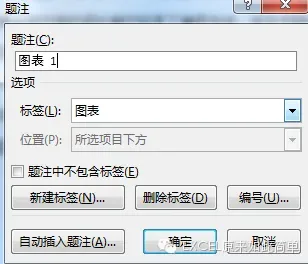
图1
Step2: 弹出“新建标签”窗口,在“标签”录入“图”,点击“确定”按钮,如图2:
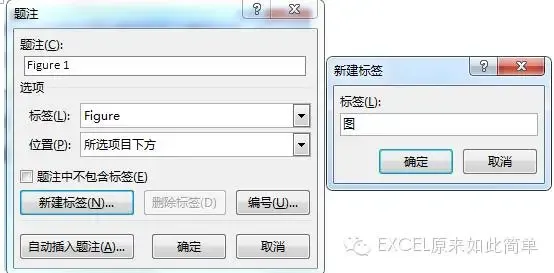
图2
Step3:点击“确定”按钮后,“题注”栏,自动填充为“图1”,确认无误后点击“确定”按钮。这时候选中的图片自动编号了。继续选中第二张图片,单击“题注”组中“插入题注”按钮,最后点击“确定”按钮,可以看到二张图片都加上了编号。后面的图片一样的操作方法。
不仅仅图片可以自动编号,表格也一样可以自动编号,在“插入题注”的时候“标签”选择“表”即可,如图3:
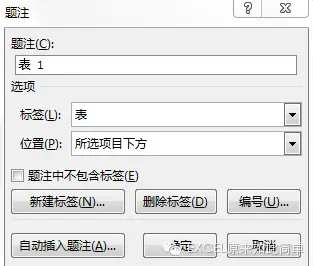
图3
如果删除文档中的某个图片,后面的图片编号要自动更新,需要把要删除的图片和下面的图片编号一起删除,再按快捷键Ctrl+A,再按F9刷新,这样后面的图片编号自动更新了。

作者介绍
视频号:sunny姐教你学excel

作者聂美骐,原名聂春霞,微信号sunnynie,江西移动4年+鹅厂19年工作经历,2015年4月出版图书《Excel高手捷径:一招鲜,吃遍天》,同年12月在台湾出版繁体字版。2017年5月出版第二版《Excel职场手册:260招菜鸟变达人》。微信交流群已经满200人,如果需要入群请先加我的个人微信sunnynie。
爱好中医针灸和手法调理、易经,略懂命理和风水,5年针灸实践经历,曾用针灸和纯手法帮家人和同事调理好多种病症。