 夜雨聆风
夜雨聆风


电脑资产统计系统(二):查询、下载并发布到内网
 点击关注,一起学习更多IT知识。
前言:上期我们做了通过网页调用api接口,可显示pc、服务器统计信息的小项目,那后续有需求查询某个电脑,或者要下载整个统计表,以及需要在内网通过ip浏览这个网页,那怎么拓展呢?接下去是详细的操作步骤:
第一步、回顾上期的步骤,在上期的基础上拓展下去,请看以下链接:
第二步、根据上期步骤,我们已经可以通过Visual Studio正常调用接口,并且展示到网页上了,下面我们先做个Index主页测试,请看以下详细步骤:
步骤1、在项目中创建 Index 视图,添加视图:在解决方案资源管理器中,右键点击目标视图文件夹(例如 Views/HrApi),选择“添加” -> “视图”。
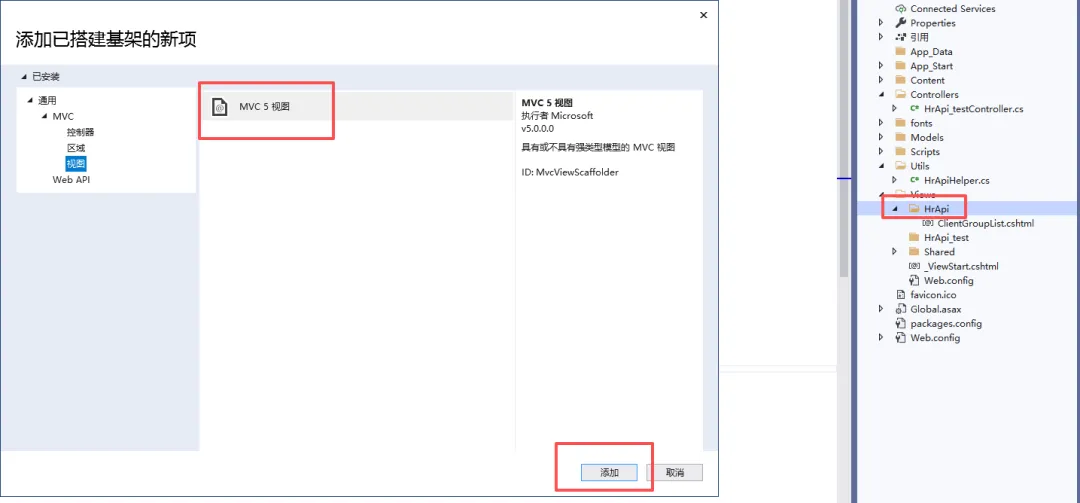
-
配置视图:
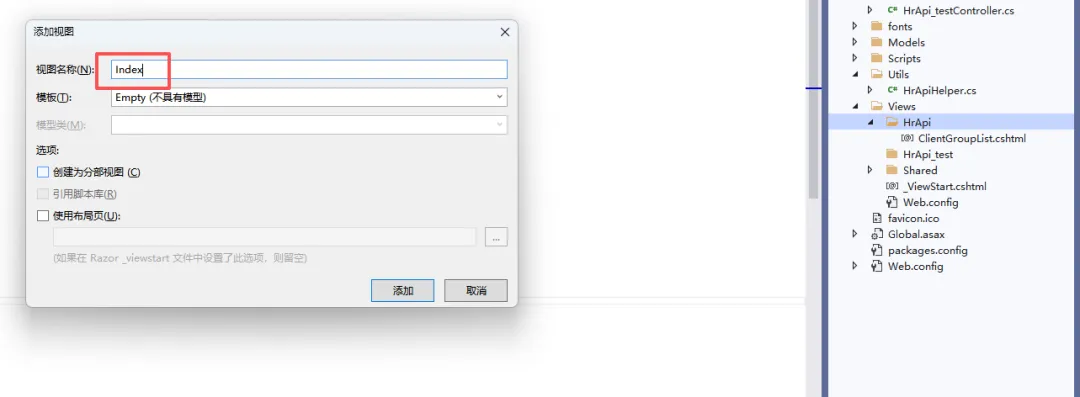
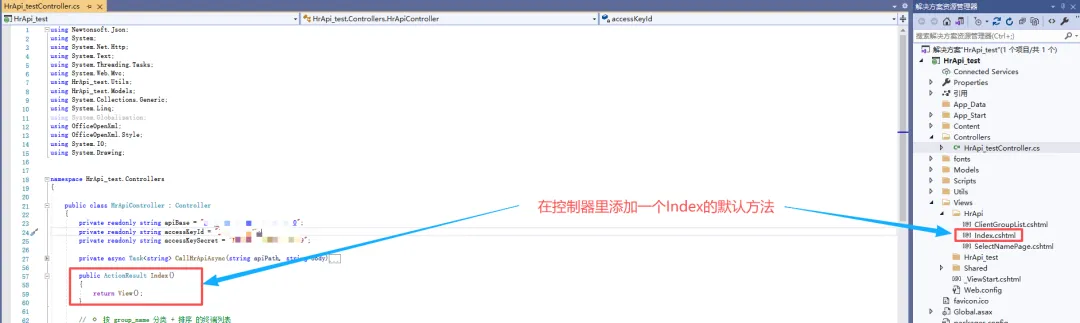
步骤2:在控制器中添加对应的 Index 方法
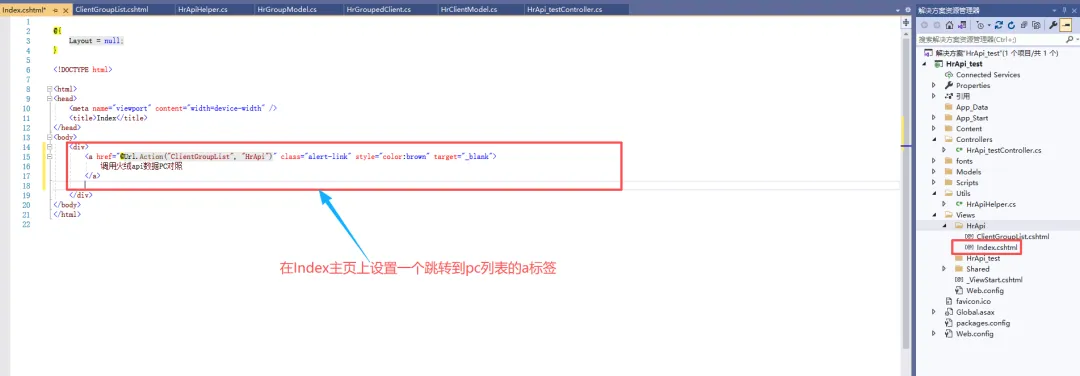
步骤3:在 Index 视图中添加跳转链接
步骤4:配置默认路由(关键步骤),让访问首先是index。
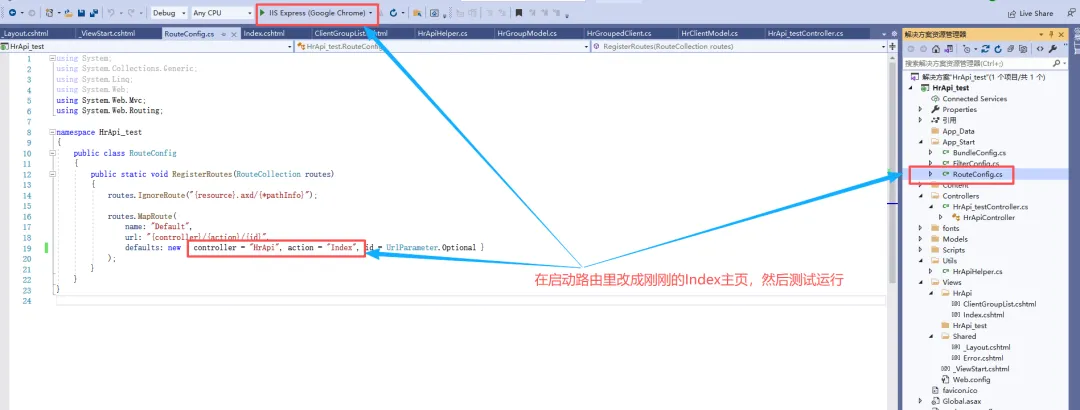
步骤5:编译并运行测试
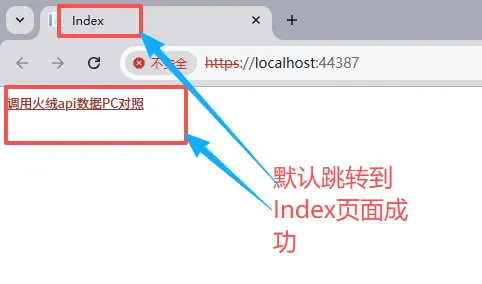
步骤6、测试页面跳转:
-
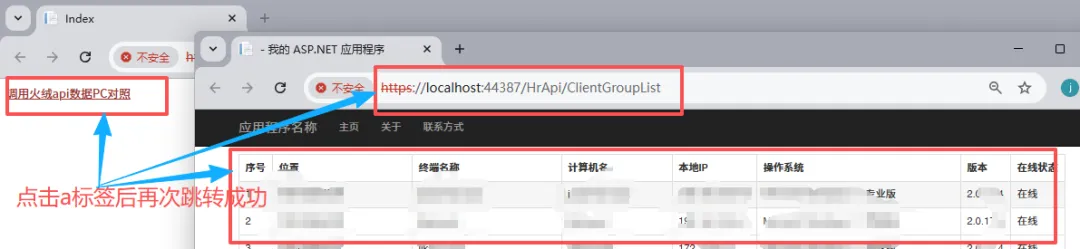
点击首页上的“调用火绒api数据PC对照”链接。
-
浏览器应成功跳转到
https://localhost:端口号/HrApi/ClientGroupList页面,并显示目标内容(例如客户端列表)。这表明页面间的导航功能正常。
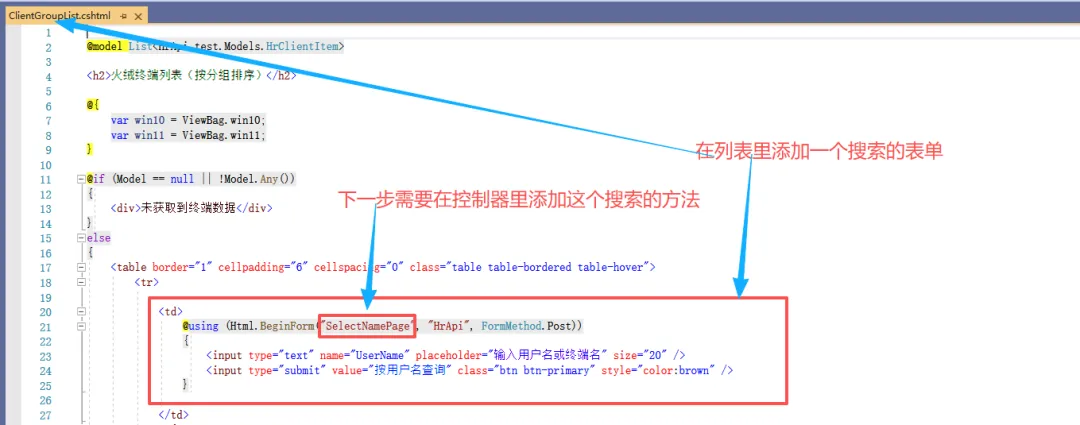
第二步、在用户列表上,添加搜索用户功能,请看以下详细步骤:
步骤1、在现有列表页面添加搜索表单:
步骤2、创建搜索结果视图页面:
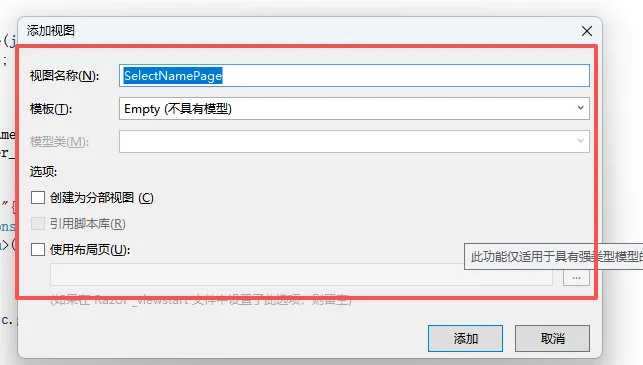
步骤3、在控制器中添加搜索方法:
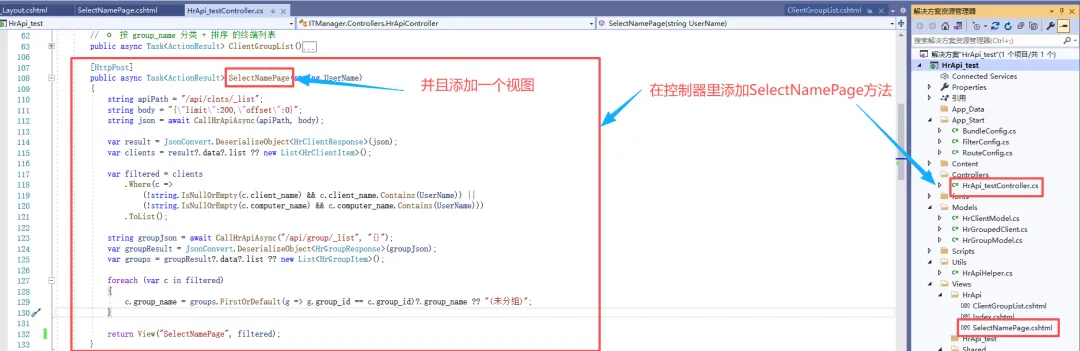
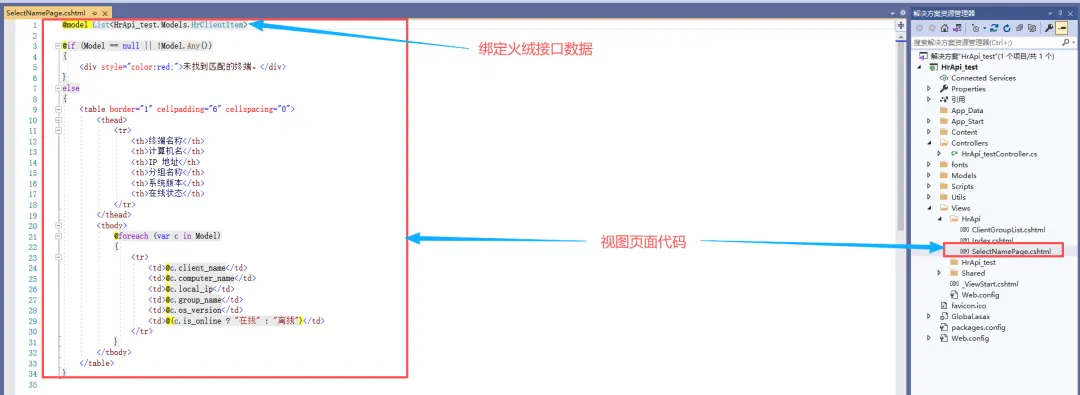
步骤4、更新SelectNamePage页面代码:
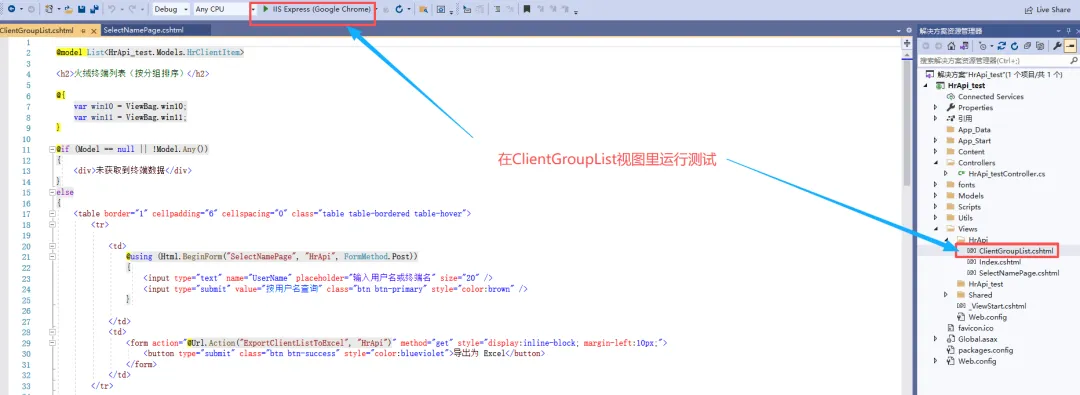
步骤5、运行测试:
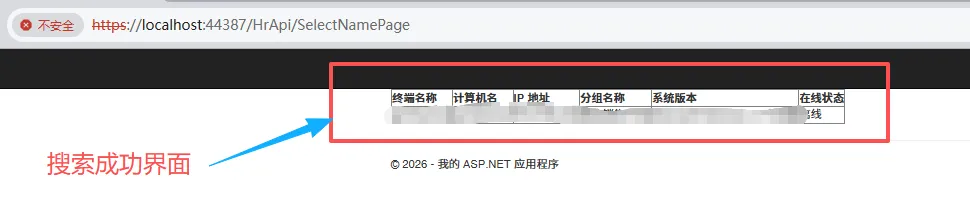
步骤6、输入用户名回车搜索某个终端信息:

-
搜索成功界面
第三步、上述已做好了搜索功能,下面我们来做一个下载功能:用户列表转成excel后点击下载,以下是详细步骤:
步骤1、在列表视图页添加导出按钮:
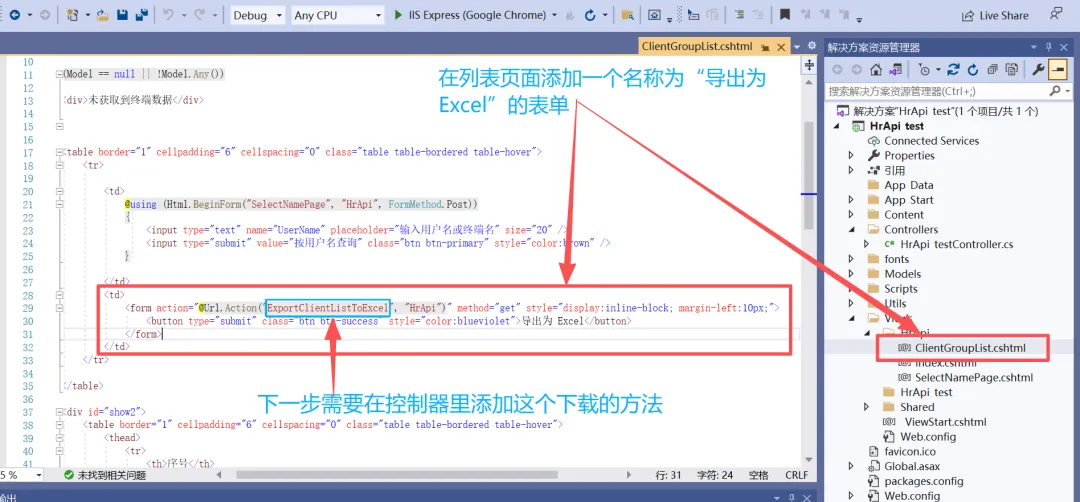
步骤2、在控制器中创建导出方法:
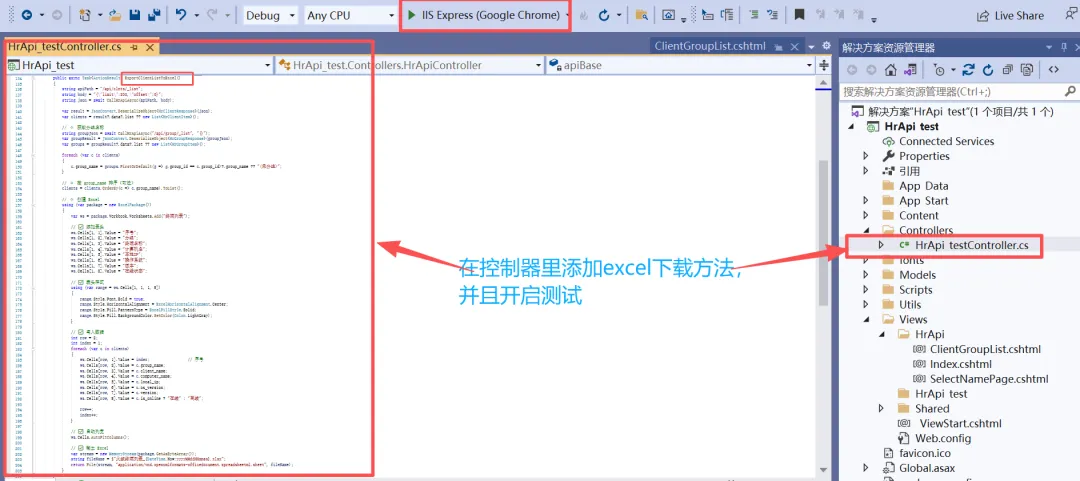
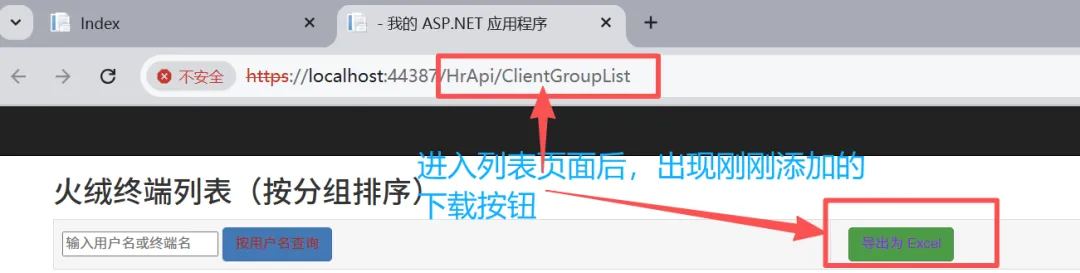
步骤3、运行测试并发现许可错误:
-
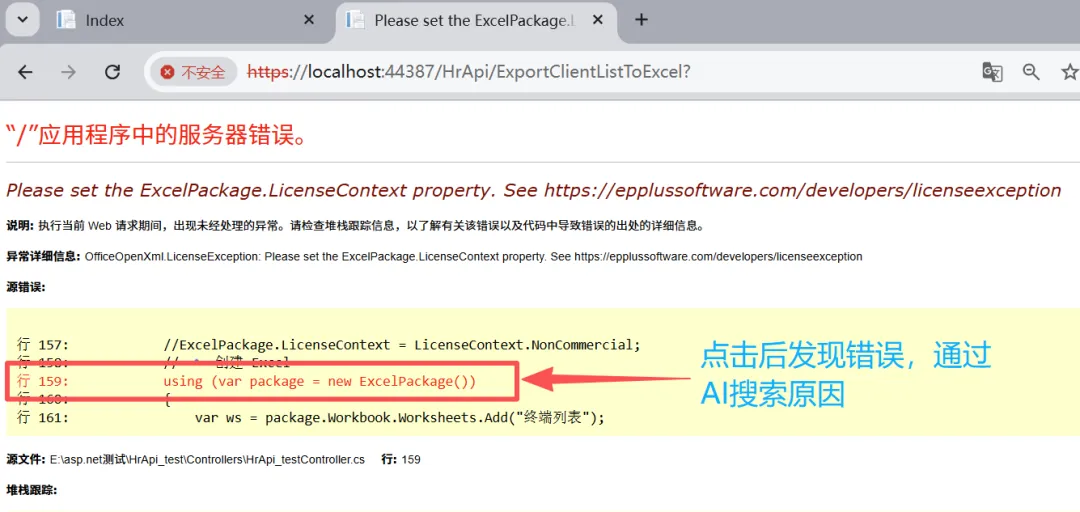
现象:页面会抛出异常,错误信息为 “Please set the ExcelPackage.LicenseContext property”。
-
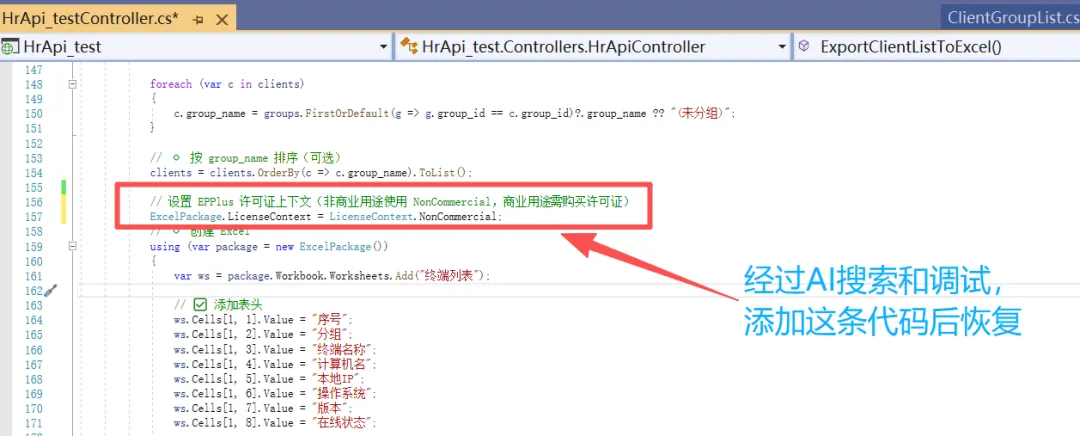
原因:自 EPPlus 5.0+ 版本起,使用库之前必须明确声明其许可上下文。请看以下错误信息截图:
步骤4、解决EPPlus许可问题:
步骤5、验证功能成功:

第四步、针对上述步骤,我们搜索、下载功能已搞定。下面就是要部署局域网通过IIS发布测试,然后我们通过ip地址来访问这个网页。请看以下详细步骤:
步骤 1:准备 ASP.NET MVC 应用程序(在IIS中配置)。
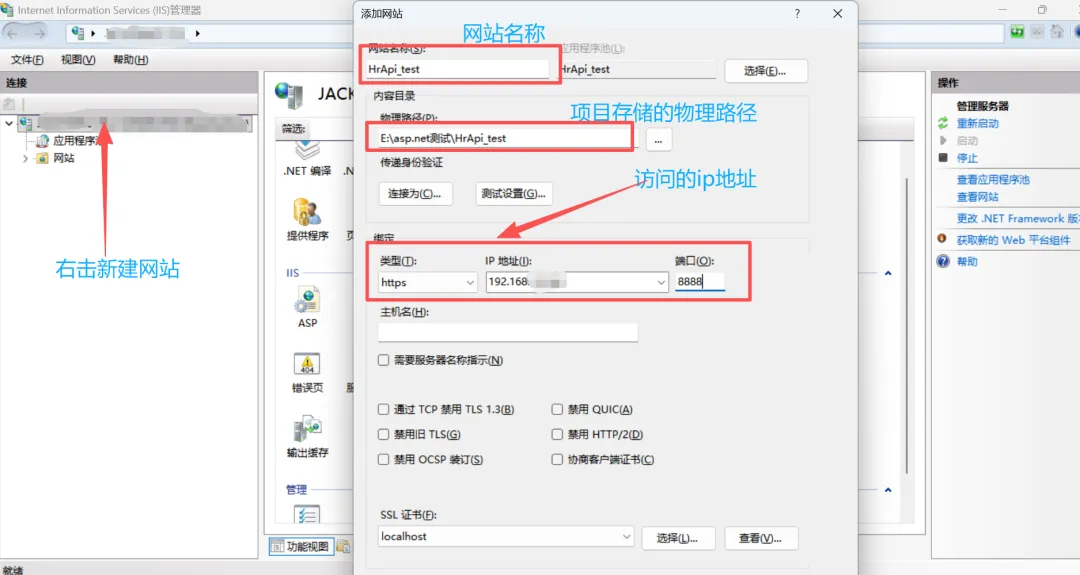
步骤 2、测试本地访问
-
打开浏览器,在地址栏输入你配置的地址,格式如下:
-
如果使用 HTTP:
http://localhost:8888 -
如果使用 HTTPS 并绑定 IP:
https://192.168.x.x:8888 -
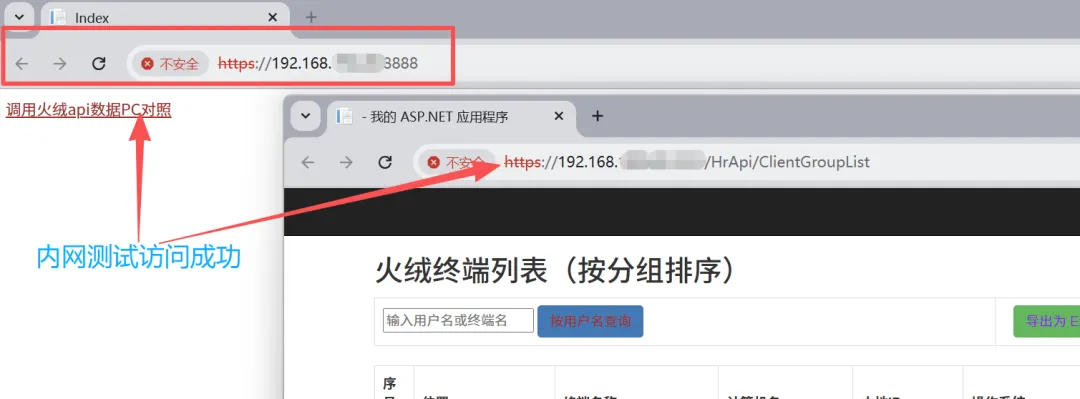
如果看到你的 MVC 网站首页(如“我的ASP.NET应用程序”),表示本地部署成功。请看以下截图:
步骤 3:局域网内其他设备访问测试
-
确保服务器和测试电脑在同一个局域网内。
-
在测试电脑的浏览器中,输入服务器的内网 IP 和端口,例如(如第二张图下方标签页):
-
https://192.168.x.x:8888/HrApi/ClientGroupList -
由于使用的是自签名证书或 HTTP,浏览器可能会提示 “不安全”(如图中所示),点击 高级 → 继续访问 即可。
-
如果页面正常加载并显示数据(如“火绒终端列表”),说明局域网访问成功。
步骤 4、处理可能的问题
-
防火墙:确保在服务器防火墙中放行所用端口(如 8888)。
-
路由与绑定:检查 MVC 路由是否与访问路径匹配,如需可配置默认页或路由映射。
-
API 接口调用:如果涉及调用外部 API(如火绒 API),确保服务器能访问对应接口地址,并注意跨域(CORS)配置。
步骤总结:根据上述步骤,我们已可以通过局域网访问这个小网站了。电脑信息统计表可以很轻松的拿捏了。