夜雨聆风
夜雨聆风


折腾图片必收藏:这款开源看图工具,绿色免安装还支持AI提示词
 折腾图片必收藏:这款开源看图工具,绿色免安装还支持AI提示词
前两天朋友发来一张HEIC格式的照片,双击打开——系统看图直接报错,”不支持此格式”。又试了几个常用看图软件,要么打不开,要么装一堆插件才能看。朋友等了半天,最后说:”就一张照片,怎么比装系统还麻烦?”
我让他用JarkViewer,把exe丢进文件夹双击就能用,HEIC秒开,AVIF秒开,连苹果的实况照片都能看。他当场就收藏了,说以后再也不为看图发愁了。
今天就聊聊这款让我告别格式焦虑的开源看图神器。
01|为什么你的看图软件总是不够用?
用电脑看图这件事,听起来简单,做起来全是坑。
新格式打不开。 现在图片格式越来越多了,AVIF、HEIC、JXL、WebP……这些新格式各有各的优势,体积更小、画质更好,但你的看图软件不一定支持。Windows自带的看图只能看JPG和PNG,遇到HEIC直接罢工。网上下载的图片越来越多是WebP格式,有些看图软件打开后颜色还跑偏。
RAW格式看不了。 拍照的人都知道RAW,这是相机的原始数据格式,后期空间大,但文件后缀千奇百怪——CR2、NEF、ARW、DNG……每个相机厂商都有自己的格式。你想在电脑上预览RAW?对不起,先装个几百兆的厂商专用软件再说。
实况照片没法看。 iPhone拍的实况照片(LivePhoto),传到电脑上就只剩一张静态图,声音和动态效果全没了。安卓的MotionPhoto也一样,明明拍的是带动态的照片,到电脑上就变成”死图”。
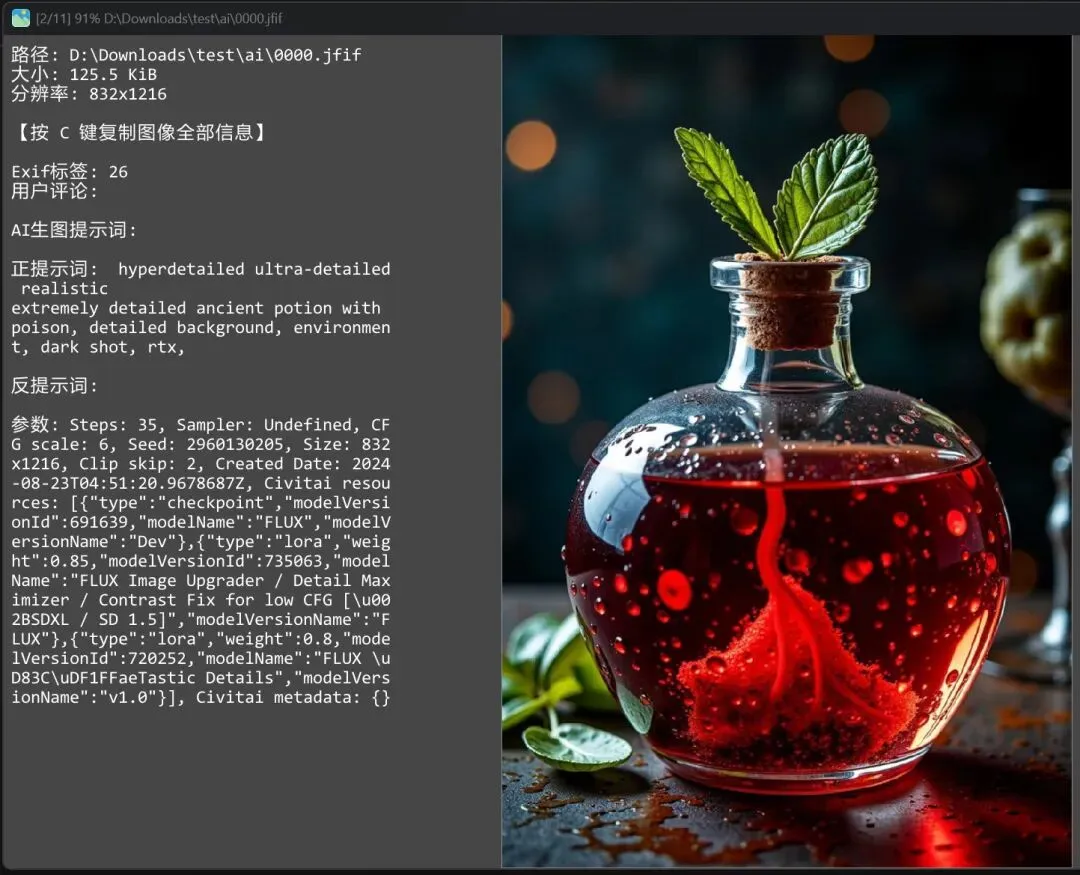
AI生图看不到提示词。 用StableDiffusion或ComfyUI生成的图片,提示词其实保存在图片文件里,但普通看图软件根本读不出来。你想回顾某张图是怎么生成的,只能翻历史记录,麻烦得要死。
– 新格式打不开:AVIF/HEIC/JXL,系统看图直接罢工 – RAW看不了:每个相机厂商一个格式,先装几百兆软件再说 – 实况变死图:LivePhoto到电脑只剩静态帧 – AI提示词读不出:明明保存在图片里,就是看不到
说白了,看图这件事,格式越来越多,工具越来越跟不上。系统自带的看图就是个摆设,第三方看图软件要么收费要么臃肿,想找个又轻又全又免费的,真不容易。
02|JarkViewer:一个exe搞定所有图片格式
后来我发现了JarkViewer,用了一段时间之后,真心觉得之前那些折腾都白费了。
它是什么? 一款开源的Windows看图软件,由开发者jark006独立开发,代码完全公开在GitHub上。最关键的是——它是全静态链接编译的,原生绿色单文件,一个exe搞定一切,不需要安装,不写注册表,不往系统目录塞东西,用完删了就走,干干净净。
底层用了OpenCV和各大专业图像库——图像处理领域的工业级引擎。所有库静态链接进单个exe,真正的零依赖、免安装、拷贝即用。
操作极简,记住这几个就够了:
切换图片:鼠标在窗口左右边缘滚轮,或按左右方向键
放大缩小:鼠标在窗口中间滚轮,或按上下方向键
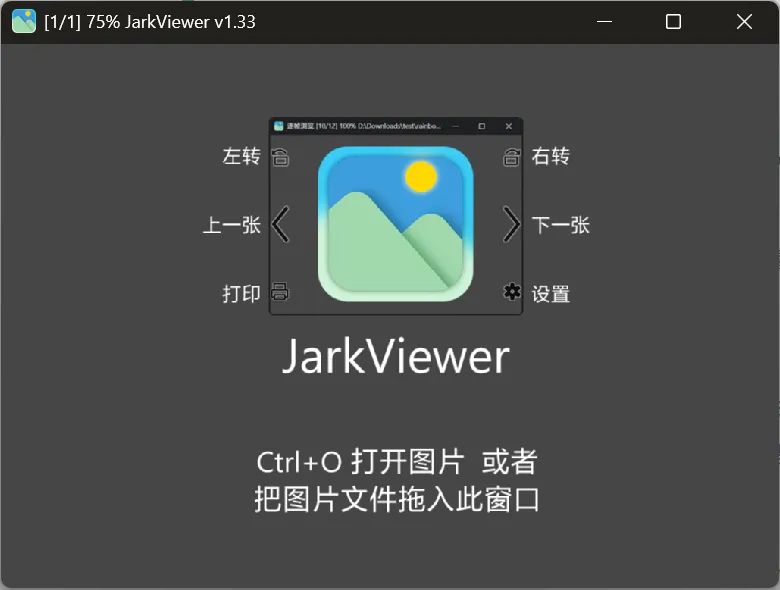
旋转图片:点击窗口左上角/右上角,或按Q/E键
图像信息:点击鼠标中键,或按TAB/I键,EXIF信息一目了然
切换全屏:双击窗口,或按F/F11键
复制图像:Ctrl+C,直接复制到剪贴板
打印图像:点击窗口左下角,或Ctrl+P
快捷退出:右键单击,或按ESC
没有菜单栏,没有工具栏,没有广告,没有弹窗。整个界面就是一张图,所有操作都在鼠标和快捷键上,干净到极致。
格式支持有多全? 看这个列表就知道了:
静态格式:JPG、PNG、BMP、GIF、WebP、AVIF、HEIC、HEIF、JXL(JPEG XL)、PSD、SVG、TIFF、EXR、ICO……基本你能想到的都有。
动态格式:GIF、WebP、PNG(APNG)、JXL、AVIF——动图也能看,还支持逐帧浏览(J/K/L键控制上帧/暂停/下帧)。
RAW格式:CR2、CR3、NEF、ARW、DNG、PEF、ORF、RW2……主流相机厂商的RAW格式全覆盖,不用再装厂商专用软件了。
AI提示词读取——这个功能太酷了。 如果你用StableDiffusion WebUI或ComfyUI生成图片,提示词和工作流信息会自动保存在图片文件里。用JarkViewer打开这些图片,按I键查看信息,就能直接看到生成这张图用的提示词、模型、采样方法等参数。再也不用翻历史记录了,看图就知道怎么生成的。
当然,前提是提示词信息还保存在图片中。如果图片经过微信、微博等平台传播被重新编码,这些信息可能会被移除。
边缘滚轮切换,中间滚轮缩放,中键看信息,右键退出——没有菜单栏,界面就是一张图
03|实况照片+增强打印:这两个功能太惊喜了
除了格式全、速度快,JarkViewer还有两个让我特别惊喜的功能。
实况照片终于能在电脑上看了。
iPhone拍的LivePhoto,传到电脑上通常只剩一张静态JPG,动态效果和声音全丢了。安卓的MotionPhoto也差不多,明明拍的是带动态的照片,到电脑上就变成”死图”。
JarkViewer直接支持了这两种实况照片格式:iOS的LivePhoto(.livp)和安卓的MotionPhoto(.jpg/.heic/.heif)。打开后能看到动态效果,还能逐帧浏览。虽然目前暂不支持播放声音,但至少动态效果保住了,这已经是巨大进步了。
对于经常在手机和电脑之间传照片的人来说,这个功能简直是刚需。
打印功能藏着黑科技。
看图软件带打印不稀奇,但JarkViewer的打印功能有点东西。
进入打印界面后,可以调整图片的对比度、亮度、是否反色,调完再决定是另存为其他格式还是继续打印。这意味着你可以直接在打印前做简单的图像调整,不用再开Photoshop。
更厉害的是颜色模式选择:
彩色:原样打印
黑白:普通灰度转换
黑白文档:均衡全图亮度,突出字迹,避免局部阴影影响——拍文档打印必备
黑白抖动:用纯黑像素的分布密度模拟灰度,适合针式打印机和热敏打印机
“黑白文档”这个模式太实用了。你拍一张纸质文件,光线不均匀导致有的地方暗有的地方亮,普通打印出来深浅不一很难看。用黑白文档模式,自动均衡亮度,字迹清晰,阴影消失,打印效果直接上一个档次。
还有个隐藏功能:动图分解。按Ctrl+S,可以把GIF、WebP等动图的每一帧另存为单独的静态图片文件。做动图素材提取的时候特别方便。
04|避坑提醒:使用前知道这几件事
用了这么久,也踩过一些小坑,提前说几个注意事项。
第一,可能需要装VC++运行库。 JarkViewer是全静态链接编译的,大部分依赖都打包进去了,但VC++运行库(MSVCP140.dll等)可能还是需要系统已安装。如果双击打不开提示缺dll,去微软官网下载安装一下Microsoft Visual C++ 2015-2022 Redistributable (x64)就行,一次安装永久生效。
第二,只支持64位Windows 10/11。 如果你的系统还是32位或者Win7,那确实用不了。不过现在64位Win10/11已经是绝对主流了,这个限制影响不大。
第三,实况照片暂不支持声音。 能看动态效果已经很棒了,但声音确实还没支持。开发者后续可能会加上,目前先忍忍。
第四,AI提示词不是所有图都有。 只有StableDiffusion WebUI、ComfyUI等工具直接输出的图片才会内嵌提示词信息。如果图片经过社交平台传播被重新编码,这些元数据大概率会被移除。所以想看提示词,最好用原始生成的图片。
第五,体积比普通看图软件大。 因为所有依赖库和字体都静态链接进了单个exe,所以文件体积会比普通看图软件大一些。但换来的是真正的零依赖免安装,这个取舍我觉得很值。如果你特别在意体积,可以等开发者出lite版本(去掉内嵌字体)。
1. VC++运行库:缺dll就装一次,永久生效 2. 系统要求:仅64位Win10/11 3. 实况照片:能看动态,暂无声音 4. AI提示词:需原始生图,经平台传播会丢失 5. 体积:静态链接导致偏大,换零依赖免安装
折腾图片这么多年,看图这件事我试过无数软件了。系统自带的、IrfanView、XnView、Honeyview……每个都有每个的好,但每个都有格式盲区。最后留下来一直在用的,就是JarkViewer。
开源、绿色、免安装、格式全、速度快、还能读AI提示词,这些词凑在一起,在看图软件领域真的不多见。如果你经常需要看各种格式的图片——不管是新格式照片、相机RAW、AI生图、还是实况照片——这款工具绝对值得收藏。
回顾一下,今天分享了:
看图软件的四大痛点:新格式打不开、RAW看不了、实况照片没法看、AI提示词读不出
JarkViewer:开源绿色单文件,一个exe搞定所有图片格式
两个惊喜功能:实况照片浏览+增强打印(黑白文档模式)
五个避坑细节:VC++运行库、64位限制、实况无声音、AI提示词条件、体积说明
如果觉得有用,点个「在看」让更多人看到,也欢迎收藏备用~
你平时看图都用什么软件?有没有更好的推荐?欢迎评论区聊聊!



冲小趣 · 恰饭