夜雨聆风
夜雨聆风





企业微信文档创建与导入全攻略:手机端+电脑端操作详解
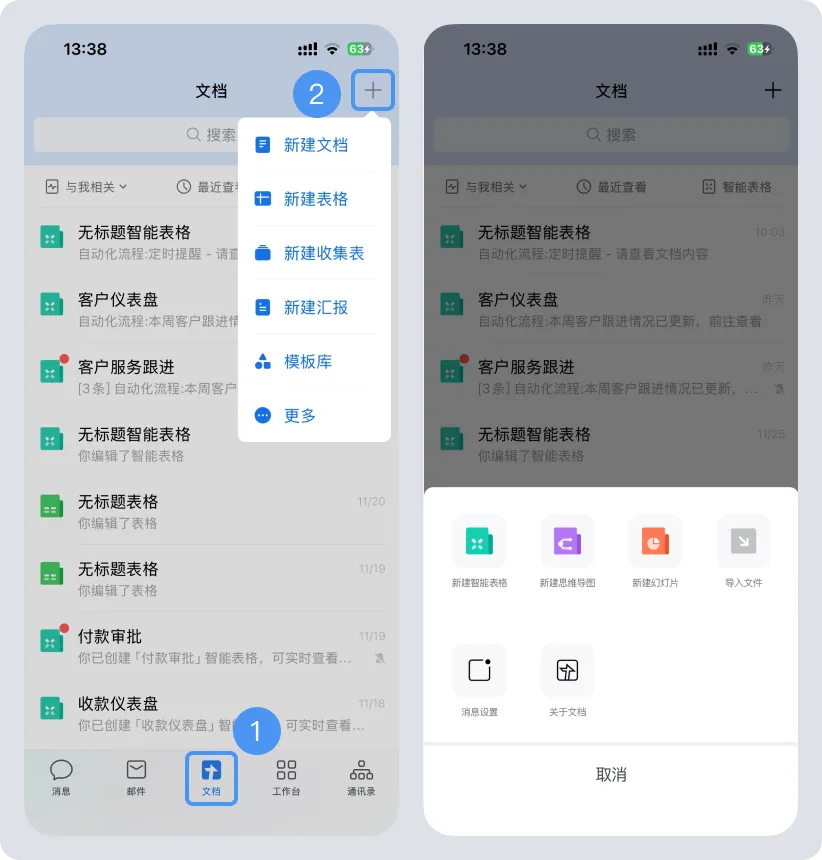
■入口1:通过「文档」应用创建
路径:手机端 → 文档 → 右上角「+」
支持创建文档,点击“更多”还可新建智能表格、思维导图、幻灯片类型的在线文档。
适用场景:随时随地的轻量文档创作。
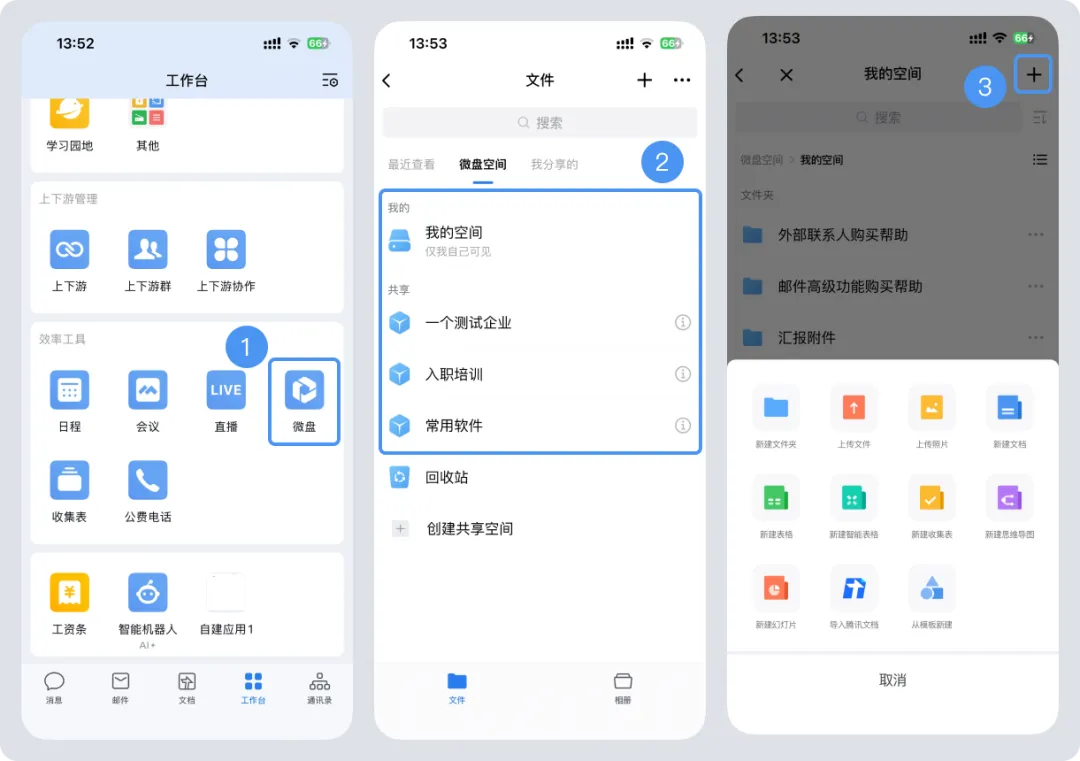
■入口2:通过「微盘」空间创建
路径:手机端 → 工作台 → 微盘 → 进入对应微盘空间 → 右上角「+」
适用场景:在特定团队共享空间内直接新建文档,方便团队协作。
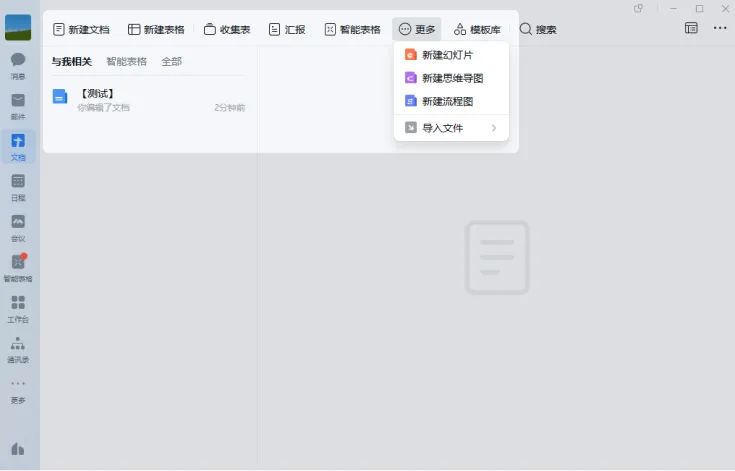
■方式1:从「文档」左侧菜单创建
路径:电脑端左侧菜单栏 → 文档 → 上方状态栏 → 点击「新建」
可直接新建文档、表格、智能表格等。
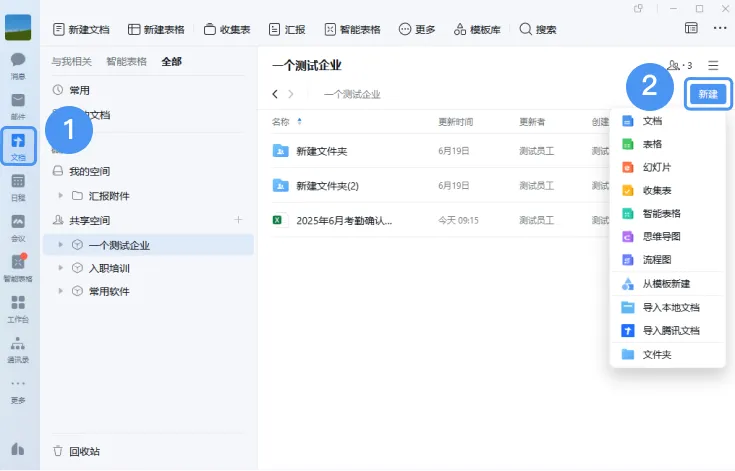
■方式2:在「微盘空间」内新建
路径:左侧菜单栏 → 文档 → 全部 → 微盘空间 → 进入某空间 → 点击「新建」
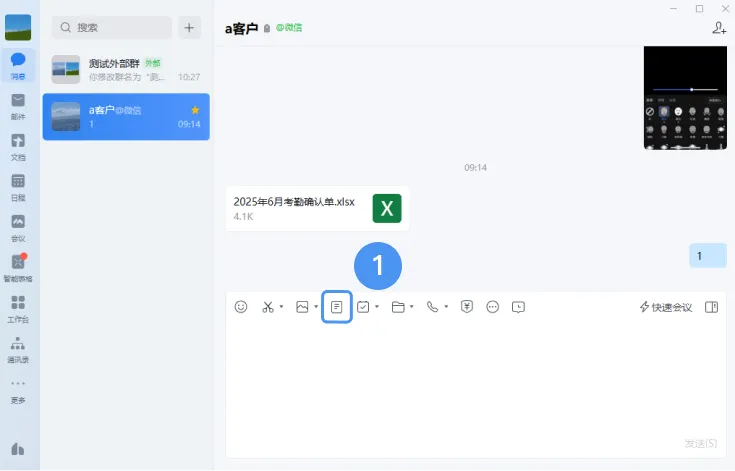
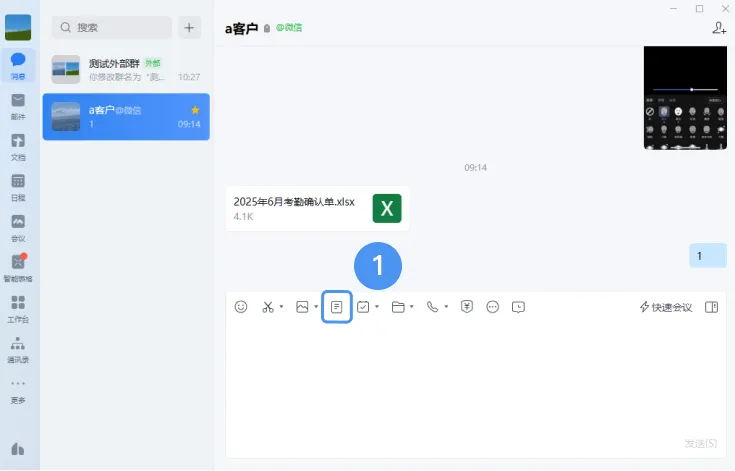
■方式3:从会话页面快速创建
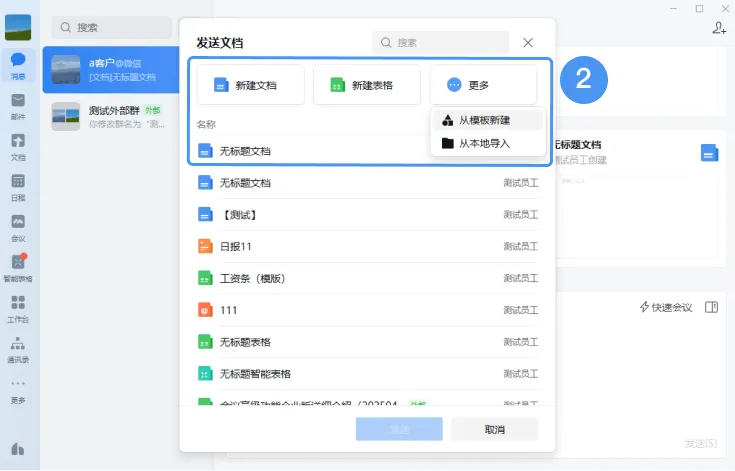
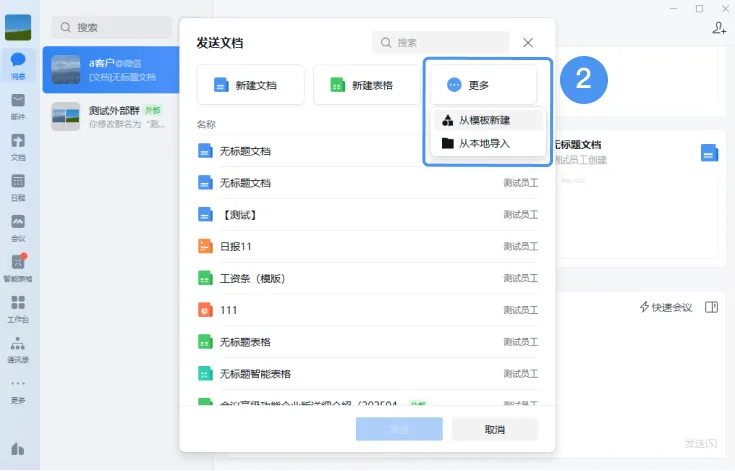
路径:任意会话窗口 → 点击「文档」按钮 → 选择「新建文档」或「新建表格」
点击「更多」还可选择从模板新建,选择合适模板后直接发送到会话,适合快速响应团队需求。
■须知1:文件夹导入规则
导入的文件夹不会保留原根目录结构,生成的在线文档会随机打散在文档列表中。建议导入前将文件整理好,或导入后手动分类。
■须知2:支持导入的文档类型
doc、docx、xls、xlsx、txt、csv、ppt、pptx、xmind、pos、vsd、vsdx、pdf(其他格式暂不支持)。
■须知3:大小上限支持
电脑端导入时,单个文件不超过30M;
手机端导入时,所有类型都不支持超过20M;
单次导入文件夹里的文件个数上限是100个;
导入腾讯文档暂无大小限制。
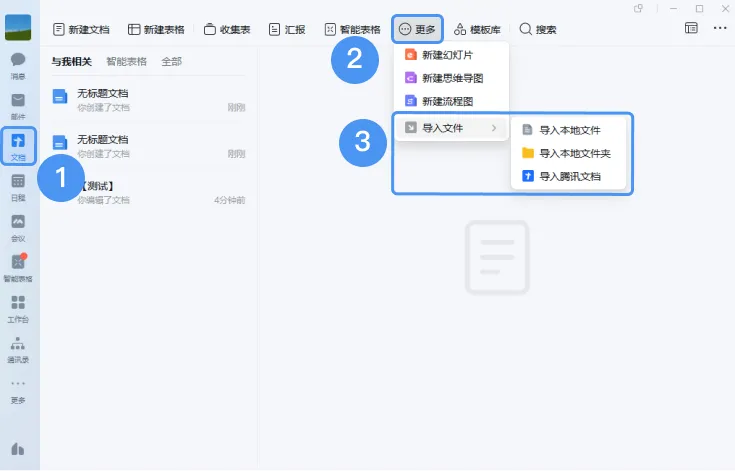
■操作路径1:电脑端导入
路径:电脑端 → 文档 → 更多 → 选择「导入本地文档」/「从腾讯文档中导入」/「导入本地文件夹」
■操作路径2:手机端导入
路径:手机端 → 文档 → 右上角「+」 → 更多类型 → 导入文件
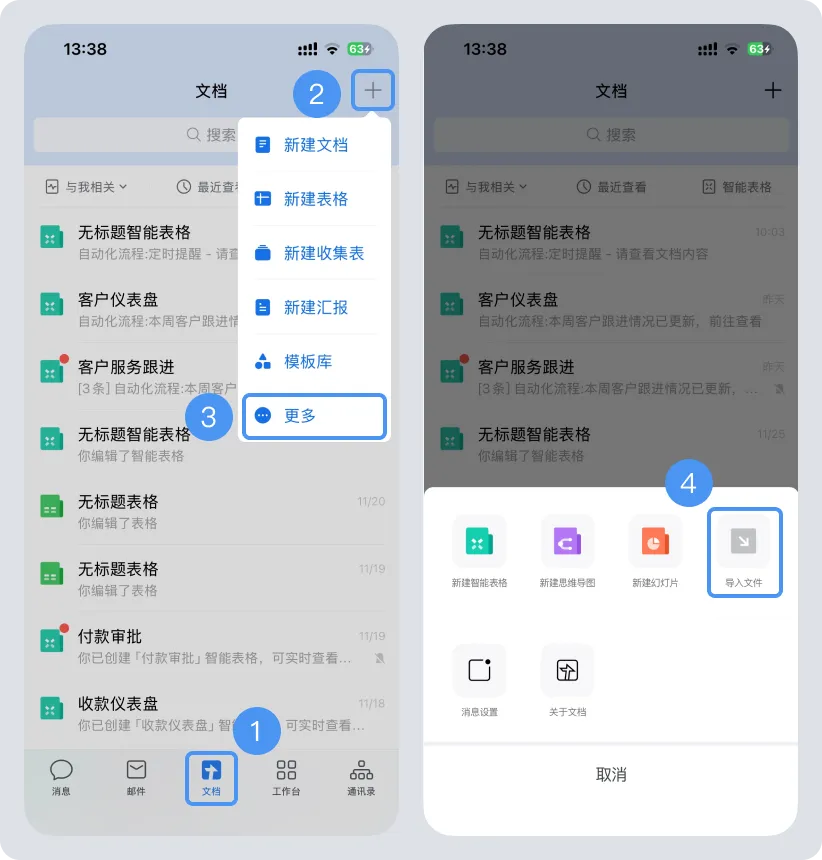
支持来源:本地文件 / 微信文件 / 腾讯文档
■操作路径3:会话页面导入
路径:会话页面 → 文档按钮 → 新建文档/表格 → 更多 → 从本地导入
导入后可直接生成在线文档并发送到当前会话。
如需企业微信功能讲解、搭建培训、高级功能与第三方应用采购,敬请联系
「联系电话」16620024964
「请扫码添加我的企业微信」