当前时间: 2026-06-01 13:24:14
更新时间: 2026-06-01
分类:软件教程
评论(0)
WPS表格–制作倒数日历与实时日期并标记颜色
本期主题:表格倒计时与实时更新剩余天数。(文末附练习表格免费下载)
在开展管理类表格制作工作时,其内容通常与倒计时相关,例如商品的有效期、员工合同的有效期等等。
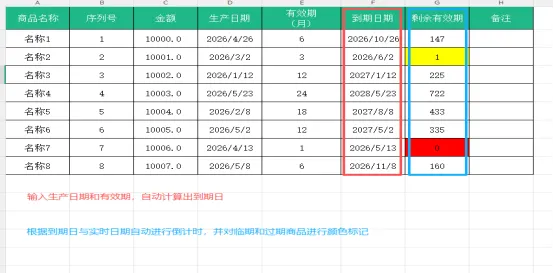
手动计算填写不仅慢,还容易出错。今天2个简单公式帮你完成,自动计算到期日和剩余日期实时倒计时,并且临期和过期都能进行颜色标记,十分便捷。
一、根据生产日期和有效期自动计算到期日(文末练习表格为例)
第一步:在F2单元格内输入公式:=EDATE(D2,E2)按回车键确认
EDATE函数:返回代表指定日期(start date)之前或之后用于指示月份数的日期。使用函数EDATE可以计算与发行日处于一月中同一天的到期日的日期。
=EDATE(D2,E2):意思是返回到,D2单元格生产日期2026年4月26日,加上E2单元格有效期6个月,最后显示的是:2026年10月26日。
二、实时显示剩余日期(文末附练习表格免费下载)
计算的方法很简单,就是用到期日期减去现在(实时)的日期。
公式解析:TODAY():自动提取电脑当天的日期。
F2-TODAY():用F2 单元格里的日期减去今天日期,算出剩余天数。
MAX(0, 计算结果):取两个数里更大的那个,已过期的强制显示为0
第一步:在G2单元格内输入公式:=MAX(0,F2-TODAY())按回车键确认
三、临期和过期自动填充颜色(文末附练习表格免费下载)
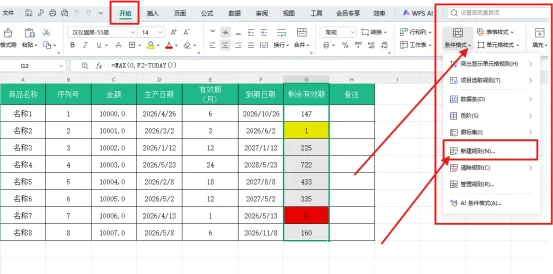
第一步:选中G列所有需要设置格式的单元格,点击 开始–条件格式–新建规则,打开新建规则对话框。如下图:
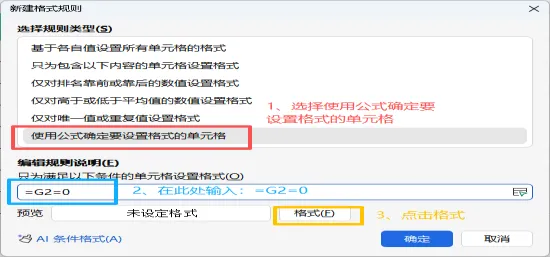
第二步:在新建格式规则对话框内选择【使用公式确定要设置格式的单元格】,然后在输入框内输入:=G2=0,最后点击【格式】
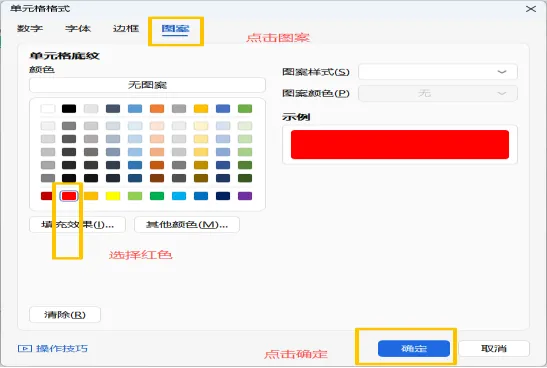
第三步:在单元格格式对话框内选择【图案】,选择红色(已过期红色警示效果更好)点击确定。
第四步:点击【新建格式规则】对话框下方的确定,这时已过期的项目将自动显示为红色。
第五步:按照上述步骤为临期商品添加颜色标记。比如你希望将剩余≤15天的商品标记黄色。在新建规则的输入框内输入公式:=AND(G2>0, G2<=15),颜色设置为黄色。
颜色和剩余天数可根据需要自行更改。(文末附练习表格免费下载)
工作中还有哪些烦恼,欢迎评论区聊聊,我会逐一解答。
 夜雨聆风
夜雨聆风