乐于分享
好东西不私藏

终于把 WPS 云盘从我的电脑里删掉了!一键关闭所有烦人功能,世界清净了
终于把 WPS 云盘从我的电脑里删掉了!一键关闭所有烦人功能,世界清净了

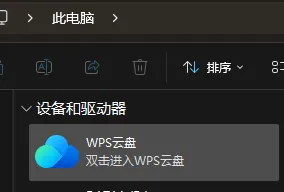
打开「此电脑」,第一眼就看到那个碍眼的 WPS 云盘图标,是不是越看越烦?明明从来不用云盘功能,它却非要霸占你的资源管理器;不仅如此,WPS 还会偷偷开机自启、在右键菜单里塞一堆没用的选项、时不时弹出广告和消息提醒,简直是电脑里的 “牛皮癣”
别慌!今天教你 5 步彻底清理 WPS 的所有多余功能,不仅能把云盘从「此电脑」里彻底删掉,还能关闭所有后台运行和弹窗提醒,让 WPS 回归纯粹的办公工具,再也不打扰你!
第一步:彻底移除「此电脑」里的 WPS 云盘入口
这是大家最烦的一点,WPS 默认会强制在资源管理器里添加云盘入口,看着就闹心:
  1. 双击打开「此电脑」里的「WPS 云盘」图标
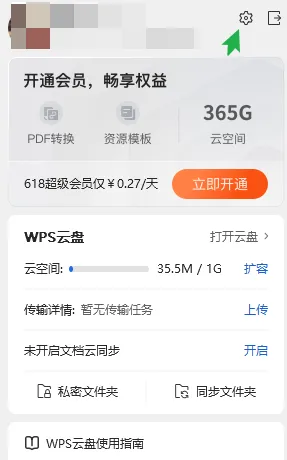
  2. 进入云盘界面后,点击右上角的齿轮形状设置按钮
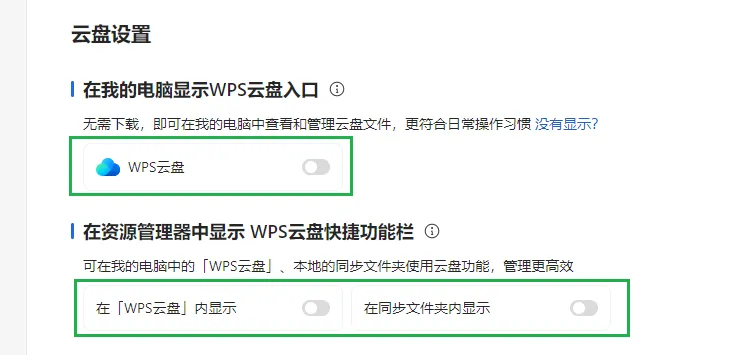
  3. 在「云盘设置」页面,找到第一个选项:「在我的电脑显示 WPS 云盘入口」
  4. 直接把这个开关关掉,瞬间眼不见心不烦!

第二步:关闭资源管理器里的快捷功能栏
关掉上面的开关后,WPS 还可能在文件夹里留下快捷功能栏,继续清理:
  1. 还是在同一个「云盘设置」页面
  2. 找到「在资源管理器中显示 WPS 云盘快捷功能栏」板块
  3. 把下面的两个开关:「在 WPS 云盘内显示」「在同步文件夹内显示」 全部关掉
  4. 这样资源管理器里就再也看不到任何 WPS 云盘的痕迹了
第三步:移动云盘缓存位置,避免占用 C 盘空间
很多人不知道,WPS 云盘会默认把缓存文件存在 C 盘,时间长了会占用大量空间,导致 C 盘爆红:
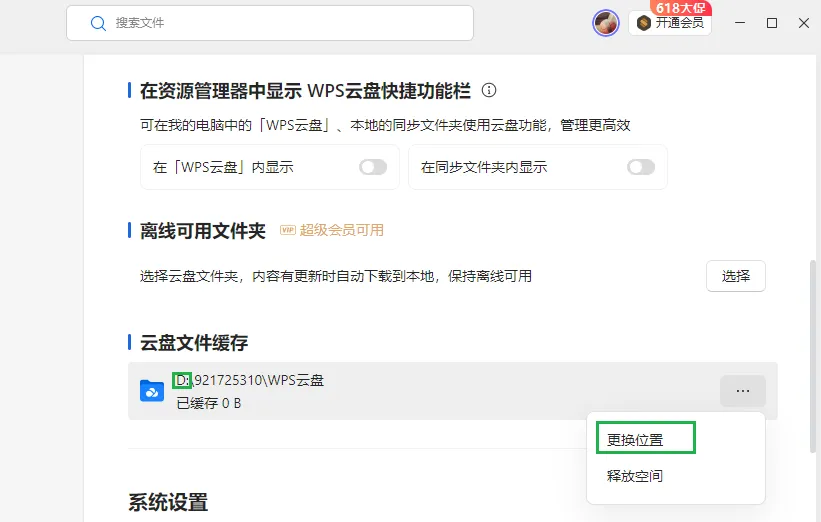
  1. 往下滑动「云盘设置」页面,找到「云盘文件缓存」板块
  2. 点击缓存路径右侧的三个点,选择 「更换位置」
  3. 把缓存位置改到 D 盘或者 E 盘的其他文件夹
  4. 还可以点击「释放空间」,一键删除已经存在的缓存文件,立刻释放 C 盘空间
第四步:关闭所有多余的后台和提醒功能
这一步是关键,能彻底解决 WPS 偷偷后台运行、弹窗骚扰的问题:
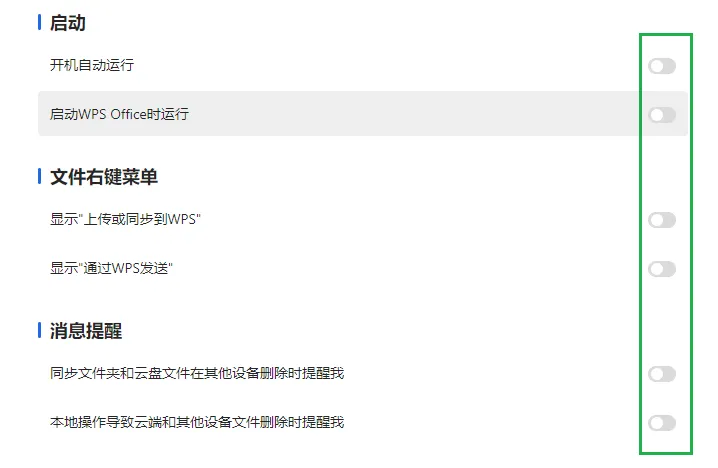
  1. 继续往下滑动设置页面,找到「启动」板块
  2.  「开机自动运行」「启动 WPS Office 时运行」两个开关全部关掉,再也不会开机就自动启动云盘
  3. 找到「文件右键菜单」板块,把两个显示选项全部关掉,右键菜单瞬间清爽
  4. 最后找到「消息提醒」板块,把所有提醒开关全部关掉,再也不会收到任何 WPS 的广告和通知
效果验证
全部设置完成后,关闭 WPS 云盘,重新打开「此电脑」,你会发现:
  • 那个碍眼的 WPS 云盘图标已经彻底消失了
  • 右键菜单里没有了多余的 WPS 选项
  • 任务管理器里再也看不到 WPS 云盘的后台进程
  • 再也不会收到任何 WPS 的弹窗和广告提醒
而且所有设置都不会影响 WPS Office 的正常使用,你依然可以正常打开和编辑 Word、Excel、PPT 文件,只是去掉了那些多余的、烦人的附加功能。
就这么简单几步,就能把 WPS 从一个臃肿的广告软件,变回一个纯粹的办公工具。很多人用了好几年 WPS,都不知道这些开关的存在,白白忍受了这么久的骚扰。
赶紧收藏这篇文章,给你的电脑也设置一下,瞬间世界清净!关注我,后续还有更多实用的电脑技巧,帮你清理各种软件的流氓行为!
好文推荐: