 夜雨聆风
夜雨聆风


小C进了WPS,写完直接排

你用小C排版,每次都要——
打开浏览器,粘贴文字,点排版,下载文件,再用WPS打开。
5步。能用,但不算方便。
尤其是——你明明就在WPS里写东西,为什么还要绕一圈?
现在不用绕了。
小C进了WPS。
装一次插件,排版按钮就在WPS顶部。写完稿子,点一下「一键全文排版」,当前文档直接变。不用打开浏览器,不用下载文件,不用另存新文档。
怎么装
两步,一次搞定。
第一步:下载安装包
电脑浏览器打开小C写材料页面,点底部「安装WPS插件」,下载安装包到电脑。
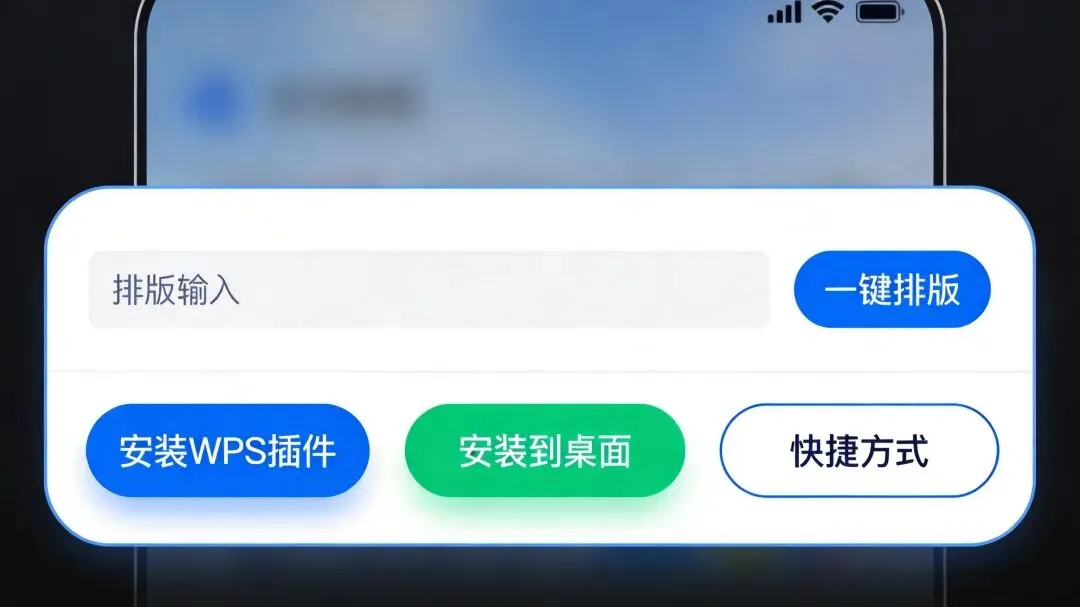
点底部蓝色按钮下载安装包
第二步:解压安装
把下载的压缩包解压,双击里面的「安装小C」,然后重新打开WPS。
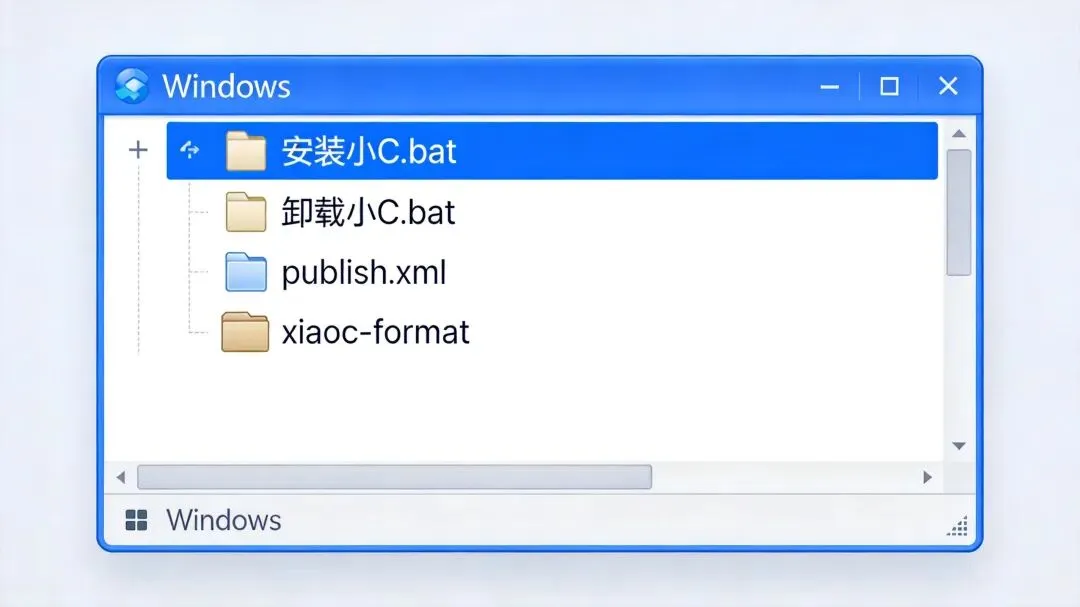
双击「安装小C」即可
顶部出现「小C公文排版」标签,装好了。
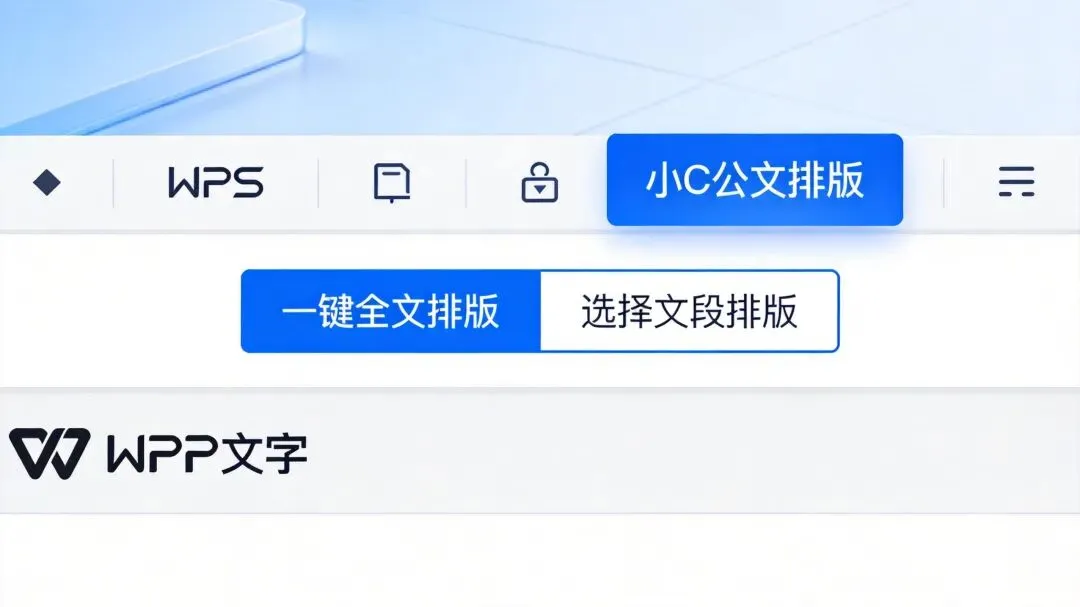
WPS顶部出现「小C公文排版」标签
以后每次写材料,点一下「一键全文排版」,3秒搞定。
三种方式,挑你喜欢的
除了WPS插件,小C还有两种方式可以放到电脑本地——
🔧 方式一:WPS插件(最方便)
装一次,排版按钮永远在WPS里。写完直接排,不用打开浏览器,不用下载文件。适合每天写材料的人。
📱 方式二:安装到桌面(像App一样)
用Chrome、Edge或360浏览器打开小C页面,点底部「安装到桌面」,桌面会出现小C图标。双击直接打开,像App一样独立窗口,不用每次翻公众号。适合经常用小C但不想装插件的人。
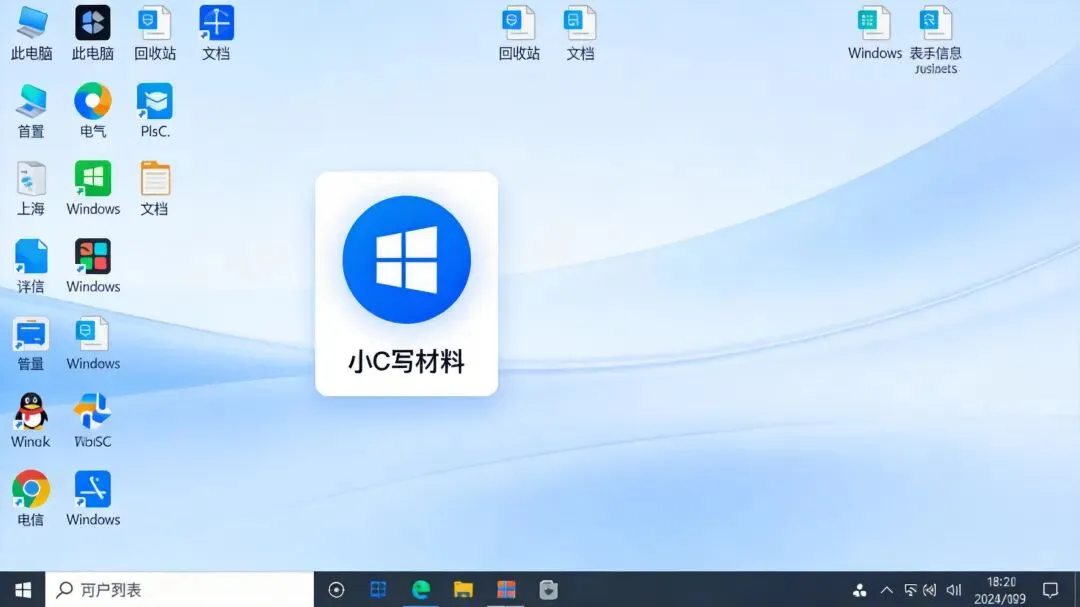
桌面上的小C图标,双击直接打开
🔗 方式三:快捷方式(最简单)
点底部「快捷方式」,下载一个文件放到桌面,双击打开小C页面。一步到位,不用任何配置。适合偶尔用一次的人。
|
|
|
|
|---|---|---|
|
|
|
|
|
|
|
|
|
|
|
|
三种方式,排版效果完全一样。选一个你顺手的就行。
排版效果
标题小标宋居中,正文仿宋首行缩进,一级标题黑体,二级标题楷体,署名行楷体居中,引号自动修正,行距精确30磅。
和网页版排出来的效果完全一样。只不过——不用下载,不用另存,原地搞定。
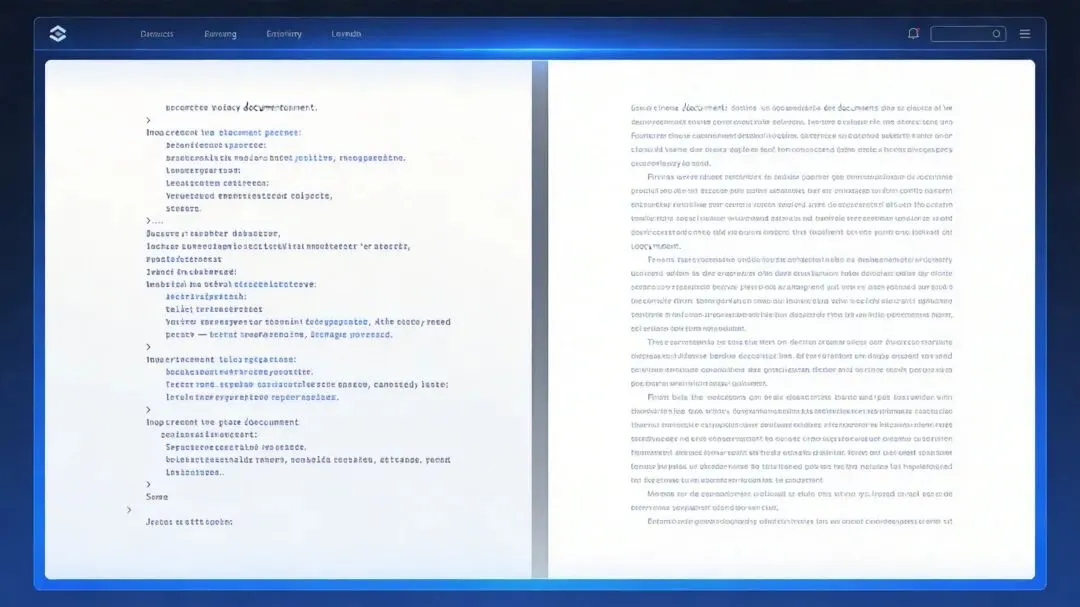
排版前 → 排版后
怎么卸载
不想用了?没问题。
重新打开安装包,双击里面的「卸载小C」,重启WPS即可。插件彻底移除,不影响WPS任何功能。
常见问题
排版要收费吗?
不收费,免费用。
排版后原文档会变吗?
是的,直接在当前文档上排版。想保留原文,不要保存点击关闭即可。
手机能用吗?
暂时只支持电脑端WPS。手机端可以继续用网页版排版。
原来的网页版还能用吗?
当然能用。网页版和WPS插件并存,选你方便的用。
重启电脑后插件还在吗?
在。装一次就行,重启不影响。
以前步,现在1步
|
以前5步,现在1步 装上插件,WPS里直接排版 ��电脑浏览器打开公众号菜单,点「阅读原文」,安装WPS插件 |
装上插件,WPS里直接排版
👇 电脑浏览器打开公号菜单,点「阅读原文」,安装WPS插