 夜雨聆风
夜雨聆风





Word高手养成记:Word界面大揭秘(上)

人生草稿

终写成诗
Jovy
老师的话
每天用Word敲字,频繁使用,你真的了解它吗?是不是经常觉得找个功能像大海捞针,或者明明能一键搞定的排版,却非要手动折腾半天?
从‘打字机’到‘排版神器’,你只差一次对界面的重新认识。本次先来认识一下Office三大件中的Word界面-从上到下重新认识。
学习任何一门软件,第一步是熟悉界面,第二步了解区域功能。跟着Jovy老师一起探索吧…
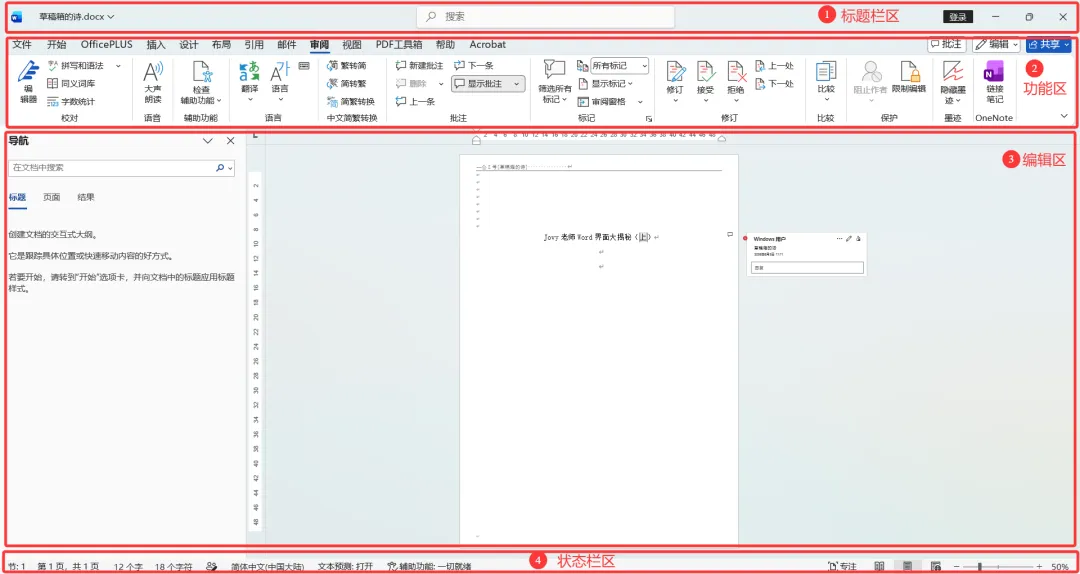
任何版本的Word主界面被划分为四个区域,从上到下分别为:标题栏区、功能区、编辑区和状态栏区。
标题栏区域
标题栏区域在最顶端,主要包含快速访问工具栏,标题栏、文档类型(doc与docx的区别)和最小化、最大化、关闭。

快速访问工具栏:自动保存,撤回,快速访问
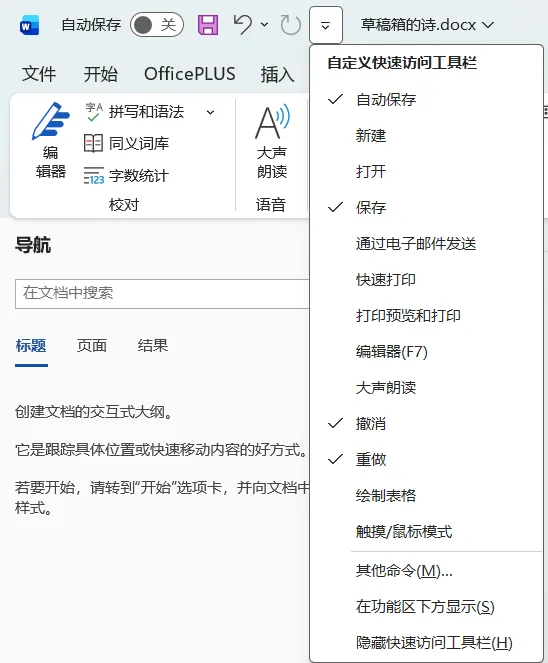
文档类型:doc和docx具有不同兼容性,可以快速查看文档类型
功能区
功能区位于标题栏下方,每个功能区由选项卡、功能组和命令组成。

Word功能区就像“俄罗斯套娃”,一层套一层
选项卡 = 大盒子(比如“开始”)
功能组 = 小盒子(比如“字体”)
命令 = 里面的工具(比如“加粗”)
找功能就是:打开大盒子 ️ 找到小盒子 ️ 拿出工具!
功能区各个功能组索引图如下图,包含开始、插入、页面布局、设计、引用、邮件、审阅、视图和文件。
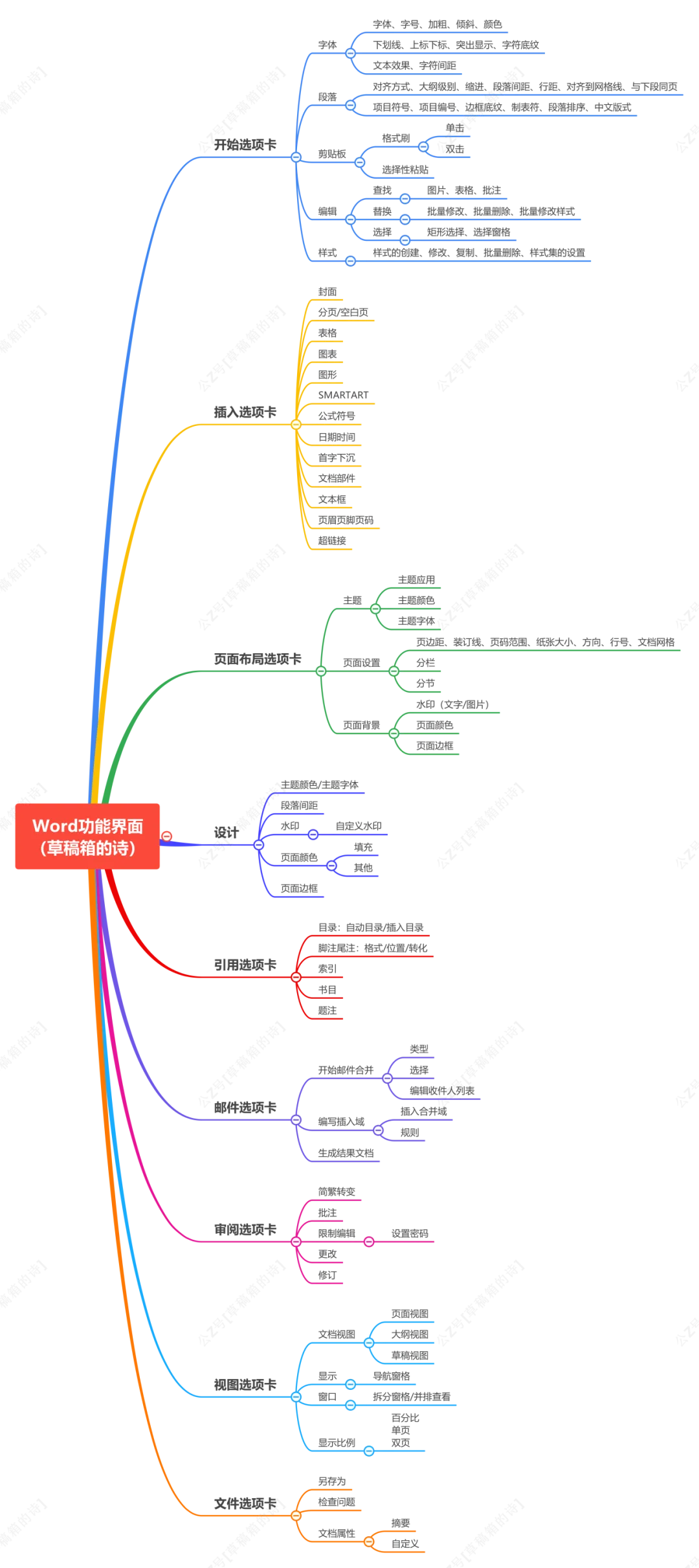
对于小白来说,利用索引图可以快速找到对应功能组命令实现。
编辑区
编辑区主要在中间位置,包含导航栏、主编辑区、标注区、水平标尺、垂直标尺、水平滚动条和垂直滚动条组成。
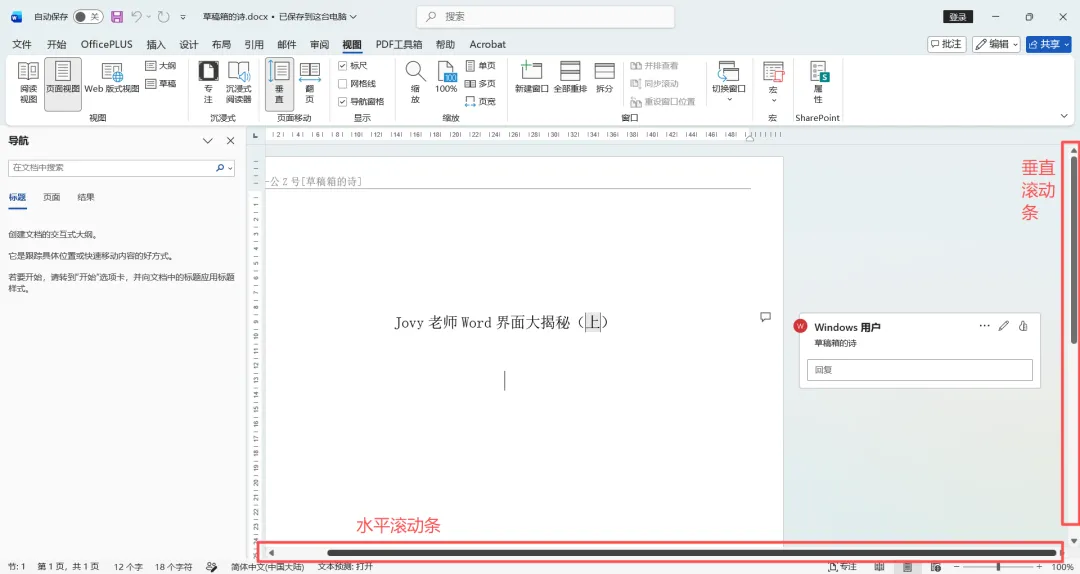
导航栏:文档的“活地图”,一键直达任意章节。
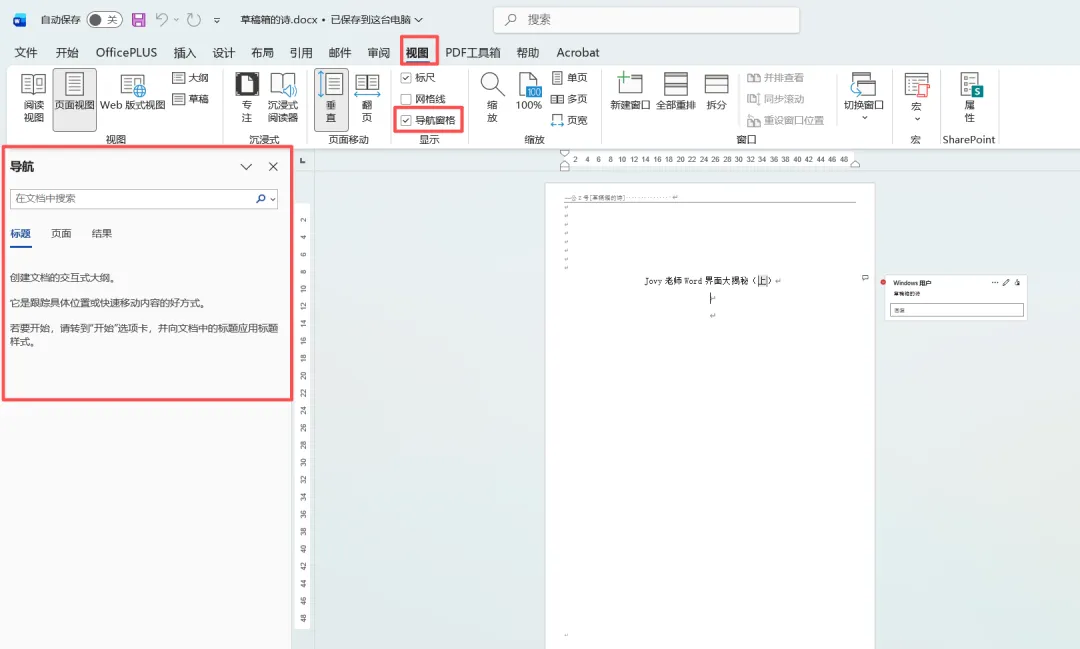
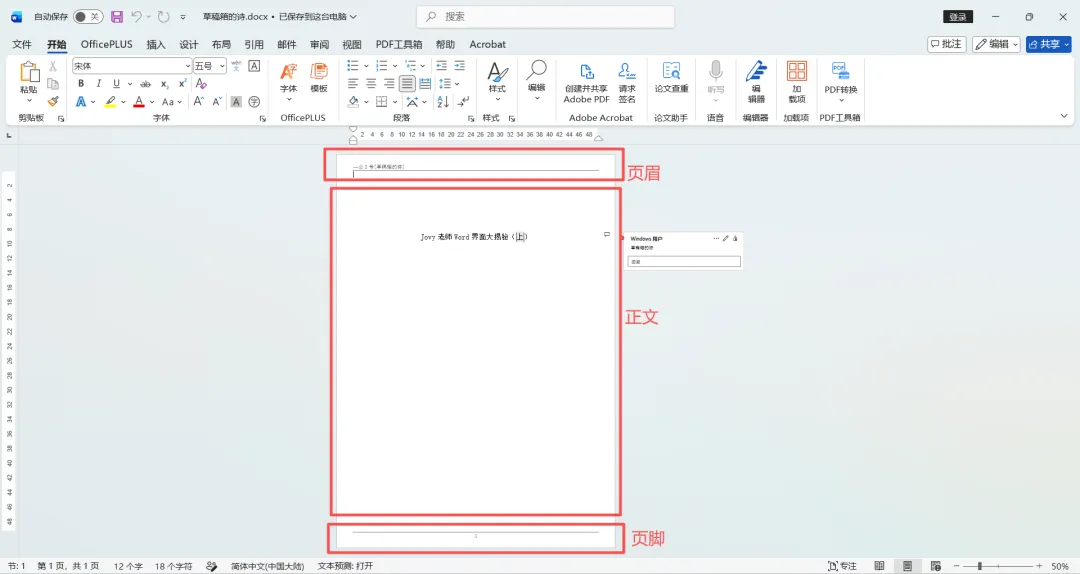
主编辑区:排版主阵地,页眉、正文、页脚三合一。
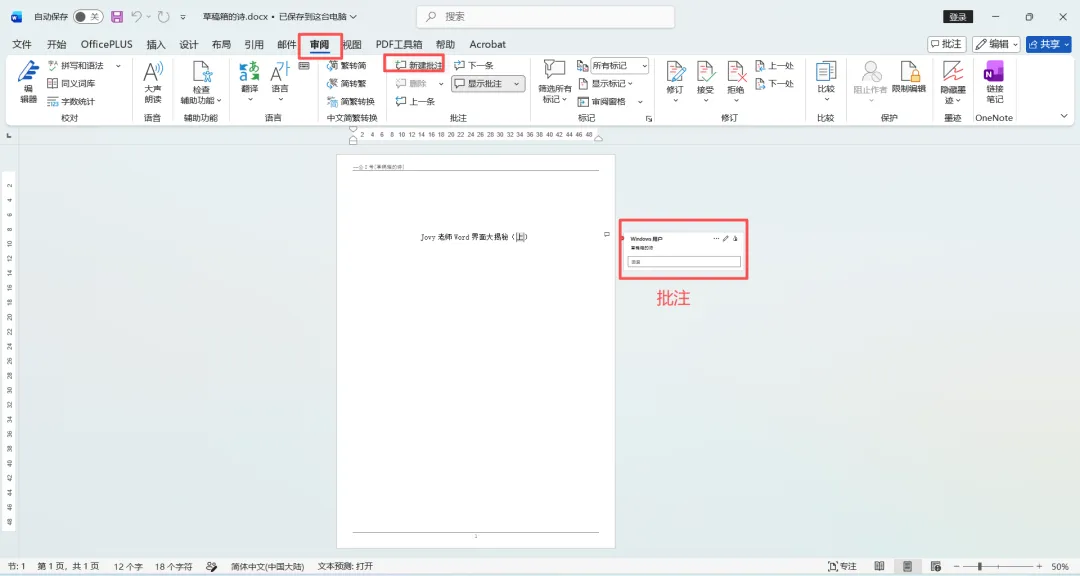
标注区:审阅“便签本”,随时批注修改意见。
支持随时添加批注与修改意见,方便对照完善内容;批注清空后,还可一键设置隐藏或显示。
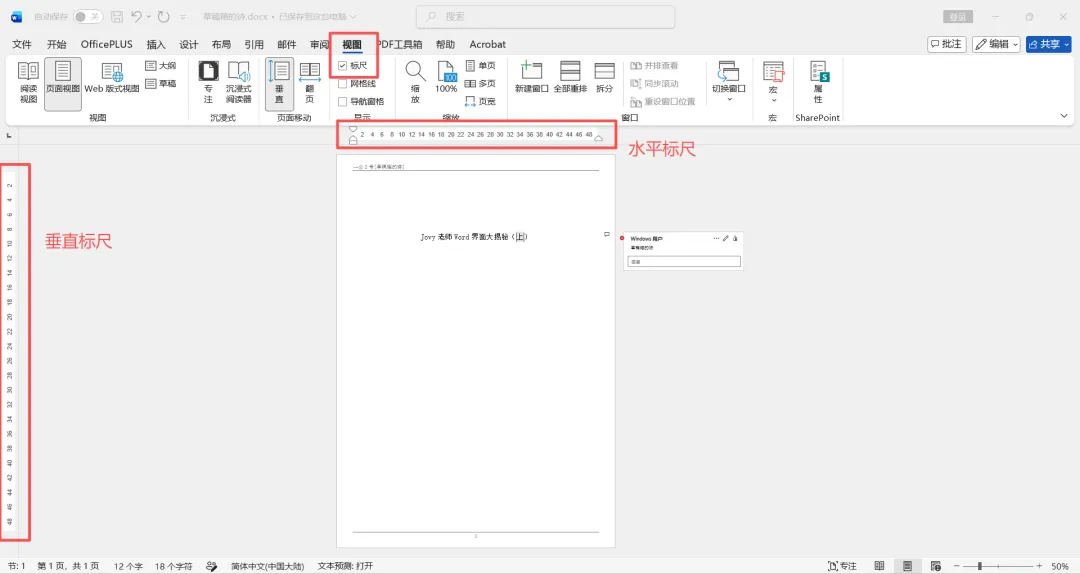
水平/垂直标尺:帮你快速对齐段落、调整边距与行高。
水平/垂直滚动条: 让你轻松左右平移或上下翻页,纵览全篇。
状态栏区
状态栏区分为左右两侧。

左侧显示当前文档的页数,节数,总字数等。
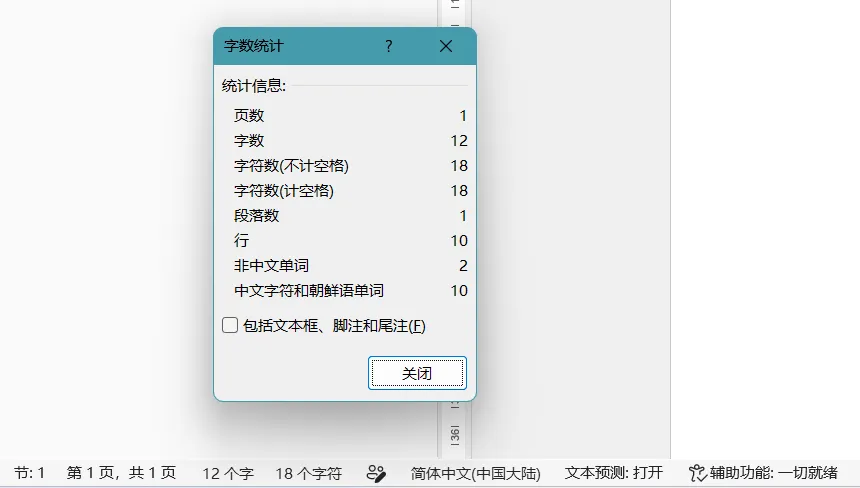
右侧显示视图模式,缩放比例等基本信息。

温馨提示:
本软件资源源自网络,仅供个人学习、交流研究使用。版权归属原版权方,请支持正版。用户下载后,请遵守法律法规,不得用于商业等用途,否则后果自负。

很高兴能在这里遇见你。
余生漫长,愿我们都能在彼此的草稿箱里,读到未曾言说的诗。

草稿箱的诗
人生草稿,终写成诗
学习技巧,提升自己