 夜雨聆风
夜雨聆风





支持买断+二开!这款多维表格编辑器,助你低成本构建复杂数据报表
👆点击趣谈AI>点击右上角“···”>设为星标🌟
嗨,大家好,我是徐小夕。 曾任职多家上市公司,多年架构经验,打造过上亿用户规模的产品,目前全职创业,聚集于“Dooring AI零代码搭建平台”和“flowmixAI多模态办公软件”。
最近推出了《架构师精选》专栏,在专栏中分享一线企业技术实践和架构经验,并和大家拆解可视化搭建平台,AI产品,办公协同软件的源码实现。

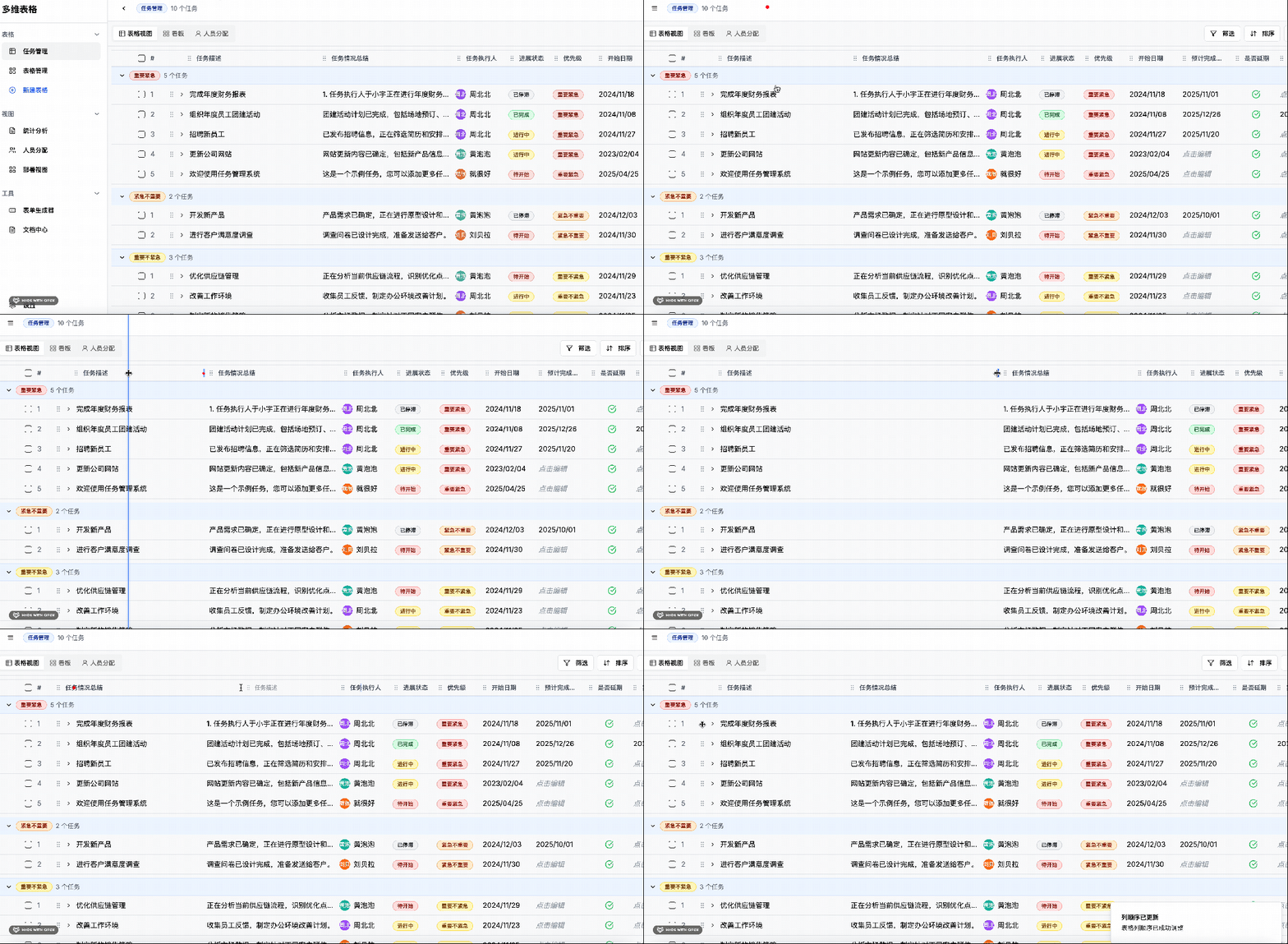
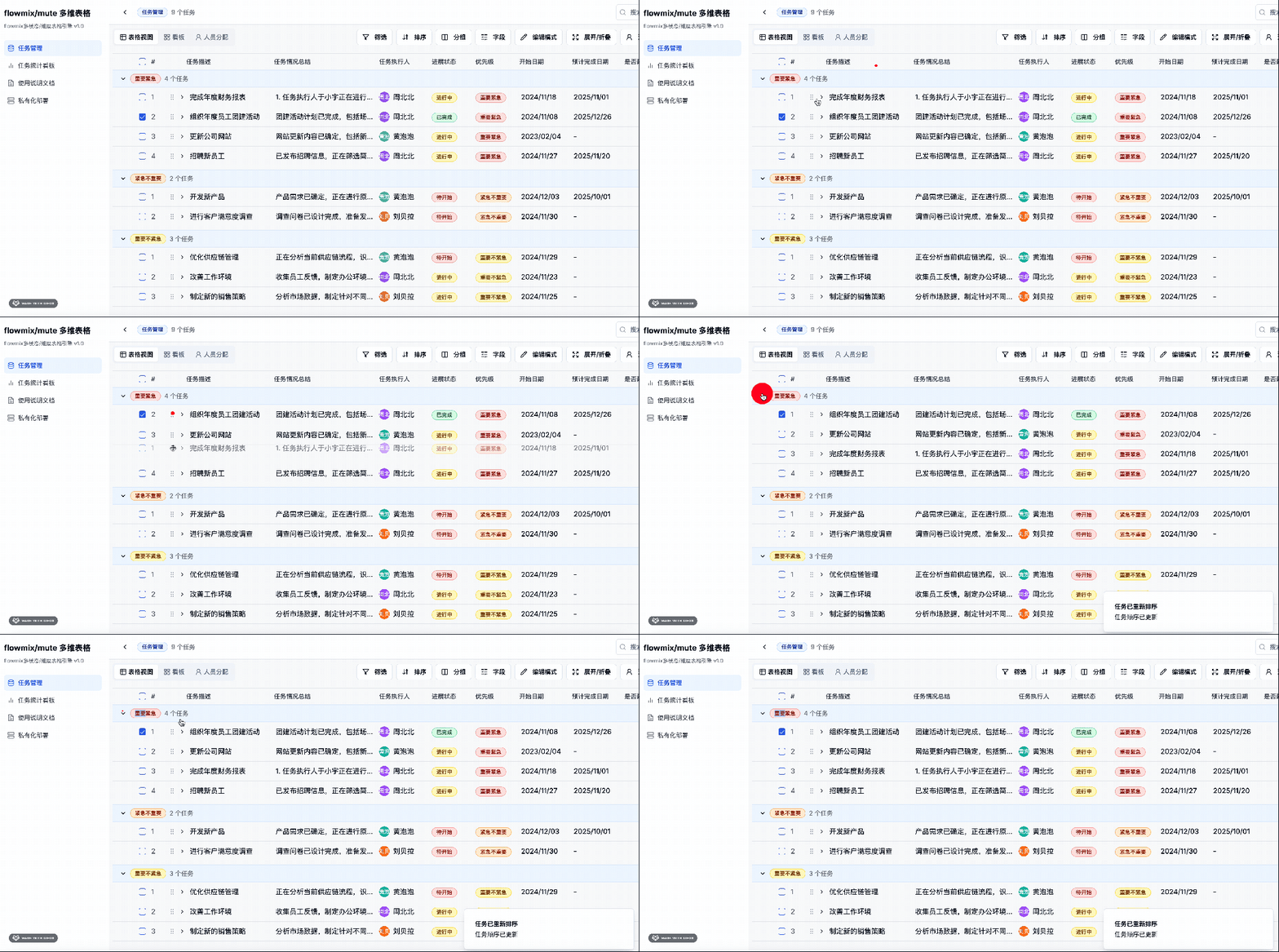
-
开源项目基本都是基础业务组件,复杂度和定制性不够,也没有成熟的多维表格开源 -
商业化的多维表格基本无法定制开发,并且私有化部署的成本基本都在6位数以上







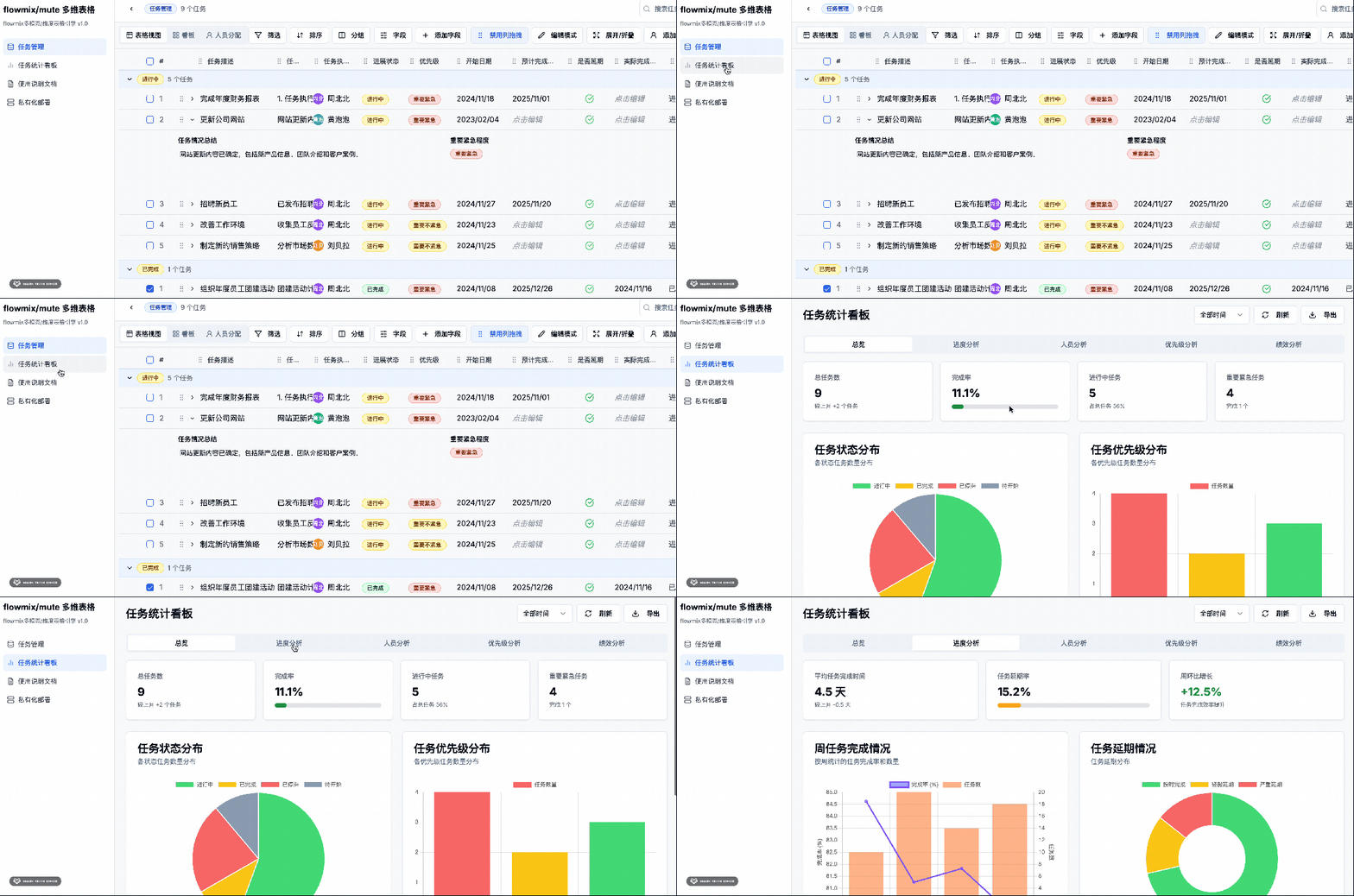


<div className="flex-1 bg-gray-50">{currentView === "tasks" && <TaskManagementTablesidebarOpen={sidebarOpen}setSidebarOpen={setSidebarOpen} />}{currentView === "statistics" && <StatisticsView />}{currentView === "documentation" && <DocumentationView />}{currentView === "assignment" && <AssignmentView />}{currentView === "deployment" && <DeploymentView />}</div>
div模拟行列,虽然灵活但渲染性能差。所以可以做如下优化:- 虚拟滚动
当数据量超过 500 行时,启用虚拟滚动机制,仅渲染可见区域的 DOM 节点,内存占用降低 70%; - 行列冻结
通过固定定位 position: sticky实现表头和固定列冻结,解决大数据表格的滚动迷失问题; - 异步加载
采用 Intersection Observer监听表格滚动事件,动态加载可视区域外的数据,避免一次性请求全量数据。
// 虚拟滚动核心代码(简化版)function renderVirtualTable(data, visibleHeight) {const totalRows = data.length;const rowHeight = 40; // 行高固定const visibleRows = Math.ceil(visibleHeight / rowHeight);const startIndex = scrollTop / rowHeight | 0;const endIndex = startIndex + visibleRows;// 渲染可见区域数据const fragment = document.createDocumentFragment();for (let i = startIndex; i < endIndex; i++) {const row = document.createElement('tr');row.innerHTML = data[i].cells.map(cell => `<td>${cell.value}</td>`).join('');fragment.appendChild(row);}// 更新滚动条高度和偏移量table.scrollHeight = totalRows * rowHeight;table.innerHTML = `<thead>${header}</thead><tbody>${fragment}</tbody>`;}
import { useState, useEffect } from "react"export function useLocalStorage<T>(key: string, initialValue: T): [T, (value: T | ((val: T) => T)) => void] {// 初始化状态const [storedValue, setStoredValue] = useState<T>(() => {try {// 获取本地存储中的值if (typeof window === "undefined") {return initialValue}const item = window.localStorage.getItem(key)// 解析存储的JSON或返回初始值return item ? JSON.parse(item) : initialValue} catch (error) {// 如果出错,返回初始值console.error(`Error reading localStorage key "${key}":`, error)return initialValue}})// 返回一个包装版本的 useState setter 函数// 将新值同步到 localStorageconst setValue = (value: T | ((val: T) => T)) => {try {// 允许值是一个函数const valueToStore = value instanceof Function ? value(storedValue) : value// 保存到 statesetStoredValue(valueToStore)// 保存到 localStorageif (typeof window !== "undefined") {window.localStorage.setItem(key, JSON.stringify(valueToStore))}} catch (error) {console.error(`Error setting localStorage key "${key}":`, error)}}// 监听其他标签页的变化useEffect(() => {const handleStorageChange = (e: StorageEvent) => {if (e.key === key && e.newValue) {try {setStoredValue(JSON.parse(e.newValue))} catch (error) {console.error(`Error parsing localStorage item "${key}":`, error)}}}// 添加事件监听器if (typeof window !== "undefined") {window.addEventListener("storage", handleStorageChange)}// 清理事件监听器return () => {if (typeof window !== "undefined") {window.removeEventListener("storage", handleStorageChange)}}}, [key])return [storedValue, setValue]}

import { useState, useEffect } from "react"export function useLocalStorage<T>(key: string, initialValue: T): [T, (value: T | ((val: T) => T)) => void] {// 初始化状态const [storedValue, setStoredValue] = useState<T>(() => {try {// 获取本地存储中的值if (typeof window === "undefined") {return initialValue}const item = window.localStorage.getItem(key)// 解析存储的JSON或返回初始值return item ? JSON.parse(item) : initialValue} catch (error) {// 如果出错,返回初始值console.error(`Error reading localStorage key "${key}":`, error)return initialValue}})// 返回一个包装版本的 useState setter 函数// 将新值同步到 localStorageconst setValue = (value: T | ((val: T) => T)) => {try {// 允许值是一个函数const valueToStore = value instanceof Function ? value(storedValue) : value// 保存到 statesetStoredValue(valueToStore)// 保存到 localStorageif (typeof window !== "undefined") {window.localStorage.setItem(key, JSON.stringify(valueToStore))}} catch (error) {console.error(`Error setting localStorage key "${key}":`, error)}}// 监听其他标签页的变化useEffect(() => {const handleStorageChange = (e: StorageEvent) => {if (e.key === key && e.newValue) {try {setStoredValue(JSON.parse(e.newValue))} catch (error) {console.error(`Error parsing localStorage item "${key}":`, error)}}}// 添加事件监听器if (typeof window !== "undefined") {window.addEventListener("storage", handleStorageChange)}// 清理事件监听器return () => {if (typeof window !== "undefined") {window.removeEventListener("storage", handleStorageChange)}}}, [key])return [storedValue, setValue]}

import { PieChart, Pie, Cell, Tooltip, Legend, ResponsiveContainer } from "recharts"import type { Task } from "@/lib/types"interface PriorityDistributionChartProps {tasks: Task[]}export function PriorityDistributionChart({ tasks }: PriorityDistributionChartProps) {// 计算每个优先级的任务数量const priorityCounts: Record<string, number> = {}tasks.forEach((task) => {const priority = task.priority || "未设置"priorityCounts[priority] = (priorityCounts[priority] || 0) + 1})// 转换为图表数据格式const chartData = Object.entries(priorityCounts).map(([priority, count]) => ({priority,count,}))// 为不同优先级设置不同颜色const COLORS = ["#FF8042", "#FFBB28", "#00C49F", "#0088FE"]return (<divclassName="w-full h-[300px]"><ResponsiveContainerwidth="100%"height="100%"><PieChart><Piedata={chartData}cx="50%"cy="50%"labelLine={true}outerRadius={80}fill="#8884d8"dataKey="count"nameKey="priority"label={({ priority, percent }) => `${priority}: ${(percent * 100).toFixed(0)}%`}>{chartData.map((entry, index) => (<Cellkey={`cell-${index}`} fill={COLORS[index % COLORS.length]} />))}</Pie><Tooltipformatter={(value,name, props) => [`${value} 个任务`, props.payload.priority]} /><Legend /></PieChart></ResponsiveContainer></div>)}