 夜雨聆风
夜雨聆风


下载和安装Anaconda
前言:
Anaconda 是什么,我们为什么要安装它那?
Anaconda可以理解为一个面向数据科学和机器学习的 Python“超级全家桶”。
它把Python、常用的科学计算库(如 NumPy, Pandas)和一个强大的包与环境管理工具conda都打包在了一起;你可以通过它创建多个相互隔离的”虚拟环境“,解决环境与包的兼容性难题。
不要问我为什么要装,因为我总是遇到包冲突下载不了的情况,啥都不说了都是泪,上干货。
下载路径:
官网下载路径:
https://www.anaconda.com/download
国内镜像站(清华):国内用户推荐,下载速度更快
https://mirrors.tuna.tsinghua.edu.cn/anaconda/archive/
Windows64位:https://repo.anaconda.com/archive/Anaconda3-2025.12-2-Windows-x86_64.exe
所有版本存档:如果需要旧版本,可在此处查找
https://repo.anaconda.com/archive/
安装:
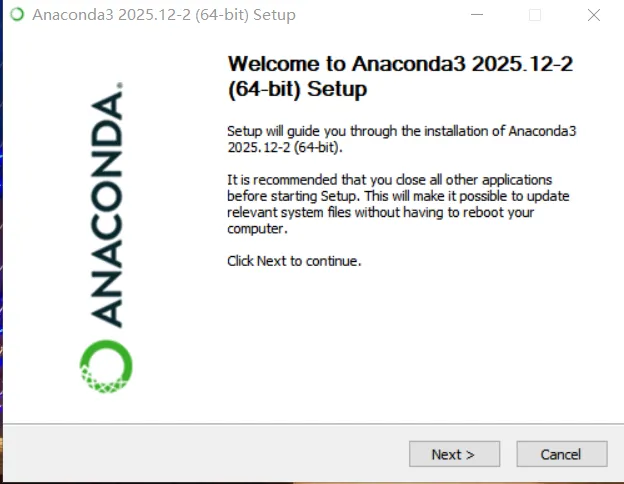
1、下载后双击安装包:
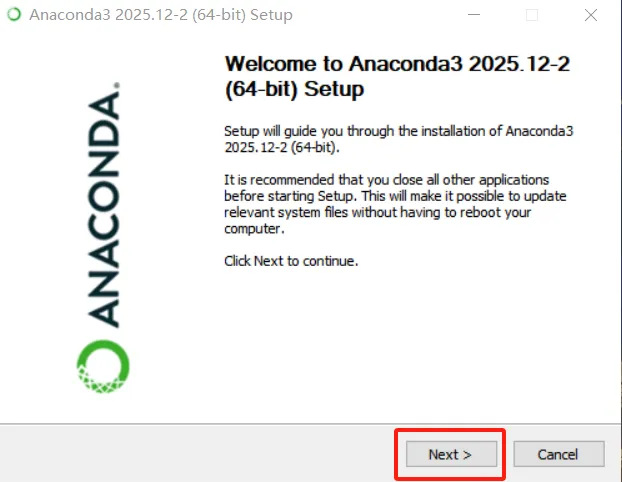
2、点击:Next 进入下一步
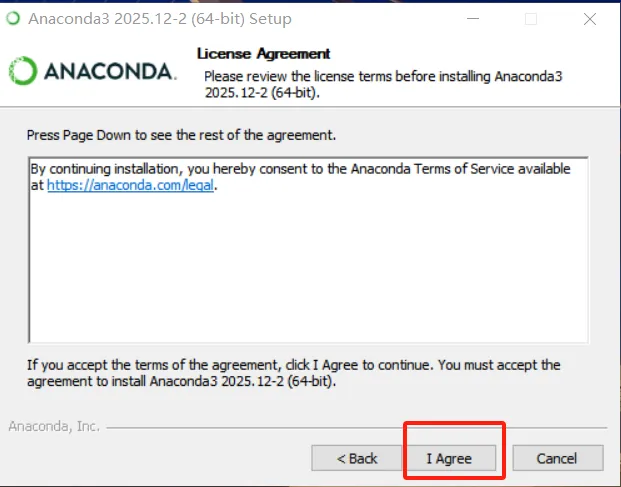
3、协议,强制的选择:I Agree
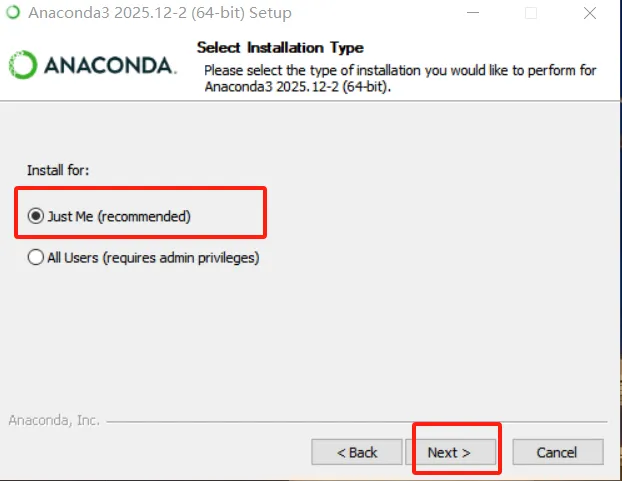
4、选择安装类型:界面提供了”Just Me”和”All Users”两个选项,强烈推荐”Just Me”,若选择的是”All Users“需管理员权限,后续CMD创建环境或配置PyCharm解释器时,容器出现权限报错,需反复以管理员的身份运行程序,比较麻烦。
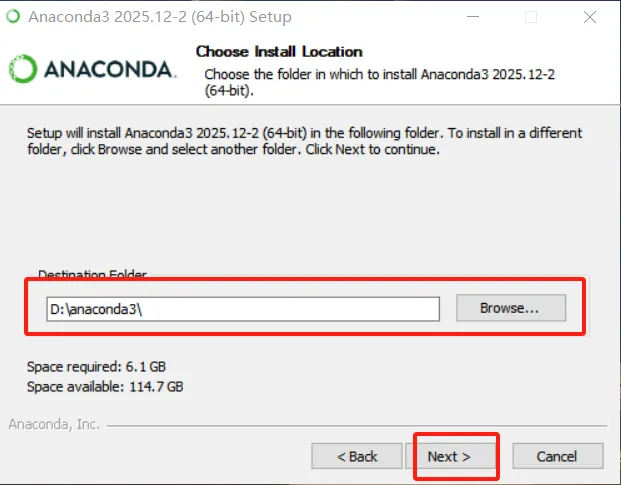
5、安装路径设置:默认路径通常是C 盘,建议修改到D盘,注意路径不要有汉字和空格,会提示错误(如D:\anaconda3),避免占用系统空间。
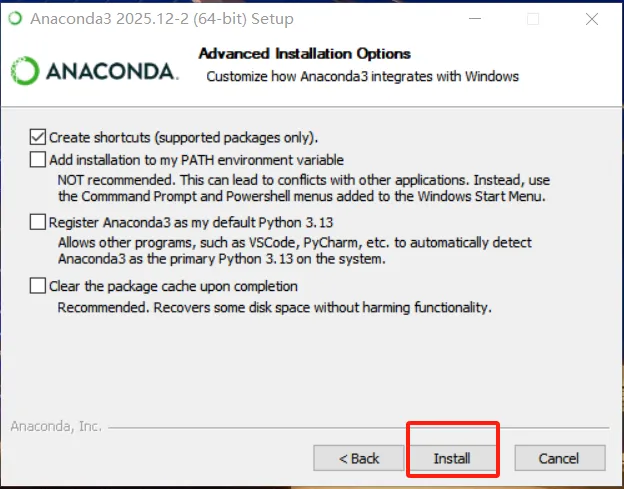
6、高级安装选项:可以选择默认(要自己手段配置)
有四个选项:
1、Create shortcuts (supported packages only)
创建快捷方式(仅限受支持的包)
功能:为 Anaconda 中某些特定的包在开始菜单或桌面上创建快捷方式图标。一般用处不大,可以保持默认不勾选。
2.Add installation to my PATH environment variable
将Anaconda 添加到我的 PATH 环境变量中。
功能:勾选后,你可以在任何命令行(CMD、PowerShell)中直接使用conda、python 等命令,而不需要先进入 Anaconda Prompt。官方提示:不推荐勾选,因为可能与其他应用程序的 Python 环境产生冲突。官方更建议使用安装后自动生成在开始菜单中的 Anaconda Prompt 和 Anaconda PowerShell 来运行 conda 命令。
3.Register Anaconda3 as my default Python 3.13
将Anaconda3 注册为我系统默认的 Python 3.13。
功能:其他程序(如 VS Code、PyCharm 等)会自动把 Anaconda 的 Python 识别为系统默认的 Python 解释器。如果你主要用 Anaconda 做开发,建议勾选,方便 IDE 自动识别。如果没有特殊需求,可以勾选。
4.Clear the package cache upon completion
安装完成后清除包缓存。
功能:安装过程会下载一些包缓存到本地,勾选后会在安装结束后自动删除这些临时缓存,释放磁盘空间。官方推荐勾选,不会影响 Anaconda 的正常使用。
手动添加环境变量:
添加环境变量,在普通 cmd 中直接使用 conda(可选项)
如果你习惯用 Windows 自带的命令提示符(cmd)来执行conda命令,也可以通过配置环境变量来直接使用。
1、按 Win + R,输入 sysdm.cpl,按回车打开“系统属性“。
2、点击高级选项卡 → 环境变量
3、在“系统变量“区域找到 Path 变量,选中后点击“编辑“。
4、点击“新建“,依次添加以下三个路径(根据你的实际安装目录调整):
你的Anaconda安装目录
你的Anaconda安装目录\Scripts
你的Anaconda安装目录\Library\bin
5、点击“确定“保存。
6、打开一个新的 cmd 窗口,输入 conda –version,如果能显示版本号,说明配置成功。
创建新环境并激活:
在 Windows 开始菜单中搜索Anaconda Prompt
创建:conda create -n myenv python=3.12
激活:conda activate myenv
退出:conda deactivate
常用的命令:
查看所有已创建的环境:conda env list
克隆一个现有的环境:
conda create –name new_env –clone old_env
删除不在需要的环境:
conda remove –name my_new_env –all
将当前环境的配置导出到YAML文件:
conda env export > environment.yml
从YAML文件创建新环境:
conda env create -f environment.yml
在VS Code 中选择新环境使用conda
1、在 VS Code 中按 Ctrl+Shift+P,输入 Terminal: Select Default Profile
2、选择 Command Prompt(而不是 PowerShell)
3、关闭现有终端,打开新终端
4、直接运行 conda activate myenv2(在 cmd 中不需要脚本执行策略,conda 正常工作)