夜雨聆风
夜雨聆风


论文写作指南丨WPS高效写论文全攻略!目录、文献、图表一键搞定!

同学们
你有没有这样的烦恼?
论文写完了
排版却让人头秃
字体字号改了又改
发现目录页码对不上
参考文献序号全乱
表格格式不统一
……
别慌!今天这篇WPS论文排版保姆级教程
手把手教你用WPS高效搞定论文排版
赶紧收藏起来!
很多同学排版时的习惯是:选中一段文字 → 设置字体 → 设置字号 → 设置行距 → 再选中下一段……
一个段落一个段落手动调,效率低,后期改格式更是噩梦。
而“样式”功能就是为了解决这个问题而生的, 它的逻辑是:
预先为每一类文本定义好一套格式 → 应用到对应段落 → 之后如需修改样式,只需要修改这个“样式”的定义 → 所有应用了该样式的内容将自动同步更新
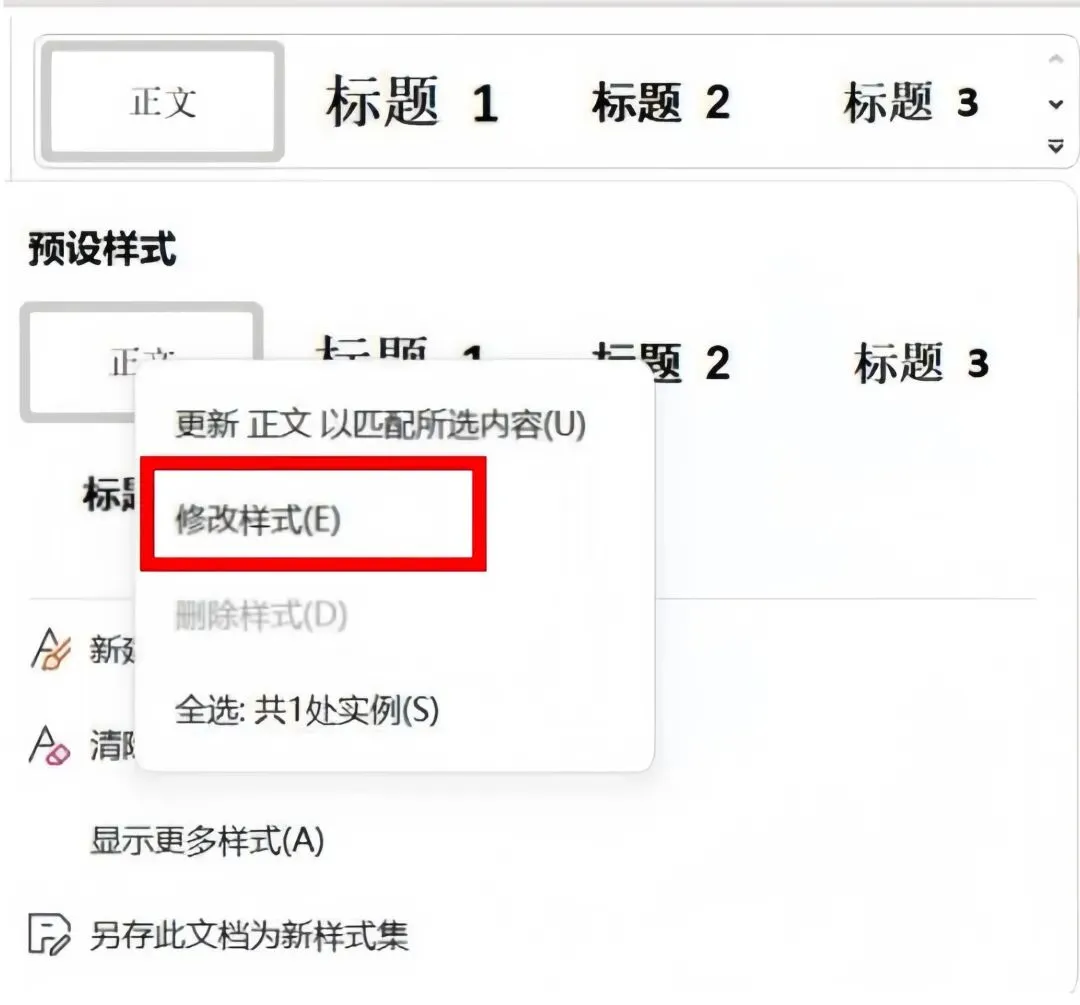
1. 点击顶部菜单栏“开始”选项卡 → 在“样式”区域右下角点击小箭头,右侧会弹出样式侧边栏。

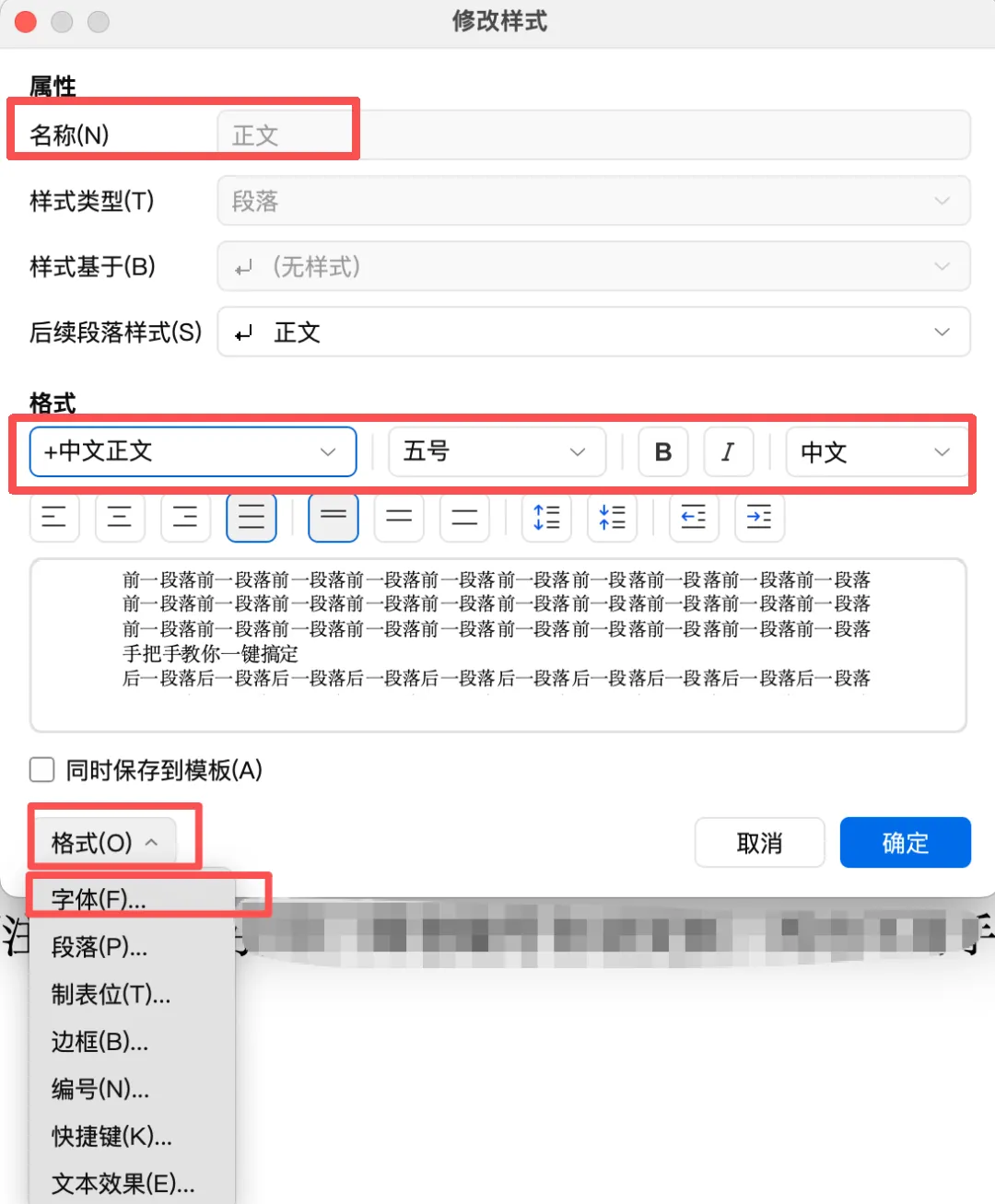
2. 设置正文样式:在侧边栏“正文”样式上右击鼠标 → 选择“修改样式” → 点击“格式”→选择“字体”,按学校或规范要求设置。
这是自动生成目录的必备条件!
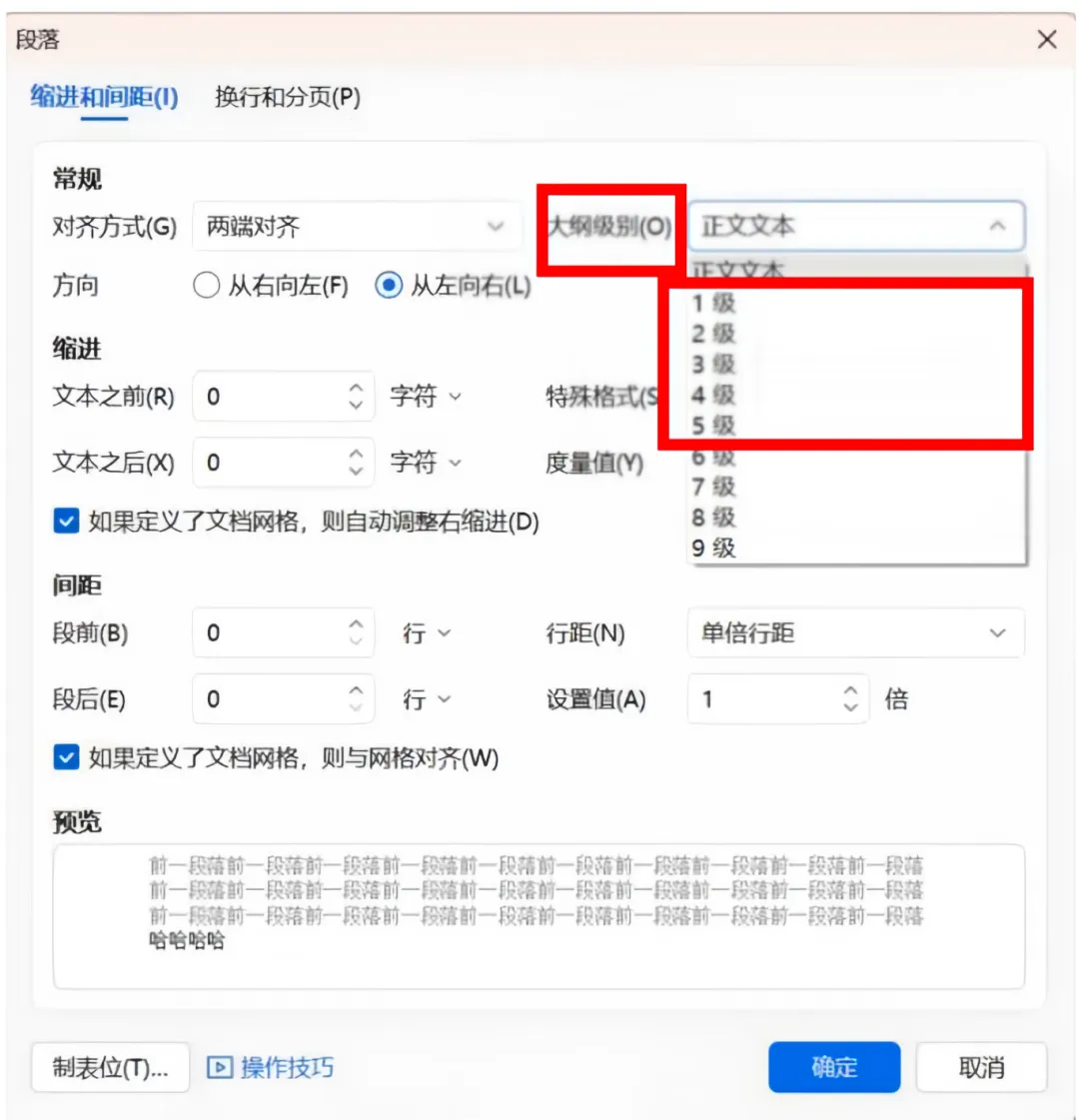
选择段落 → 在段落设置中将“大纲级别”分别设为1级、2级、3级
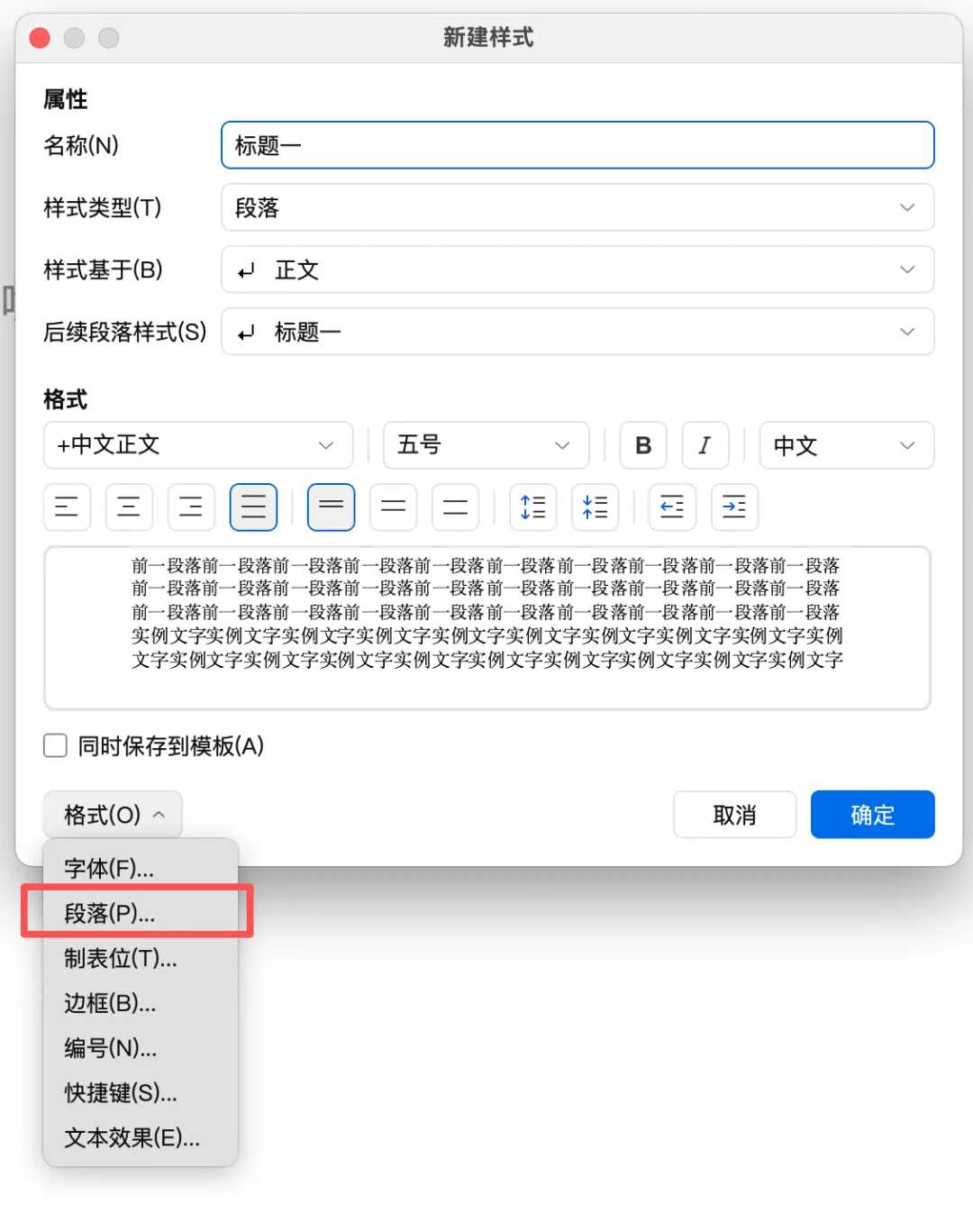
1. 确保标题样式应用正确:各级标题必须使用了对应的“标题1”“标题2”等样式,目录生成依赖的就是大纲级别。
2. 将光标定位到目录页:光标放在封面页后、正文之前的位置。
3. 点击生成目录:切换至“引用”选项卡 → 点击“目录”下拉菜单 → 自行选择
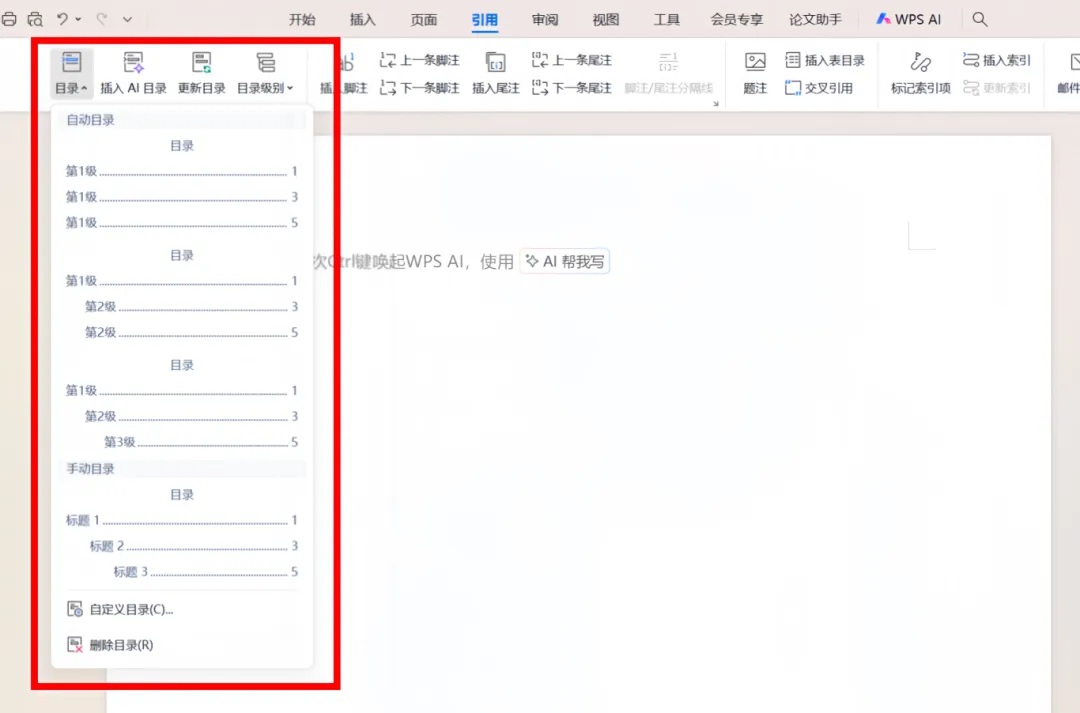
4. 更新目录:当论文内容有增删时,选择“更新目录”,在弹出窗口勾选“更新整个目录”并确认,页码和标题层级会自动刷新。

参考文献是论文中最容易出问题的环节。
加一条文献,后面序号全乱;删一条文献,正文标注全错…..
相信很多人都经历过这种崩溃时刻。
别慌!下面提供自动管理参考文献的方法。
1. 设置自动编号:
-
选中所有没标序号的参考文献
-
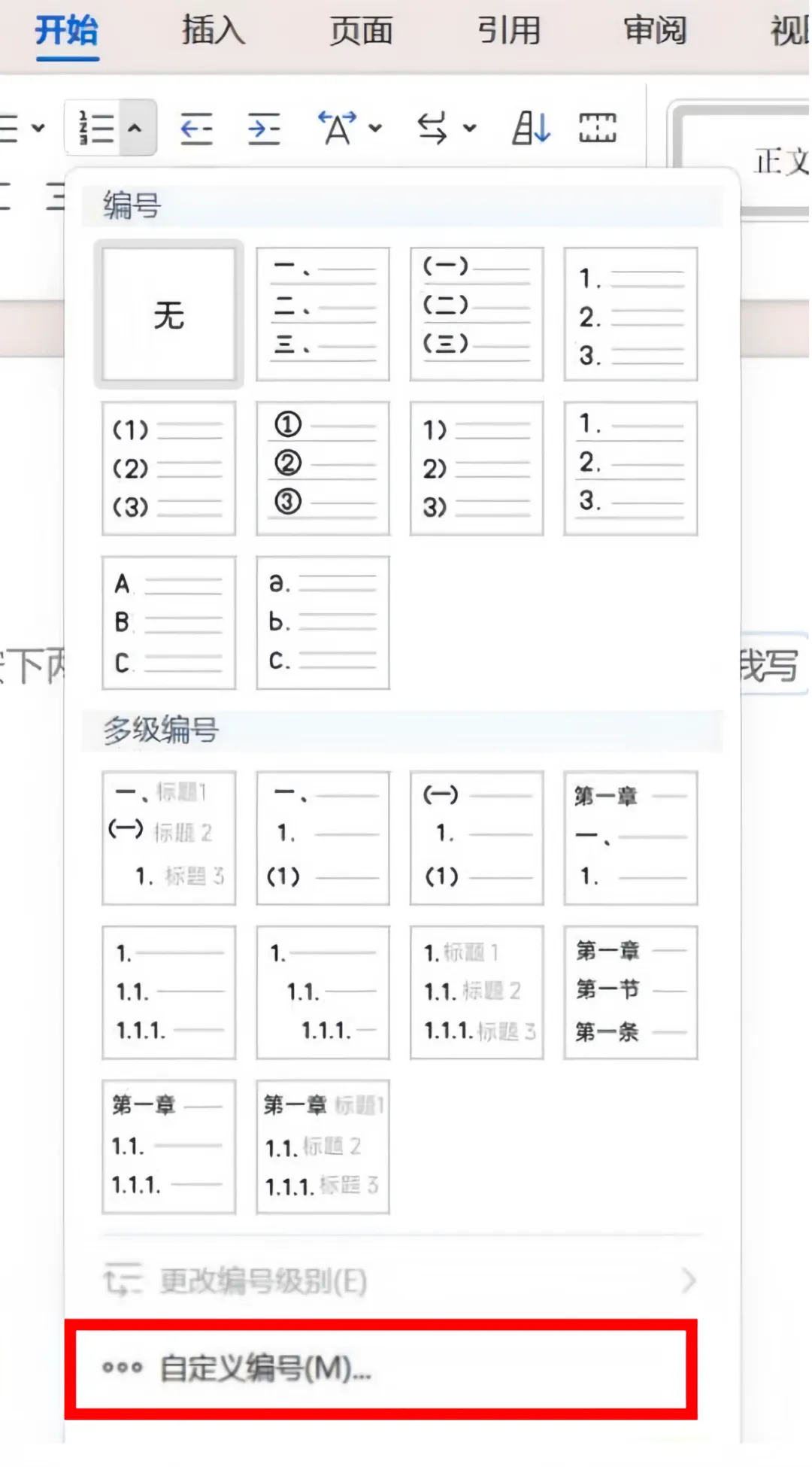
点击“开始”选项卡中的“编号”
-
选择“自定义编号”
-
在编号格式中将数字手动加上方括号变成[1],点击确定
2. 正文中交叉引用:
-
把光标放在需要引用的位置
-
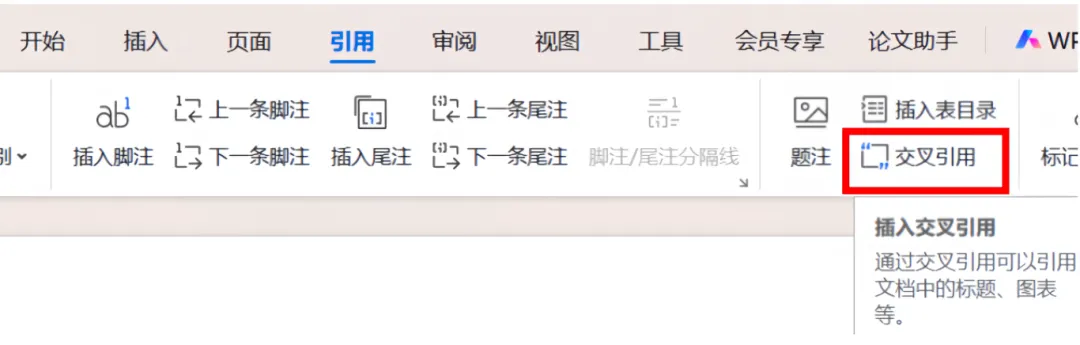
点击“引用”选项卡中的“交叉引用”
-
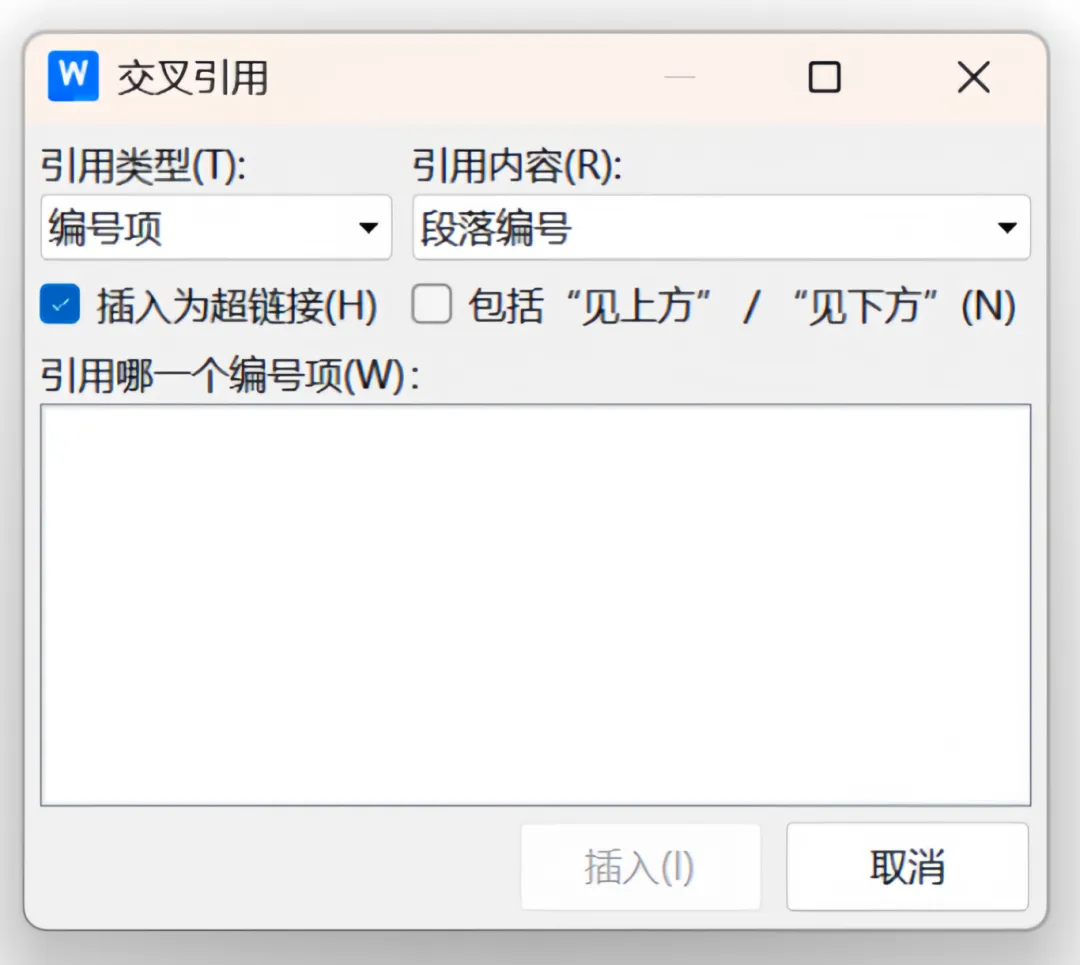
引用类型选择“编号项”,引用内容选择“段落编号”
-
选中要引用的文献,点击插入
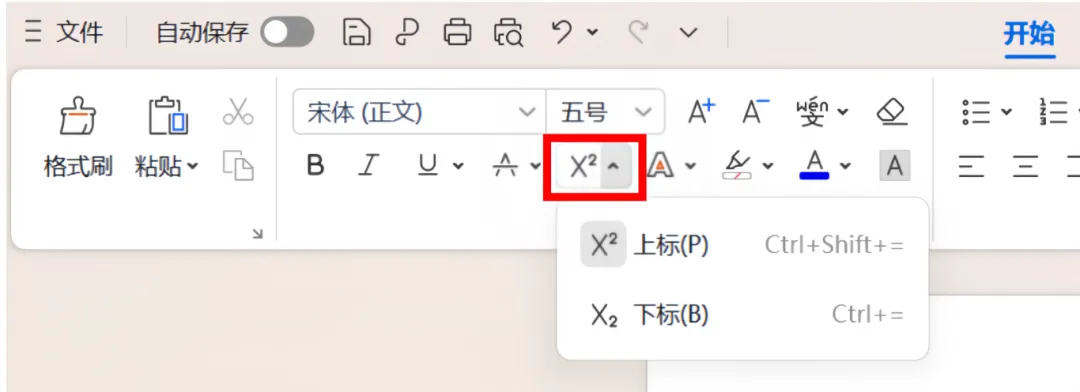
3. 一键上标:
-
按住Ctrl键依次选中所有需要修改的引用编号
-
在“开始”选项卡中点击“X²”图标快速变为上标
论文中图片和表格数量多的时候,手打编号简直是噩梦——
在中间加一张图,后面所有的图号都要改一遍。
现在我来帮你解决这个问题。
1. 为图表添加自动题注:
-
选中图片或表格
-
点击“引用”选项卡
-
点击“题注”按钮
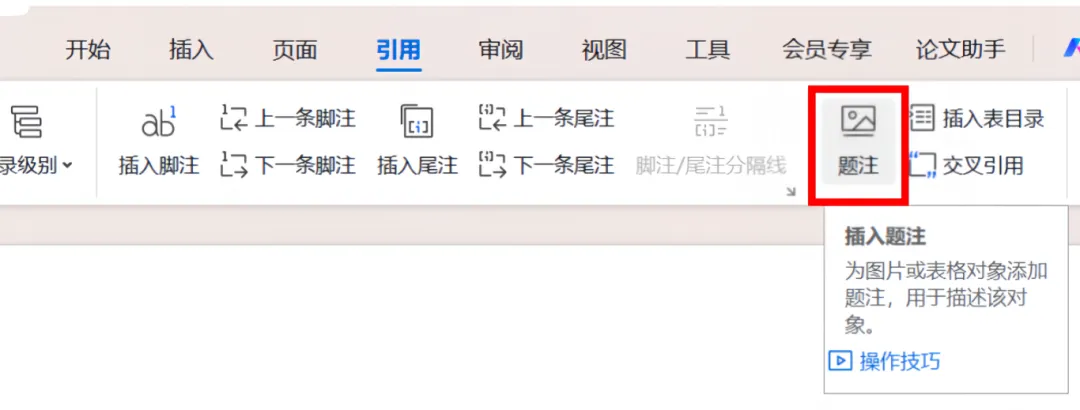
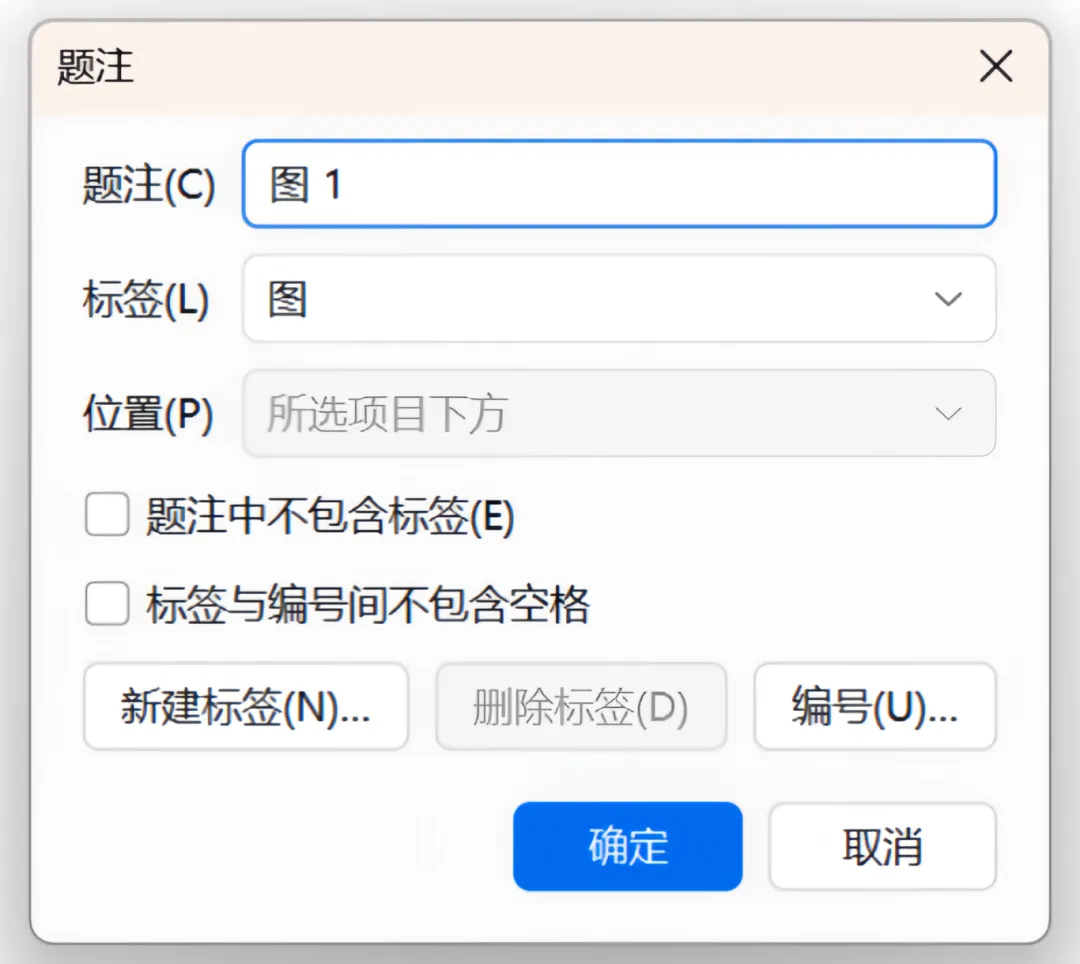
2. 在弹出的对话框中,在“标签”下拉框中选择“图表”“表格”或“公式”。如果缺少标签,可点击“新建标签”创建。
3. WPS会自动根据标签和章节位置生成连续编号,你只需在编号后输入图表的说明文字即可。
1. 在正文需要引用图表的位置 → 点击“引用”选项卡下的“交叉引用”按钮。
2. “引用类型”选择你之前设置的标签(如“表”),引用内容通常选择“只有标签和编号”。
3. 选择要引用的图表,点击“插入”即可。
论文写作是一场漫长的马拉松
排版就像是最后的冲刺
千万别在格式的小细节上摔了跟头
其实,WPS 里那些看似复杂的功能——
样式、尾注、题注、交叉引用
一旦上手你会发现它们比手动调整要省心一百倍
你真正需要投入精力的地方
是论文的思想、逻辑和学术价值
而不是和页码、目录、参考文献编号较劲
如果觉得有用
欢迎点赞、在看、转发给同样在论文苦海中挣扎的同学~
有更好的排版方法也欢迎留言补充!
祝你下笔有神,排版顺利,答辩全过!
——你的学习搭子[继教航标]