ARTICLE · 1051898
Excel:同样是查找,FIND和SEARCH有什么不一样?
Excel:同样是查找,FIND和SEARCH有什么不一样?在Excel的文本函数中,有两个查找功能的函数,一个是FIND,一个是SEARCH。 它俩的功能都是查找一段文本中的指定内容,然后返回它起始字符的位置。 具体使用规则,我们一起来看看吧~ 01 FIND FIND函数,用来在原始字符串中查找指定文本,并返回它第一次出现的位置编号。 是不是看的有点晕,又是字符串又是位置编号的,什么意思嘛? 别急、别急,举个例子就明白了。 首先来看一下它的语法逻辑: =FIND(要查找的文本,在哪里找,[起始查找位置]) 起始查找位置指:从第几个字符开始查找,当它为1时,可以省略。 示例:查找“,”在A2单元格中出现的位置 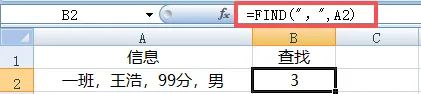
公式结果返回“3”,这个3是什么意思呢? 在Excel中,一个汉字或者一个符号都是1个字符,“,”在这里出现在第3个字符。 也许有小伙伴会问,那第6个、第10个字符也是“,”,为什么只返回3呢? 回看函数的概念,其结果返回它第一次出现的位置编号,所以后面无论有多少个要查找的内容,都只返回第一个。 那,如果要查后面逗号的位置怎么办? 那就把查找的起始位置往后移,起始位置在第一个逗号后面,那结果就能返回第二个逗号的位置。 但这个参数要怎么写呢?直接写数字?那这样很难下拉到其他单元格使用,因为单元格之间两个逗号中间的字符数可能不相等。 所以,正确的方法是什么呢,先谈一下你的思路~答案在下方。 注意:FIND函数查找的内容需要完全一致。 比如,单元格中用的是中文逗号,如果要查找英文逗号就会报错。 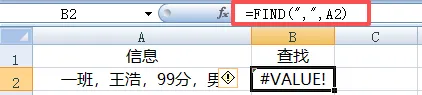
再比如,单元格中是大写字母,如果查找小写字母也会报错。 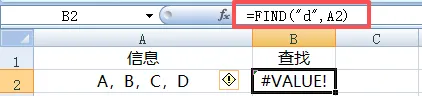
02 SEARCH SEARCH函数,同样用来查找指定文本,并返回它第一次出现的位置编号。 但,SEARCH函数不区分大小写,而且支持通配符查找。 语法逻辑: =SEARCH(要查找的文本,在哪里找,[起始查找位置]) 与FIND函数完全一致,用法也基本相同,就不多做介绍了。 示例: 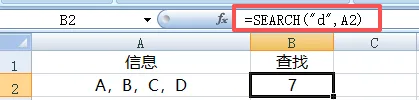
你看,同样的公式,FIND查找不到但SEARCH可以。 那什么是通配符呢? 即,用*代表多个字符,用?代表单个字符。 示例: 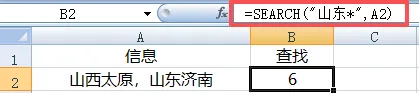
03 实用技巧 爱思考的小伙伴可能会有一个疑问,说了这么多,这两个函数有什么实际应用的意义吗? 查找到文本的所在位置又有什么用呢? 是的,这两个函数的本质其实是定位器,通常需要搭配其他函数使用。比如我们上周提到的LEFT、RIGHT及MID函数。 没看过的,可以戳《Excel:只想提取单元格中的部分内容,如何写公式?》 这里,我们只讲一下上次没有细讲的这个公式: 
=MID(A2,FIND(",",A2)+1,FIND(",",A2,FIND(",",A2)+1)-FIND(",",A2)-1) 公式看起来很复杂,但只要理清它的底层逻辑,就很容易看懂。 第一个逗号的位置,=FIND(",",A2),这个上面讲过。 第二个逗号的位置,=FIND(",",A2,FIND(",",A2)+1),即从第一个逗号再后面一个字符开始作为起始位置。 同理,第三个逗号的位置,=FIND(",",A2,FIND(",",A2,FIND(",",A2)+1)+1) 多看两遍,相信你一定能够看懂。 04 写在最后 国庆节放假补班的关系,我感觉这个周过的异常艰难,每天都在期盼放假。 快告诉我,不是我一个人这样.... 最后提前祝你,中秋节快乐!好像说了这句话,中秋节就能来得更快一点了~

期待下周与你相见~我们每周,一见。每周一,见。
PS:Excel不同版本菜单栏略有差别,WPS差别最大,但只要学会操作方法,其他都不会是问题。