ARTICLE · 1055188
Visual Studio 2026安装包和安装教程
Visual Studio 2026安装包和安装教程
1.将Visual Studio 2026软件安装包下载至电脑,我下载到了D盘的一个英文目录之中。右键单击Visual Studio 2026软件安装包,选择【解压到当前文件夹】 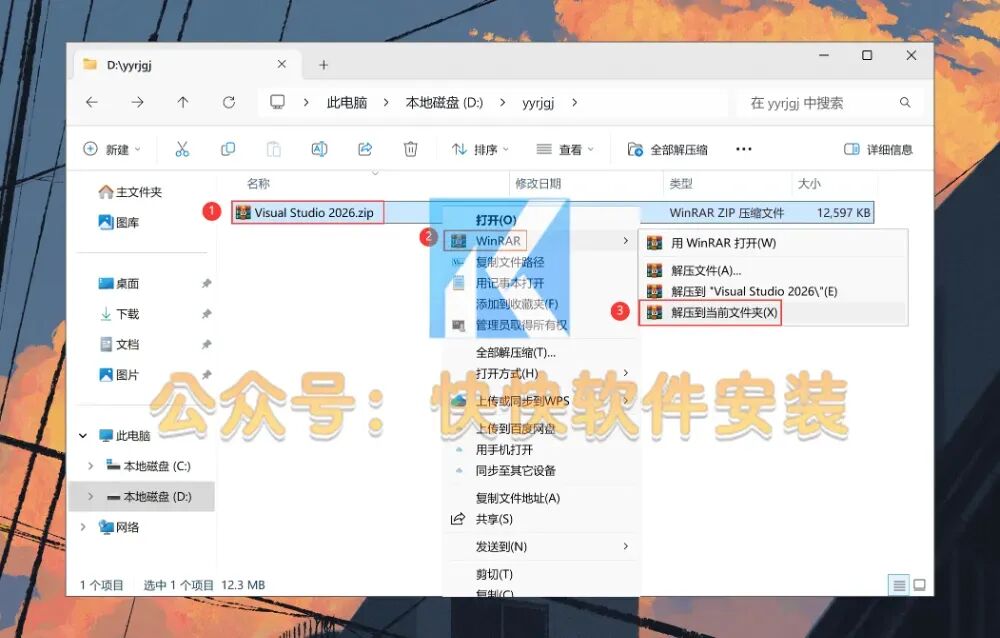
2.解压结束后,双击开启Visual Studio 2026文件夹 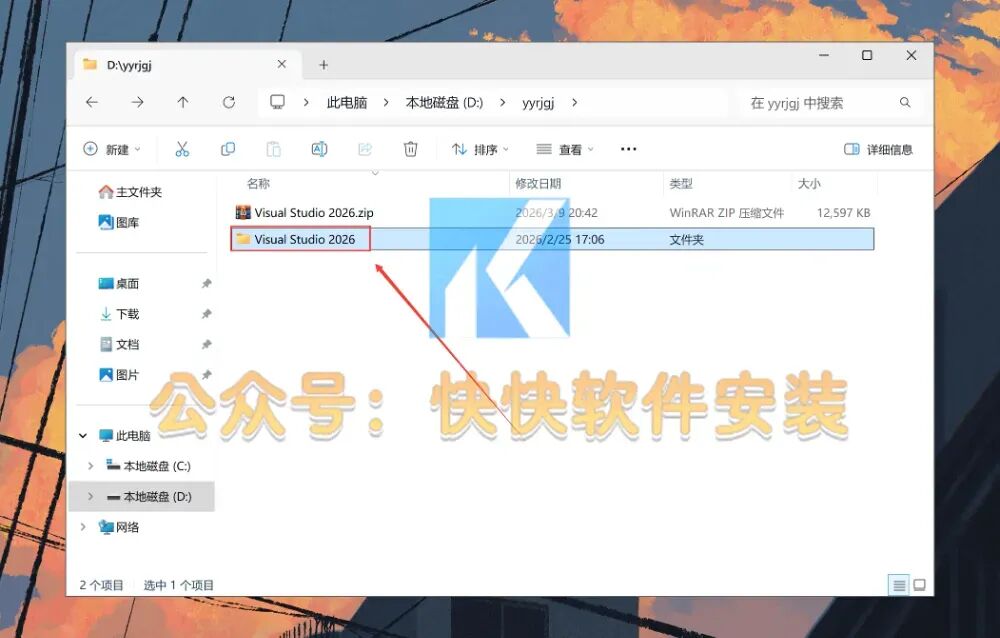
3.寻到【vs_Enterprise(企业版).exe】安装程序,然后右键单击【以管理员身份运行】 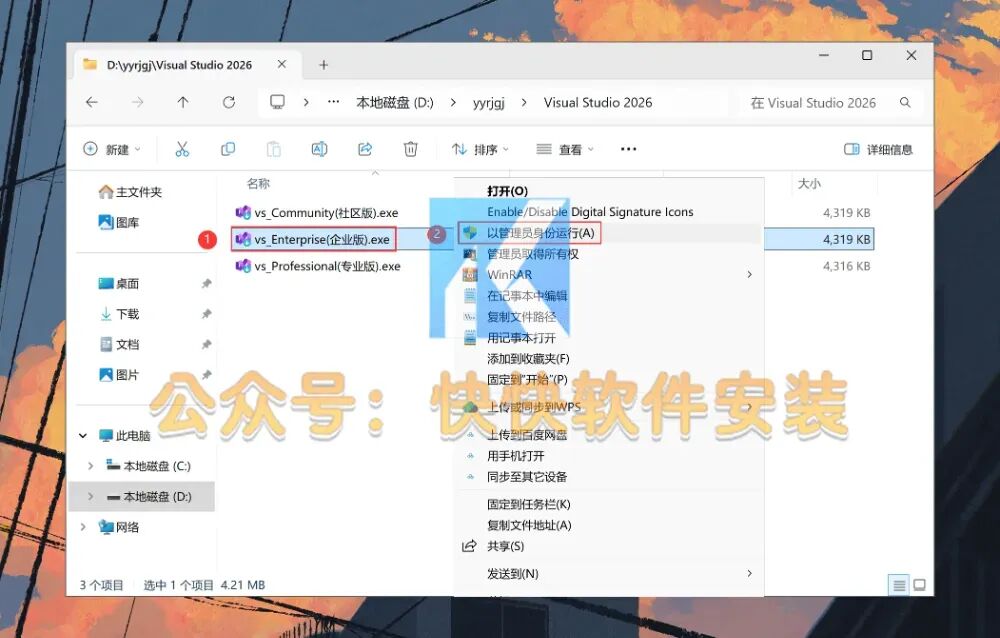
4.单击【继续】 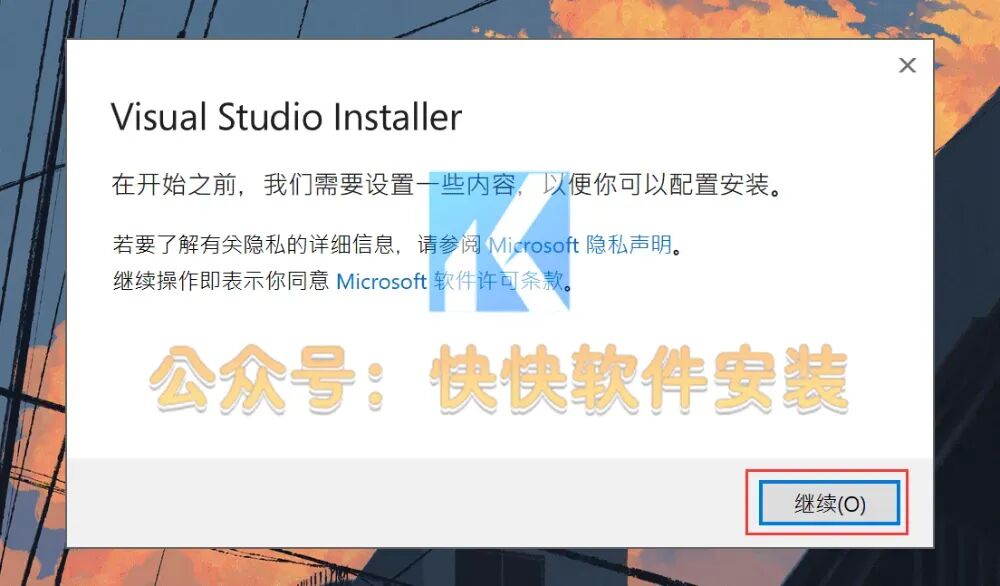
5.处于安装准备阶段,请耐心等待 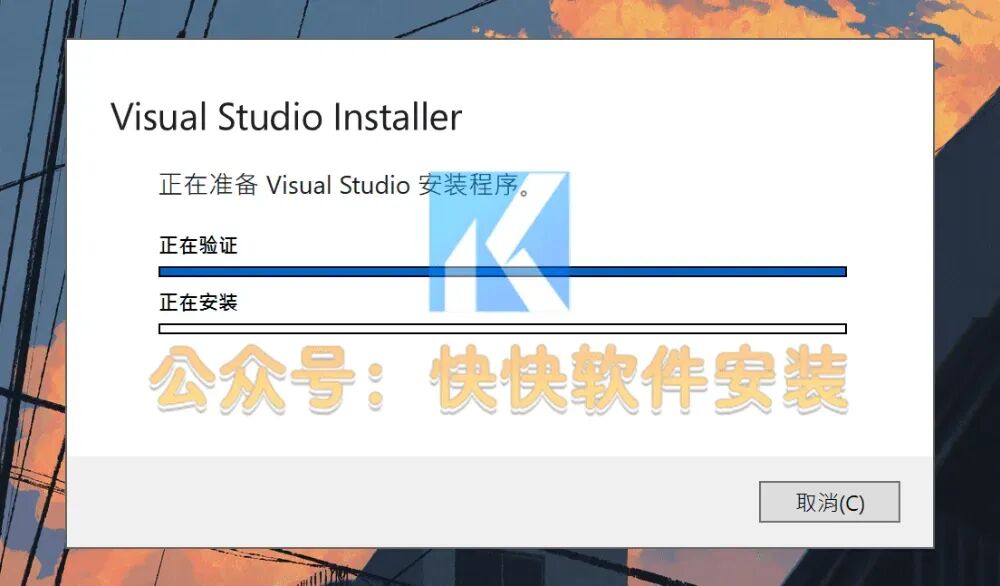
6.能够选择勾选需要安装的组件 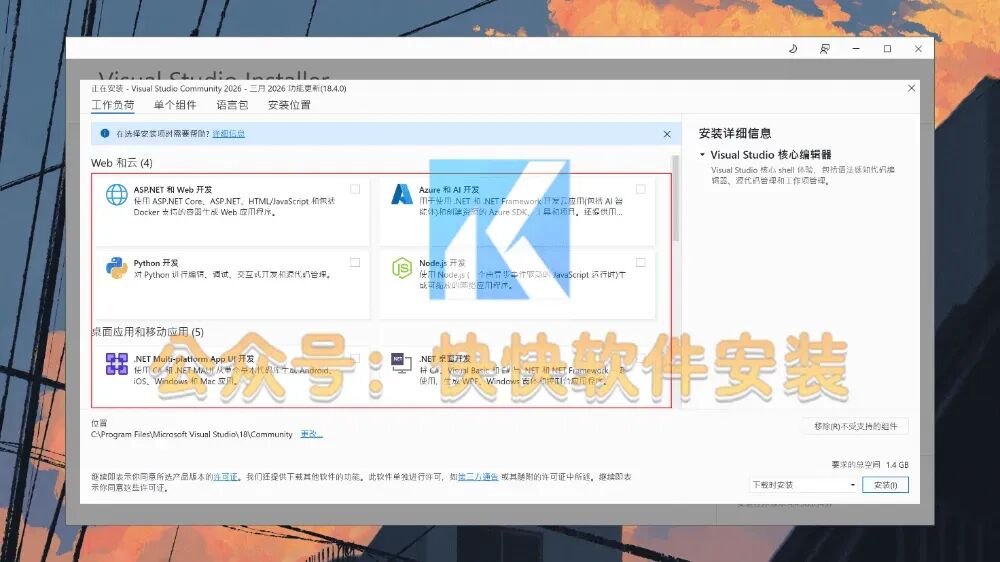
7.单击【单个组件】,可挑选勾选需要安装的组件 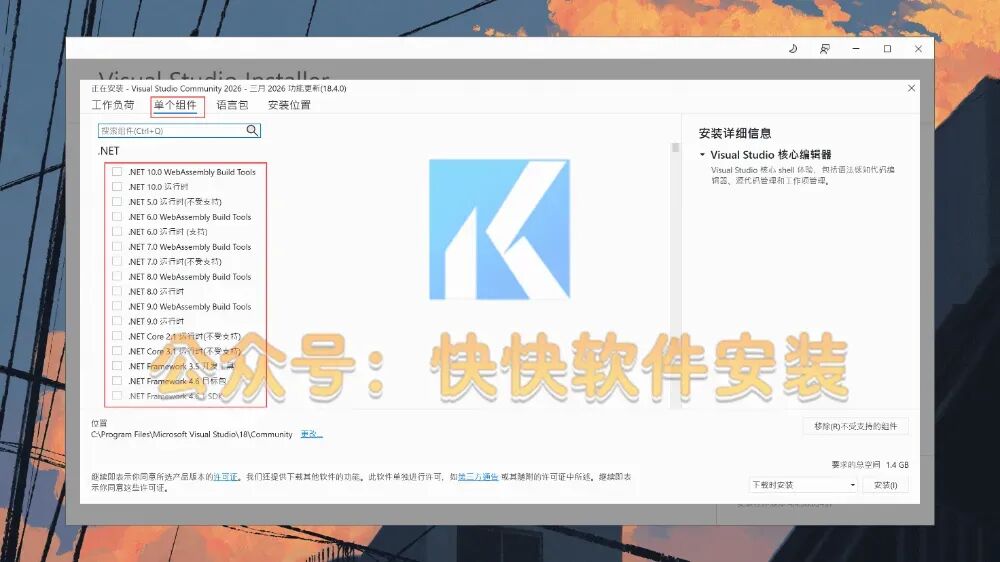
8.单击【语言包】,选中【中文简体】 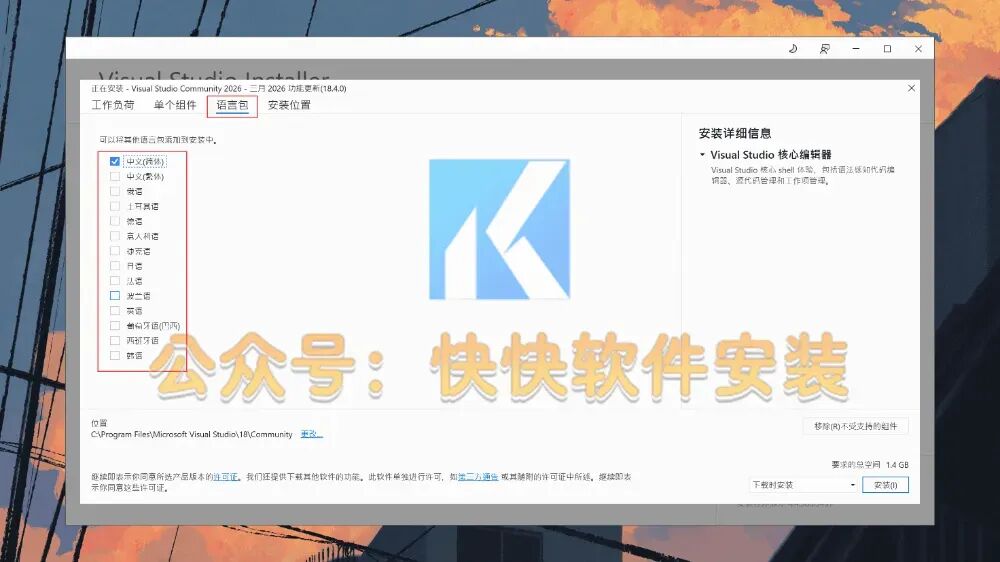
9.单击【安装位置】,取消选中【安装后保留下载缓存】 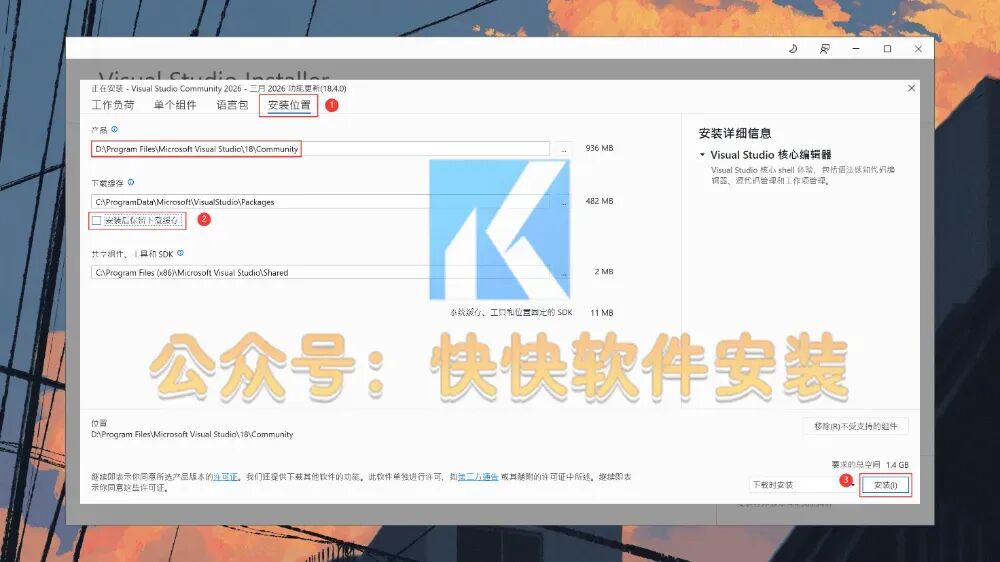
10.软件正在进行安装,请耐心等待 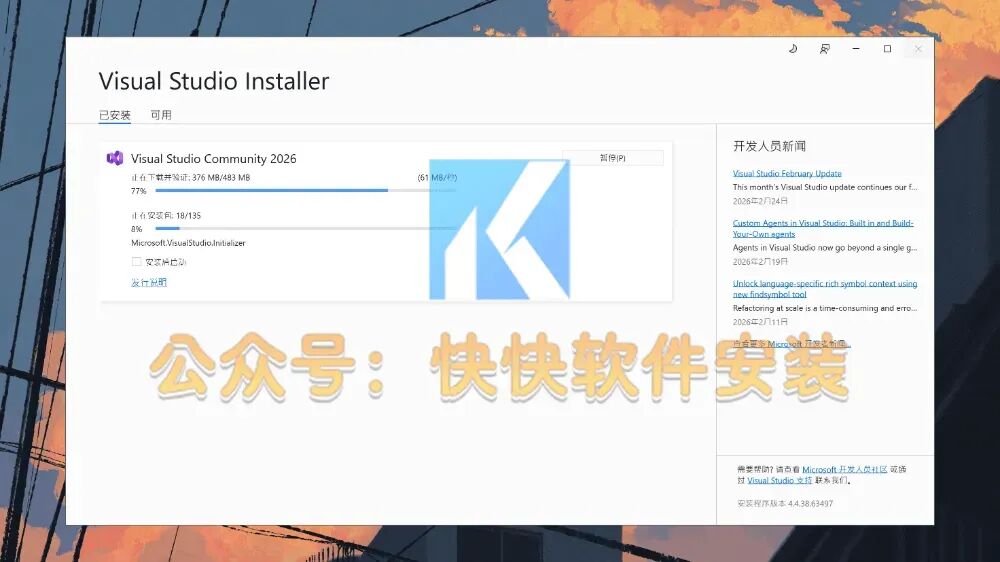
11.软件安装完毕,点击右上角【关闭按钮】 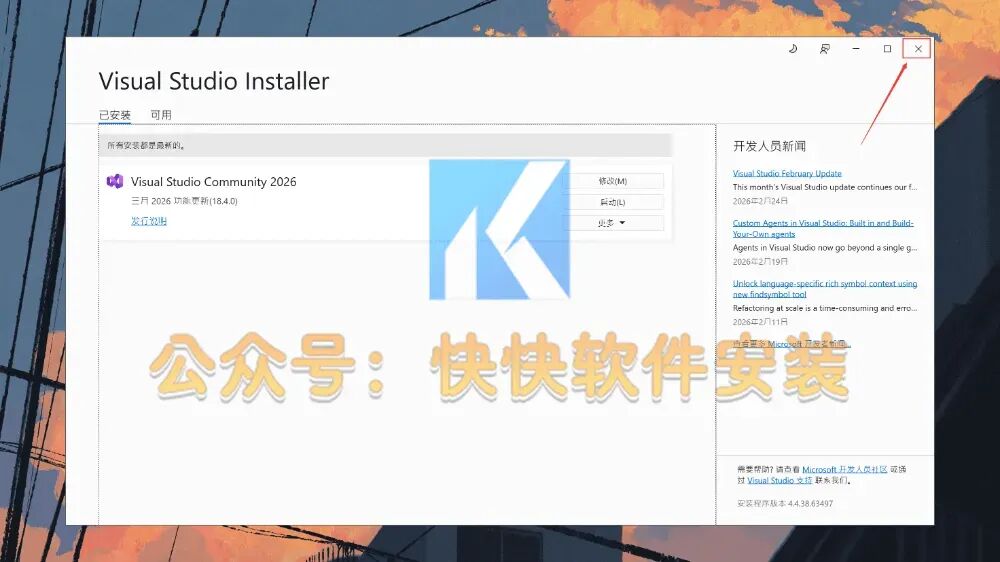
12.回到电脑桌面,点击【Windows徽标】,找到【Visual Studio图标】,接着长按鼠标左键将软件图标放置到桌面,完成Visual Studio 2026软件快捷方式的创建 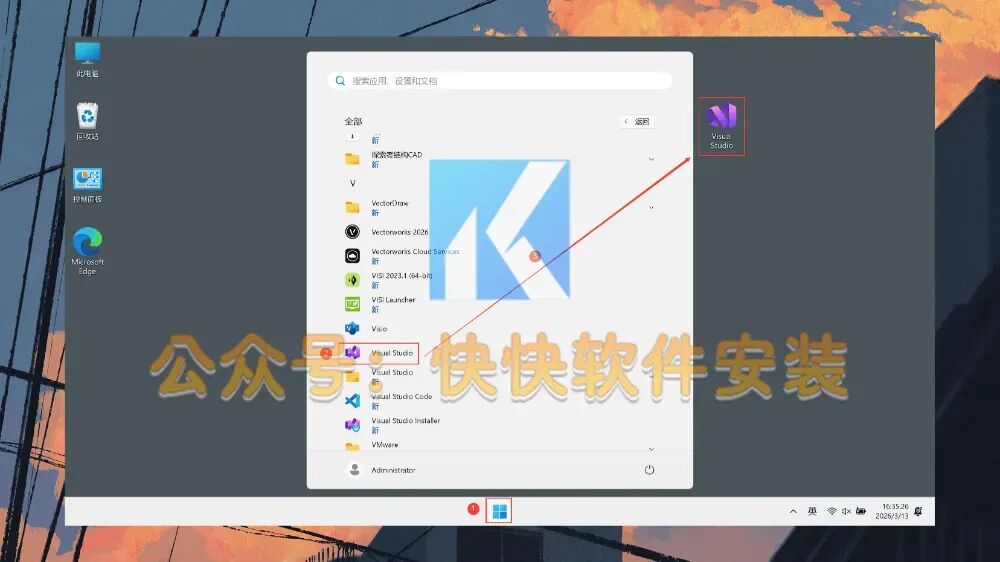
13.双击【Visual Studio 2026软件快捷方式】,软件会自动打开 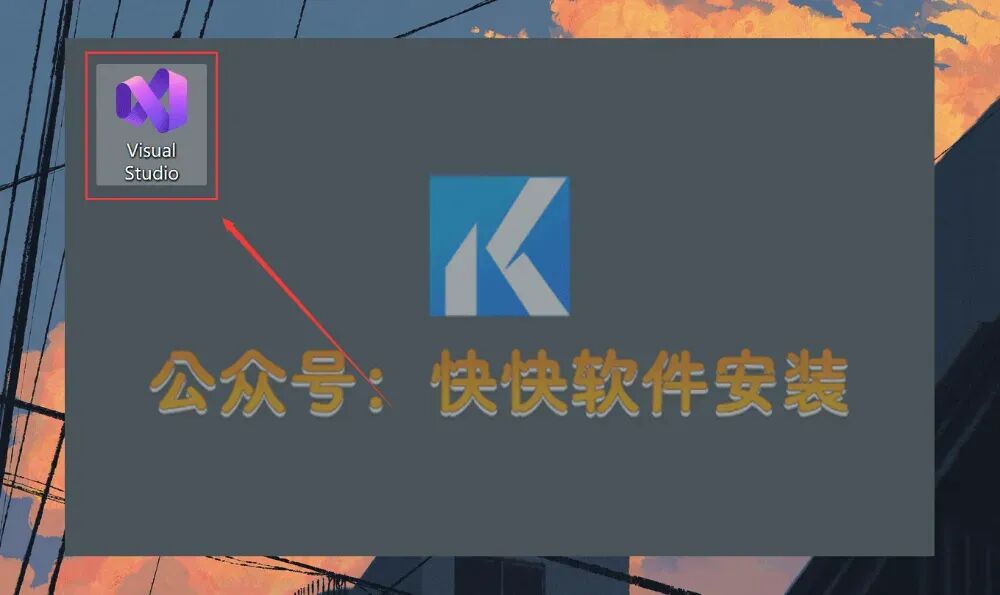
14.软件正在启动运行,请耐心等待 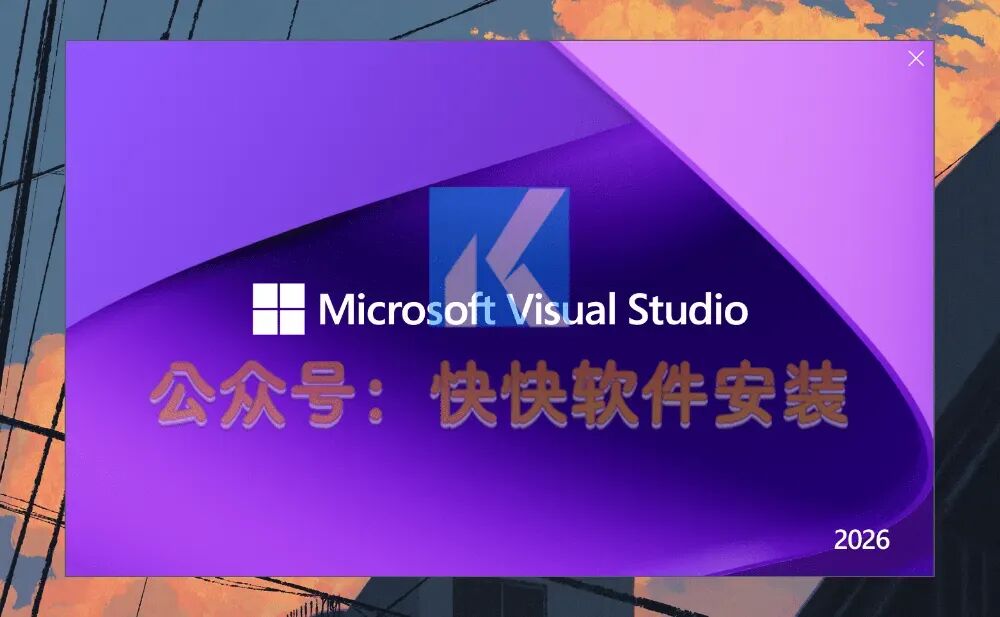
15.单击【跳过并稍后添加帐户。】 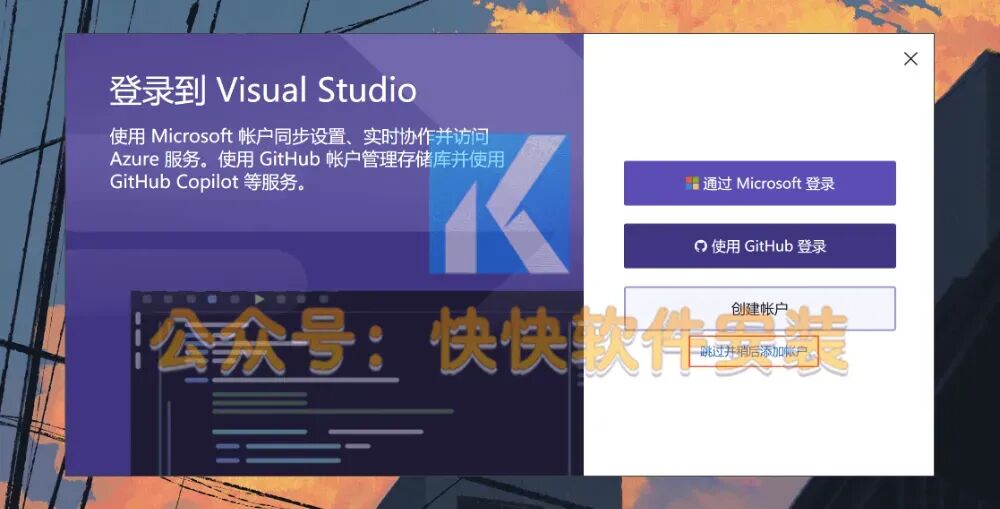
16.单击【启动Visual Studio】 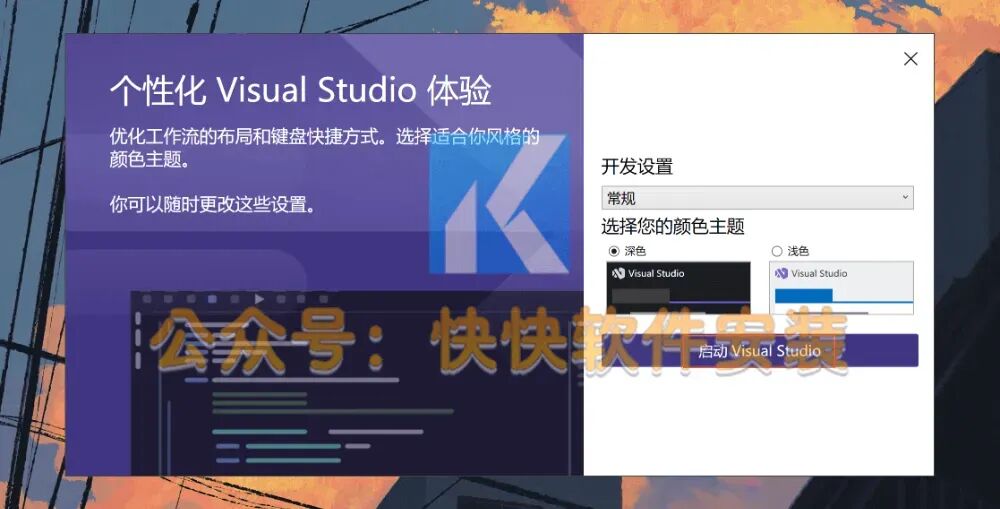
17.单击【继续但无代码(W)】 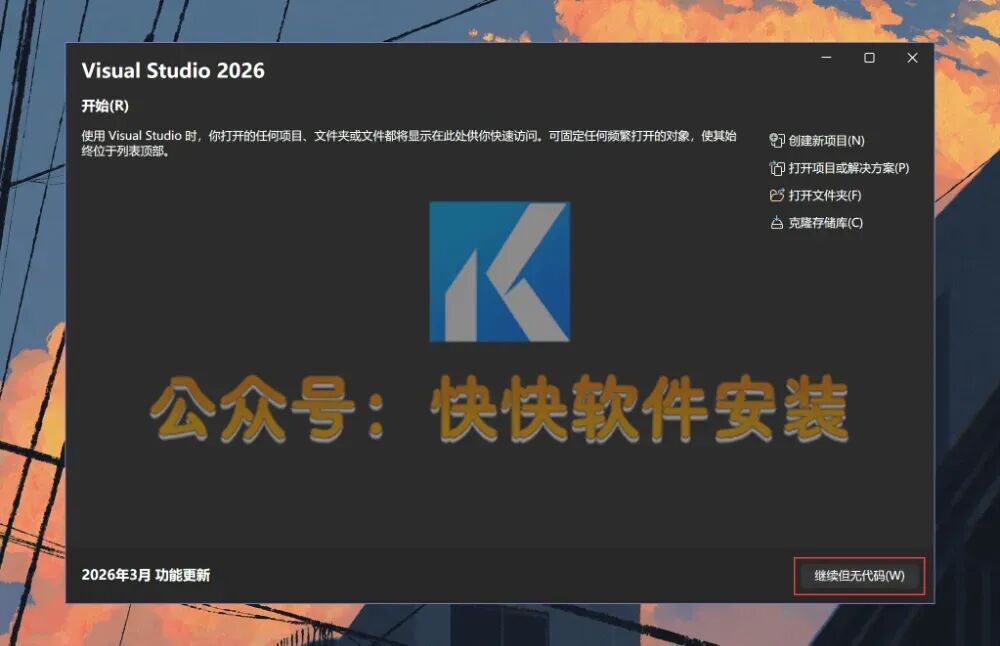
18.单击【帮助】,再单击【注册Visual Studio(D)】 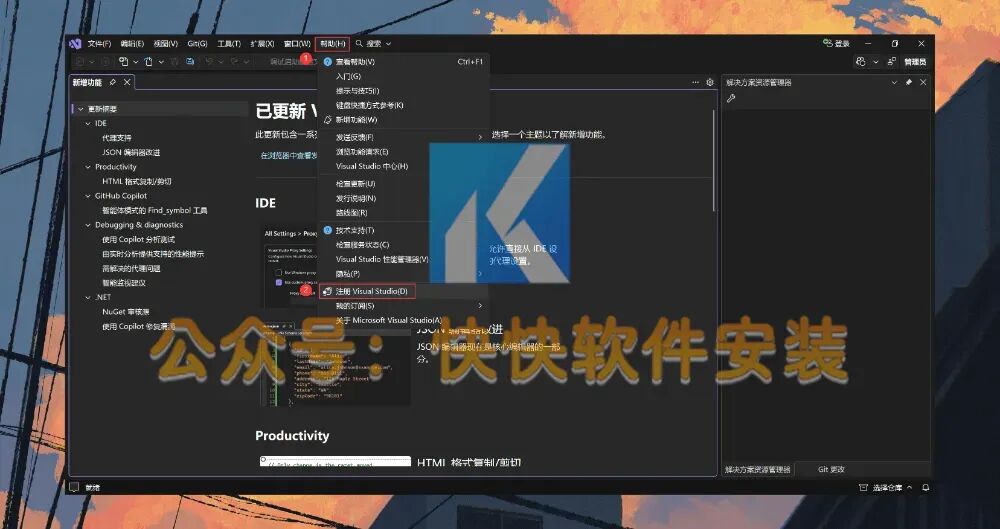
19.软件成功打开,处于已激活状态,至此,Visual Studio 2026软件安装完成 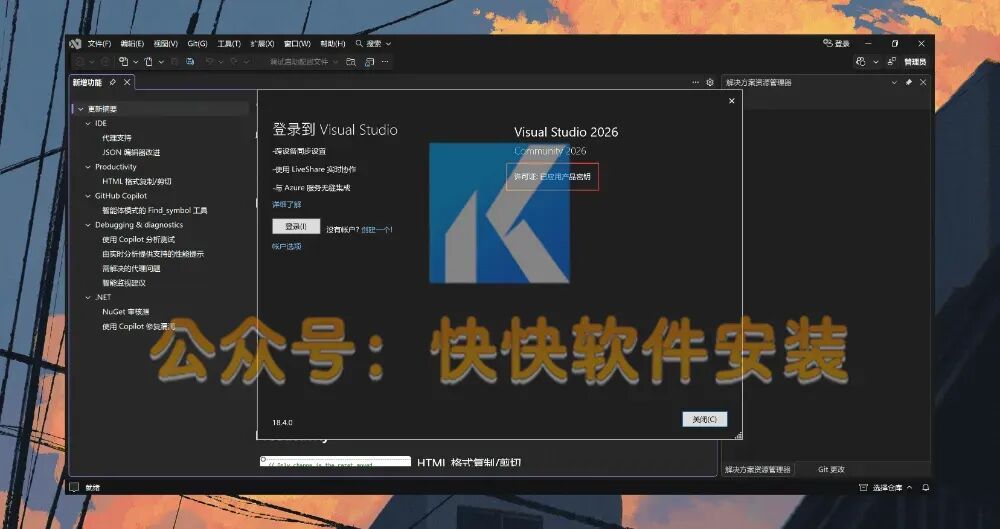
20.若能帮到你,请三连,感谢!
点击上方蓝字关注我们
软件
下载
[软件名称]:Visual Studio 2026
[软件大小]:1.35MB
[系统环境]:Win 11/Win 10/Win 8/Win 7
[安装包下载]:公众号内回复:VisualStudio
[温馨提示]:我们提供用户下载的所有内容均来自互联网。仅限技术交流,不得用作商业用途。
软件
介绍
Visual Studio是微软推出的“AI 原生”集成开发环境,被誉为“智能开发环境”。它在显著提升性能的同时,深度融合了 GitHub Copilot,旨在通过 AI 力量重塑开发工作流,让编码更智能、专注。
安装
步骤
声明:
1.快快软件安装提供的所有下载文件均在网络收集,请于下载后的24小时内删除。如需体验更多乐趣,请支持正版。
2.我们提供用户下载的所有内容均来自互联网。如有内容侵犯您的版权或其他利益的,请联系我们并加以说明。我们会在收到消息后24小时内处理。