ARTICLE · 1061741
Excel 数据透视表:最强功能,不用写公式、拖拽 3 秒出汇总报表
一、数据透视表是什么?
一句话:Excel 自带的"自动分类汇总机"。
你有一堆流水明细(一行一笔); 它帮你按任意维度分组、求和、计数、排名——按地区、按人、按月,想怎么切就怎么切; 全程不用公式,把字段"拖"进格子就行。
支持的版本:Excel 2007 之后的版本全都有;WPS 同样支持(名字就叫"数据透视表")。
二、三步上手(照着拖)
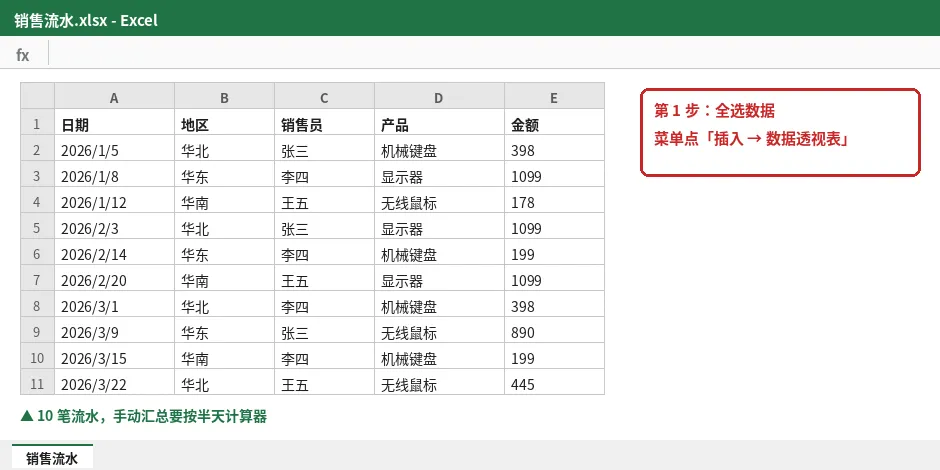
场景:一张销售流水表,有日期、地区、销售员、产品、金额,共 10 笔。
第 1 步:选中数据,插入透视表 框选整张表(含标题行),点菜单 插入 → 数据透视表,弹出窗口直接点"确定"(默认放到新工作表)。
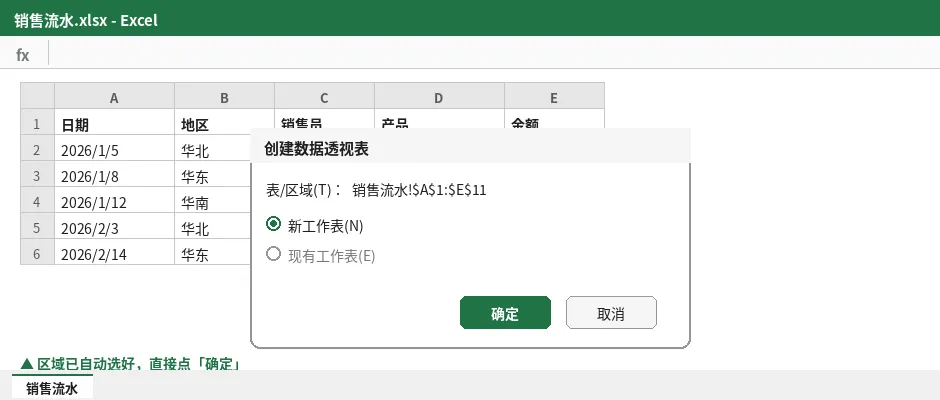
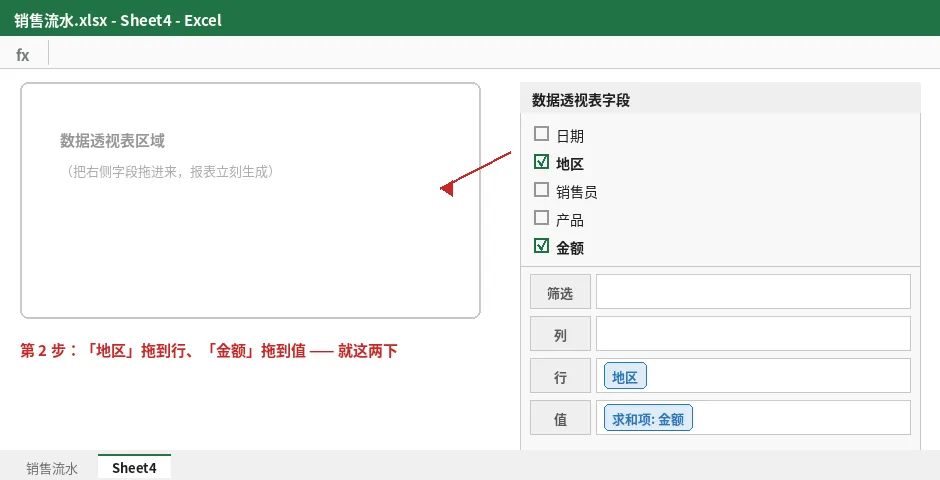
第 2 步:把字段拖进格子 右侧出现"字段列表":把「地区」拖到「行」,把「金额」拖到「值」——就这两下。
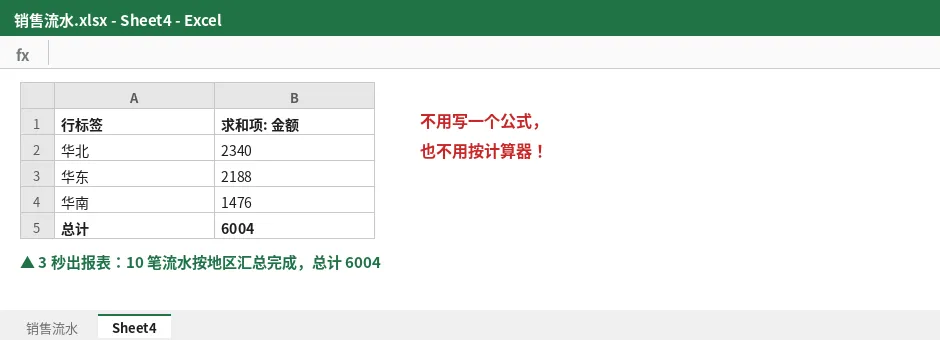
第 3 步:报表完成 左边立刻出现汇总:华北 2340、华东 2188、华南 1476,总计 6004,3 秒搞定。
三、三个最常用的真实例子
例子 1:按地区汇总(上面演示的) 行拖"地区"、值拖"金额" → 地区销售汇总。
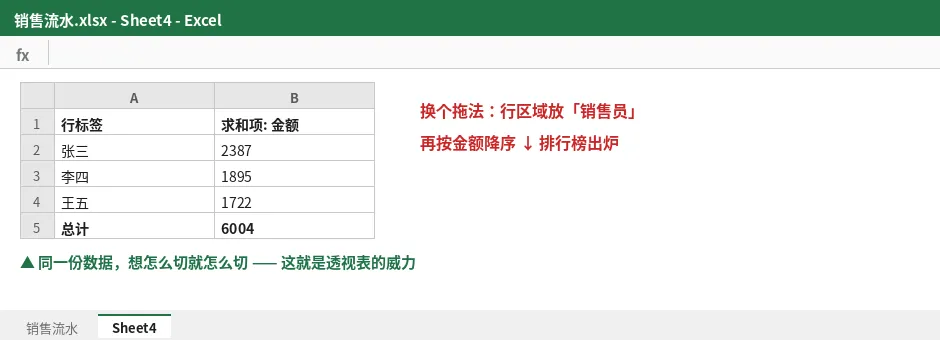
例子 2:销售员排行榜 把"销售员"拖到行、"金额"拖到值,再按金额从大到小排序——张三 2387、李四 1895、王五 1722,排行榜直接发给领导。
例子 3:按月看趋势 把"日期"拖到行,Excel 会自动按月分组(老版本右键 → 组合 → 月),1 月、2 月、3 月各卖多少一目了然,还能一键插入数据透视图变成柱状图。
四、注意事项(踩坑重灾区)
- 源数据第一行必须是标题
,每列一个标题、不能重名; - 源数据里不要有空行、空列、合并单元格
——这是透视表出错的最大原因; - 原始数据改了,透视表不会自动变
:右键 → 刷新(或 数据 → 全部刷新); - 金额列必须是真数字
:存成文本的话求和会变"计数",结果对不上; - 别在透视表里直接敲字改数
:它是"报表"不是"表格",要改就改源数据再刷新。
五、常见问题
Q1:它会改坏我的原始数据吗? 不会。透视表是单独生成的"报表视图",源数据一个字都不动,放心玩。
Q2:WPS 能用吗? 能,菜单位置一样:插入 → 数据透视表,操作逻辑完全相同。
Q3:想看"占比"而不是金额? 值区域再拖一次"金额",右键 → 值显示方式 → 总计的百分比,瞬间变占比报表。
Q4:能同时按两个维度汇总吗? 能。比如行拖"地区"、列拖"产品",就是一张"地区 × 产品"的交叉报表,这是透视表最香的玩法之一。
Q5:和筛选、分类汇总比,强在哪? 筛选只能"看",分类汇总要预先排序且结果会打乱原表;透视表不动原表、随时换维度、一键刷新,是唯一"可反复折腾"的方案。
文章总结
数据透视表的本质就一句话:流水明细拖一拖,3 秒变成汇总报表。
记住三步:选中数据 → 插入数据透视表 → 把字段拖进"行"和"值"。下次领导再要报表,别按计算器了,拖给他看。
收藏这篇,下班前救急用。
功能入口在 Excel 与 WPS 各版本中基本一致,界面位置可能略有差异,请以你电脑上的实际界面为准。