ARTICLE · 1072347
PDF里有隐私内容,不想让别人直接打开?我做了个免费的在线加密工具
平时我们工作中,经常会遇到一些不太适合发出的PDF文件。
比如说:合同文件,报价单,财务报表,工资单,身份证明材料等等。
直接把PDF发给别人,担心后续文件不小心泄露了,不太好。
于是就想在文件上加一层密码保护,于是我这次就做了一个在线 PDF 加密 / 解密工具。
直接打开网页就能用,不需要安装任何软件,也不需要注册登录。
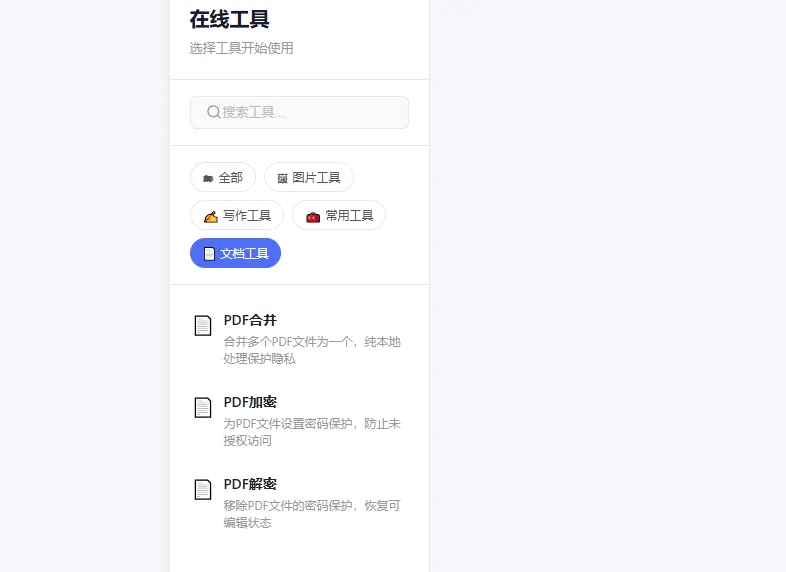
PDF加密其实很简单
大家使用的时候很简单,只需要上传一个PDF文件,然后设置一个密码就可以了。
先点击上传区域,上传文件,也可以直接把PDF文件直接拖进去。
上传完成之后就会显示:文件的名称,文件大小,文件格式。
这里需要注意的是,我对文件进行了大小限制,最大只支持50MB。
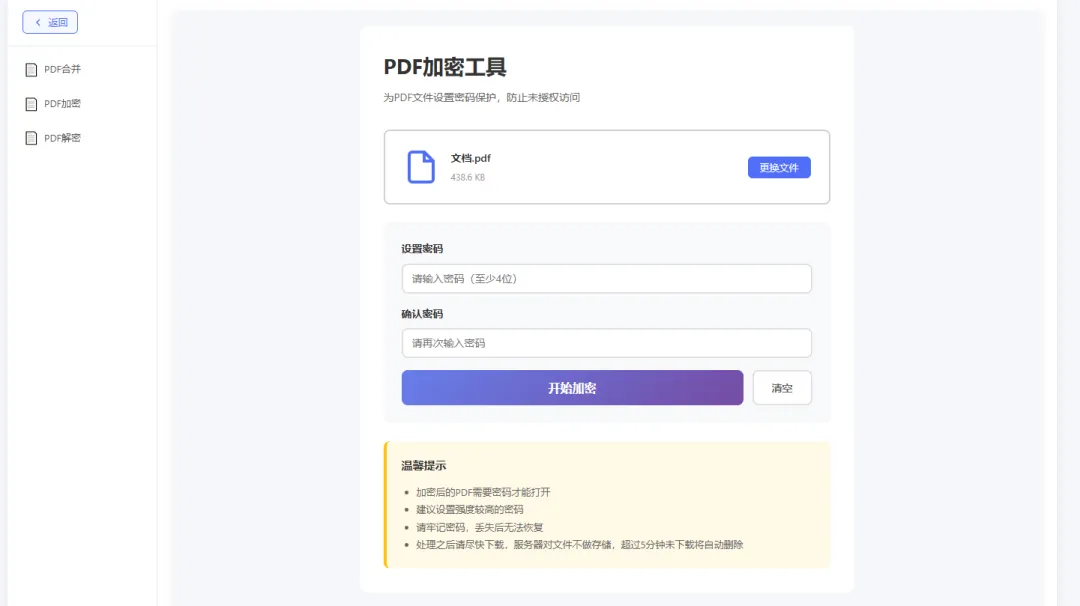
设置一个打开密码
文件上传完成之后,就可以设置密码了。
这里为了防止大家输错,会要求输入两次密码进行确认。
密码至少需要4位。
设置完成之后点击开始加密就可以了。
这边建议大家密码不要设置的太简单,防止其他人猜出来。
加密完成之后,PDF就需要密码才能打开
点击开始加密之后,工具就会进行处理。
处理的时间一般跟你上传的文件大小有关,文件越大,处理的时间越长。
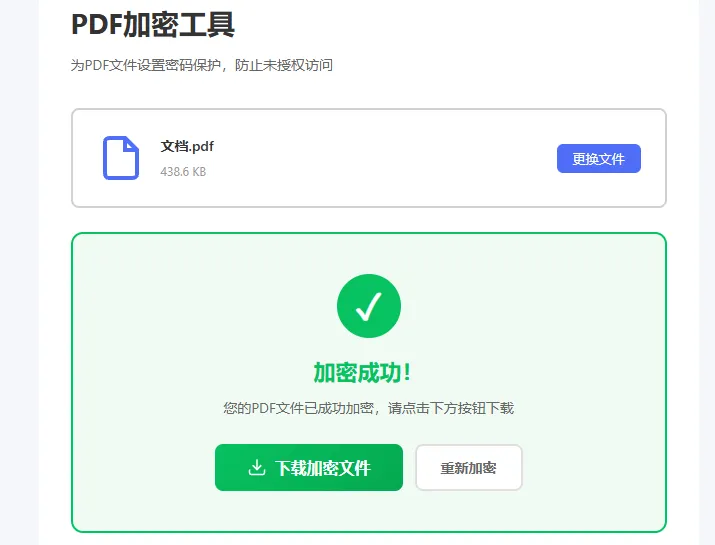
处理完成之后,就会提示加密成功。
然后我们在点击下载加密文件即可。
下载好之后,你就会发现这个时候PDF已经没办法直接打开了。
而是会提示需要输入密码。
那如果PDF已经加密了怎么办?
既然有加密,那肯定就需要有解密。
但是这里的解密,可能跟大家想的不一样。
这里的解密功能指的是,你手里有一份已经加密过的PDF,但是你知道密码,你想取消加密功能。
这个时候解密工具就派上用场了。
PDF解密怎么用?
操作同样是很简单。
只需要将需要解密的PDF上传上去,然后输入解密密码。
工具回去验证密码是否正确,只有密码正确之后,才会解密成功。
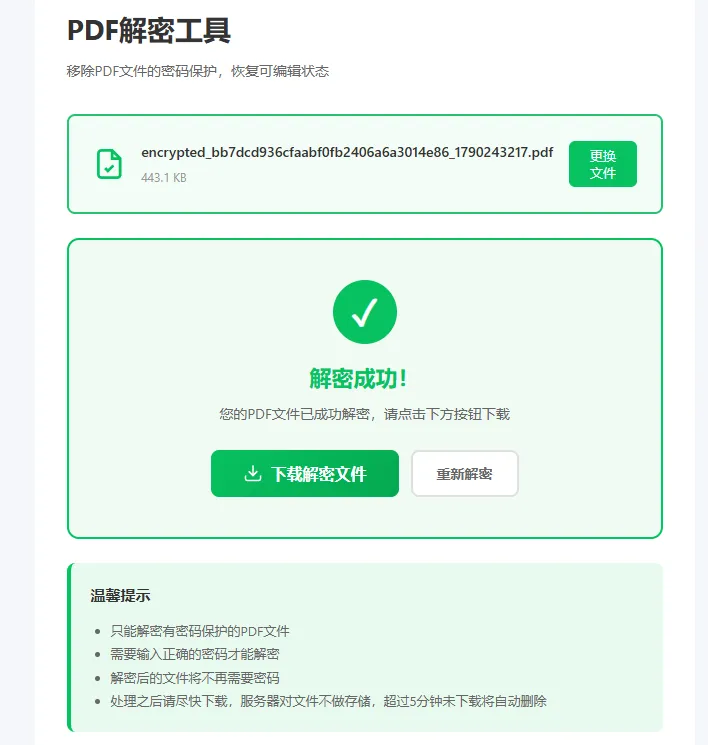
解密完成之后就可以正常打开了
解密成功之后,再下载好新的PDF文件。
再次打开就会发现,不再需要输入原来的密码了。
使用的时候有几个地方需要注意
密码一定要保存好
加密之后,如果密码忘记了,此工具没办法去破解你的密码。
当前工具只针对知道密码的PDF文件来解密。
而不是去破解密码。
密码至少4位
为了避免太简单的密码,这里强制要求了密码长度为4位。
实际使用的时候,建议大家设置复杂一点的密码。
单个PDF最大50MB
如果你的PDF文件太大,建议先使用其他工具对PDF进行压缩或者拆分。
解密必须知道原密码
再次强调,这里的解密功能指的是在知道密码的情况下,对已加密的PDF文件取消密码限制。
最后
这个工具其实没什么复杂的操作。
主要就是解决两个很常见的问题:
PDF发给别人之前,想加个密码。
以及:
PDF已经有密码,但现在不想再要密码了。
所以我直接把这两个功能做到一起上线了。
如果你平时经常需要发送合同,报价单,财务资料这些或者比较敏感的PDF文件,你可以试试。
不用安装软件,打开网页就可以直接使用。
后面我会持续一直更新更多的在线小功能,希望大家能支持一下。