ARTICLE · 1078287
Cimatron 2025下载及安装教程
Cimatron 2025下载及安装教程BACK TO SCHOOL 下载地址 软件名称:Cimatron 2025 软件大小:3.72GB 安装环境:Windows 7(64位)或更高版本 BACK TO SCHOOL 软件介绍 BACK TO SCHOOL 安装教程 1、将Cimatron 2025软件安装包下载至电脑,鼠标右键选择【解压到Cimatron 2025\】 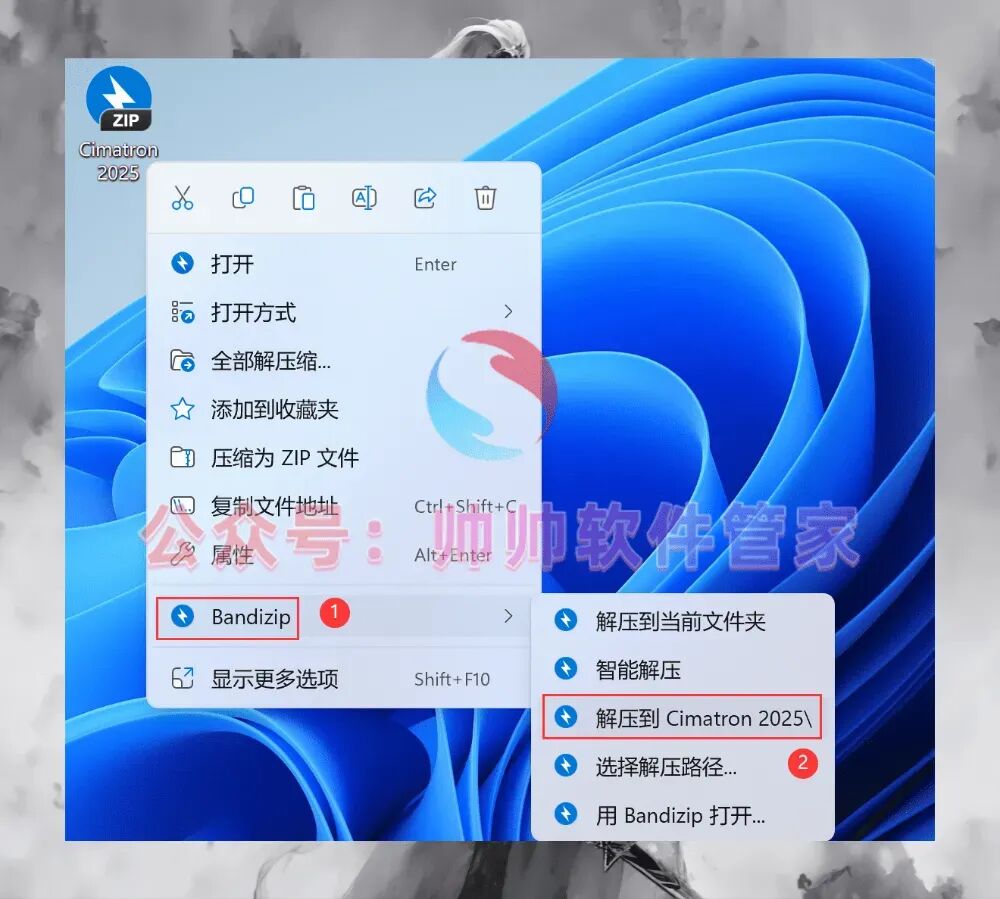
2、鼠标右键【打开】解压后的文件夹 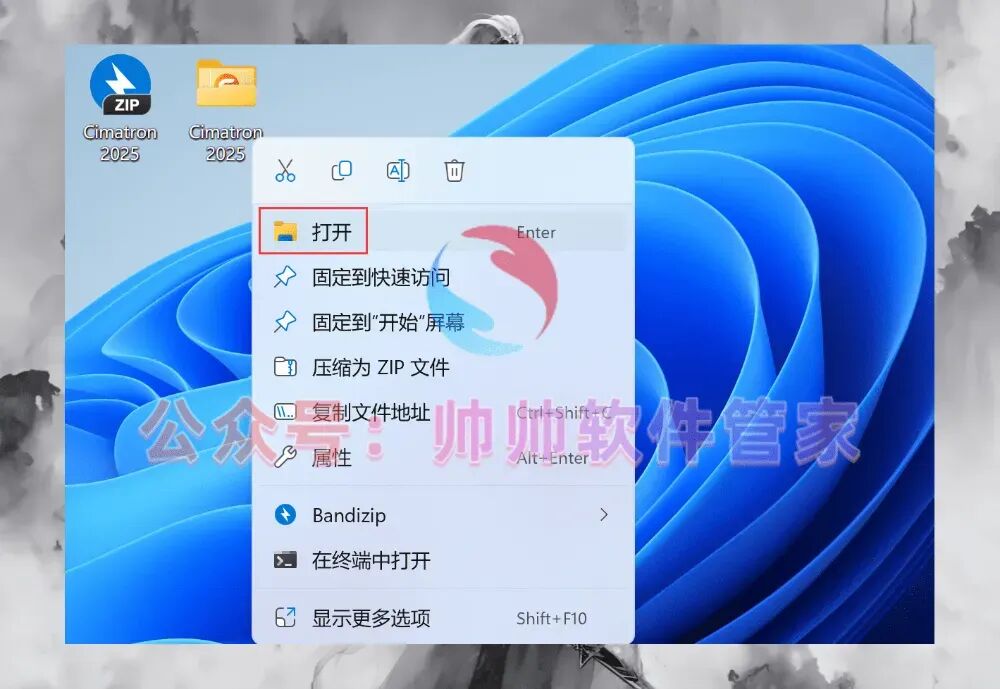
3、找到【Crack】文件夹,鼠标右键将其【打开】 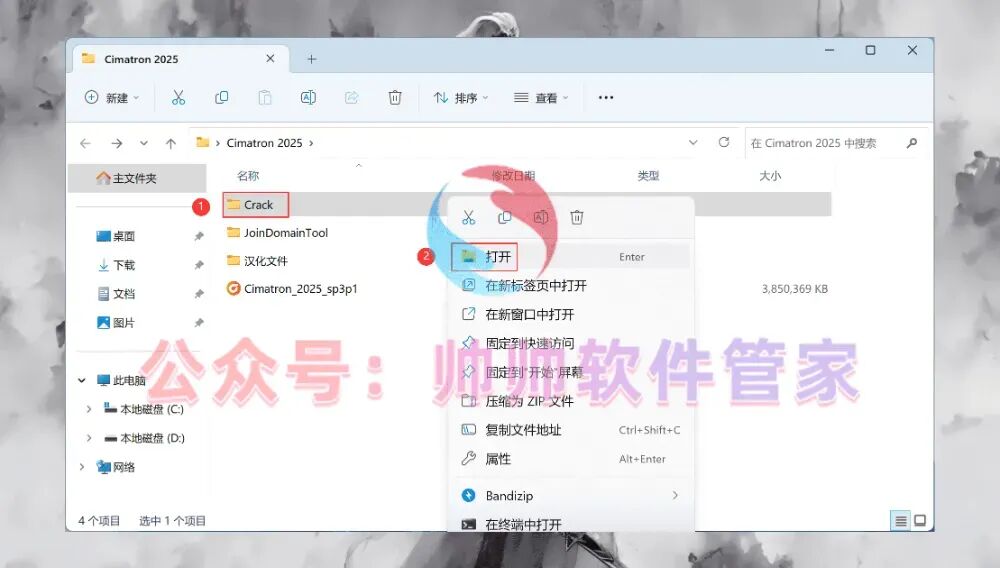
4、找到【optional】文件夹,鼠标右键把它【打开】 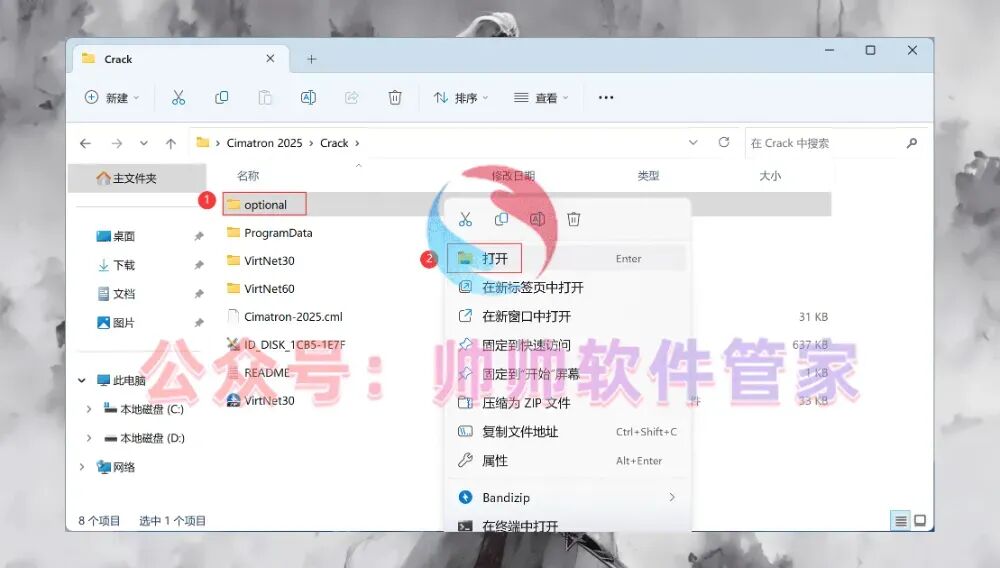
5、找到【01-Shield 931 Registry 2022】文件,鼠标右键点击【打开】 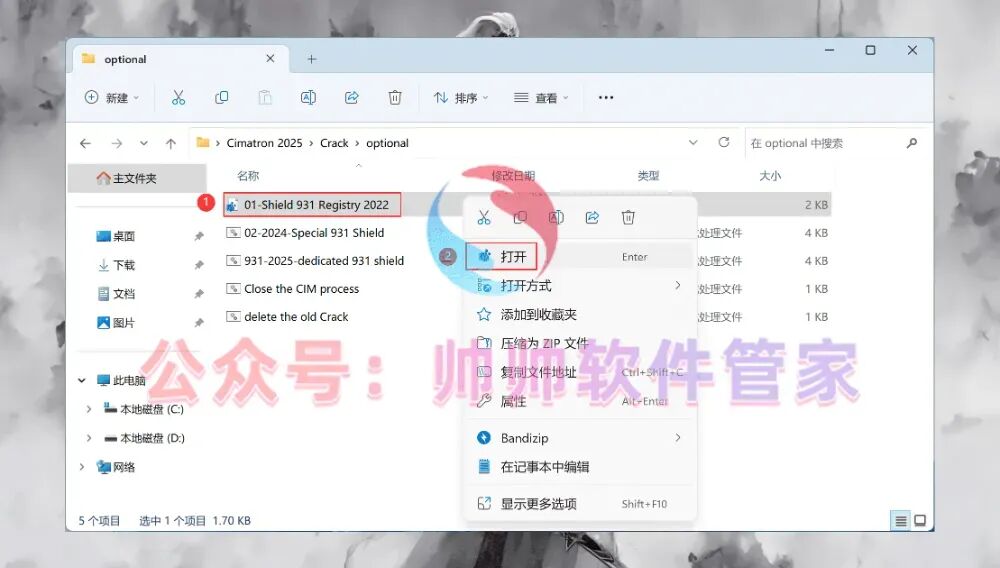
6、点击【是】 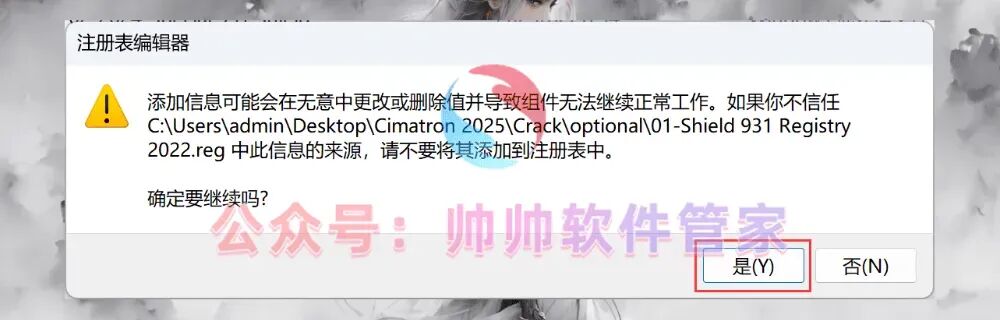
7、点击【确定】 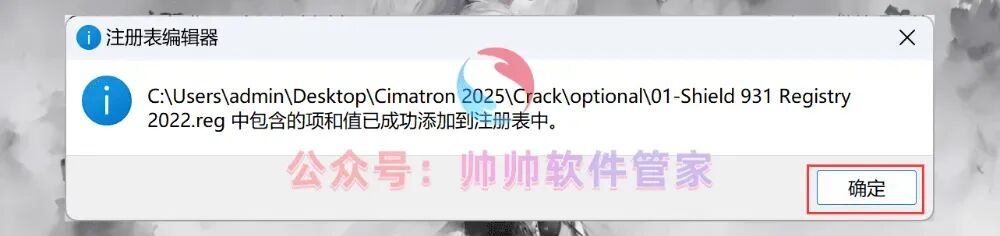
8、找到【02-2024-Special 931 Shield】程序,鼠标右键选择【以管理员身份运行】来运行它 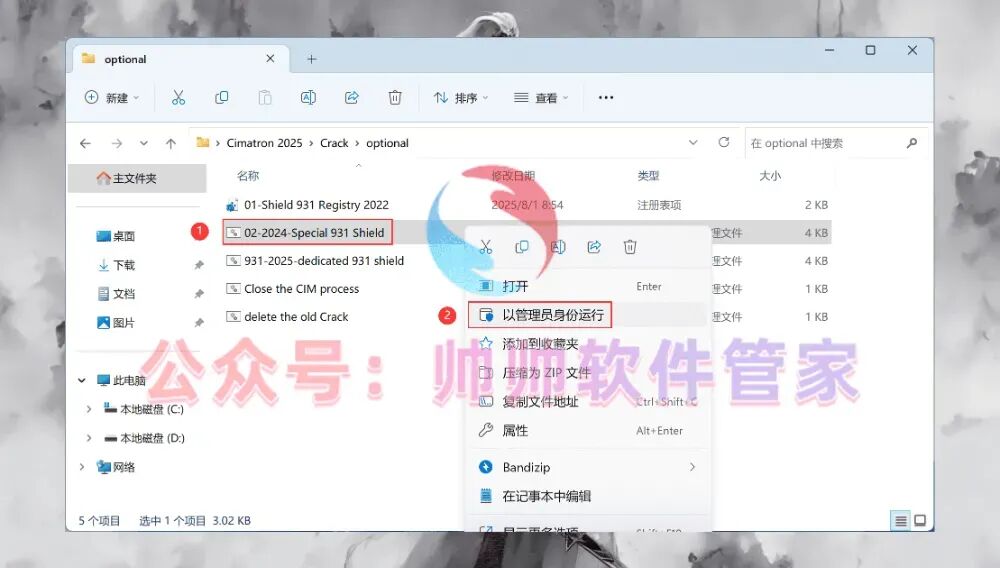
9、再次找到【02-2024-Special 931 Shield】程序,鼠标右键选择【以管理员身份运行】操作 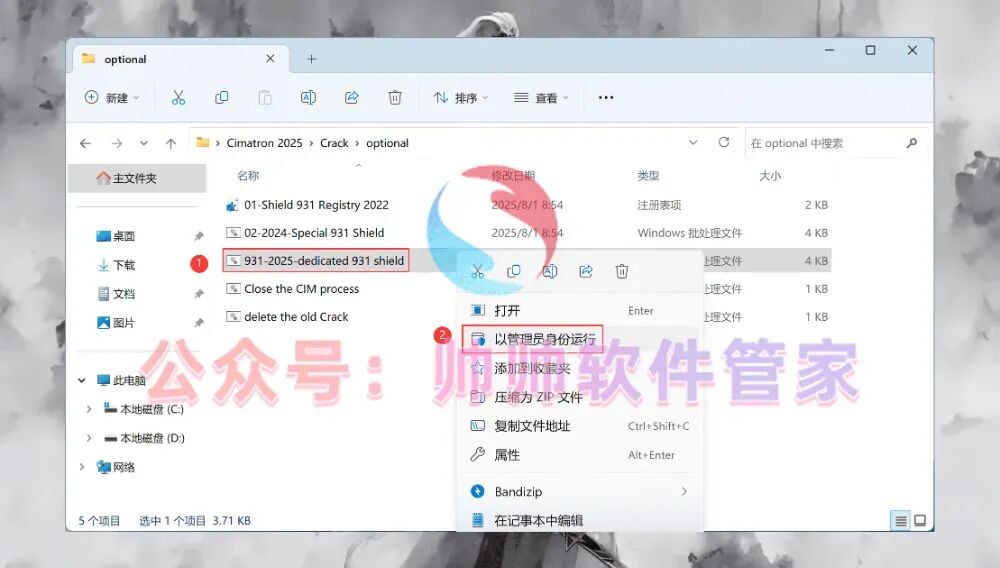
10、找到【Close the ClM process】程序,鼠标右键选择【以管理员身份运行】来开启 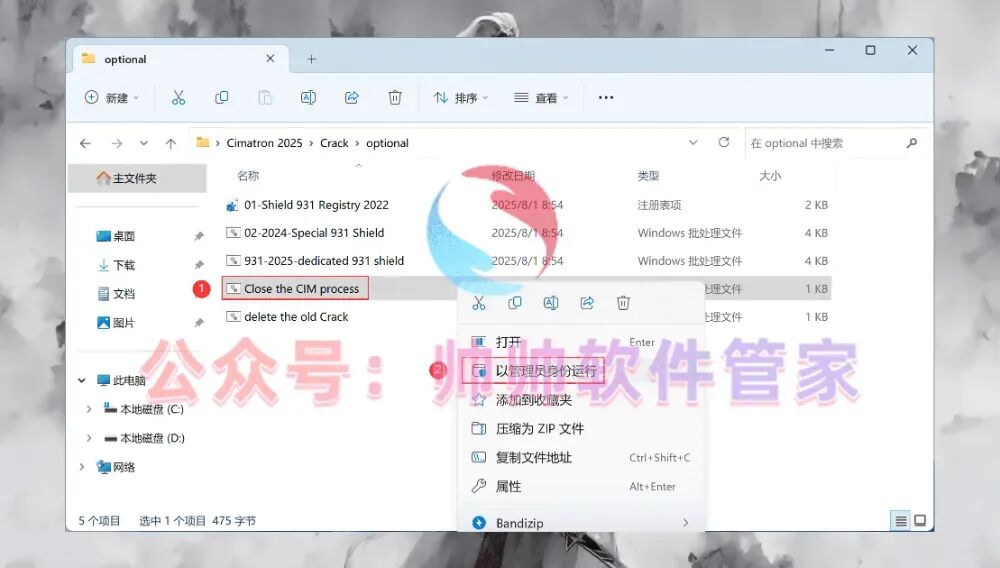
11、找到【delete the old Crack】程序,鼠标右键选择【以管理员身份运行】以执行 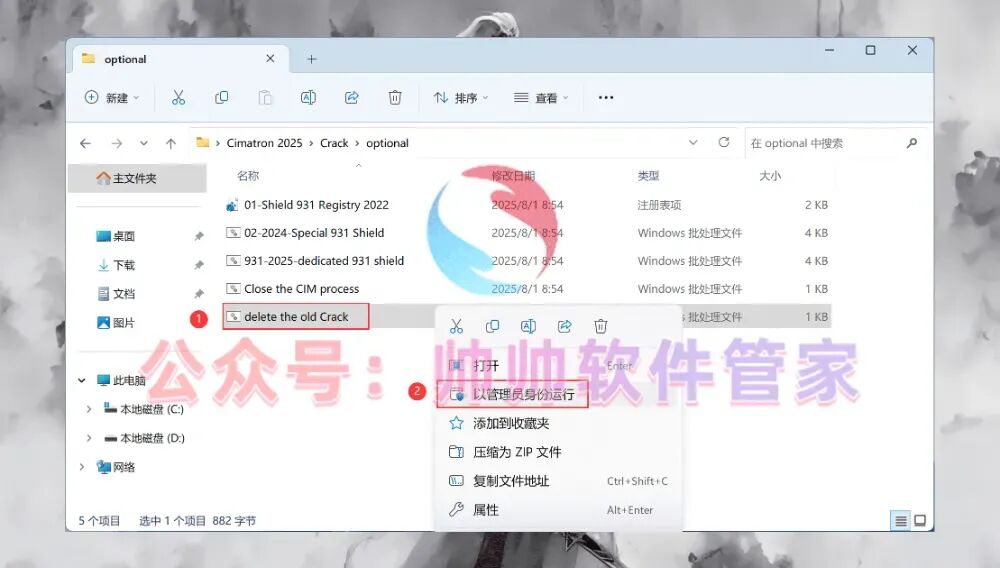
12、鼠标右键点击【Windows徽标】,接着点击【设备管理器】 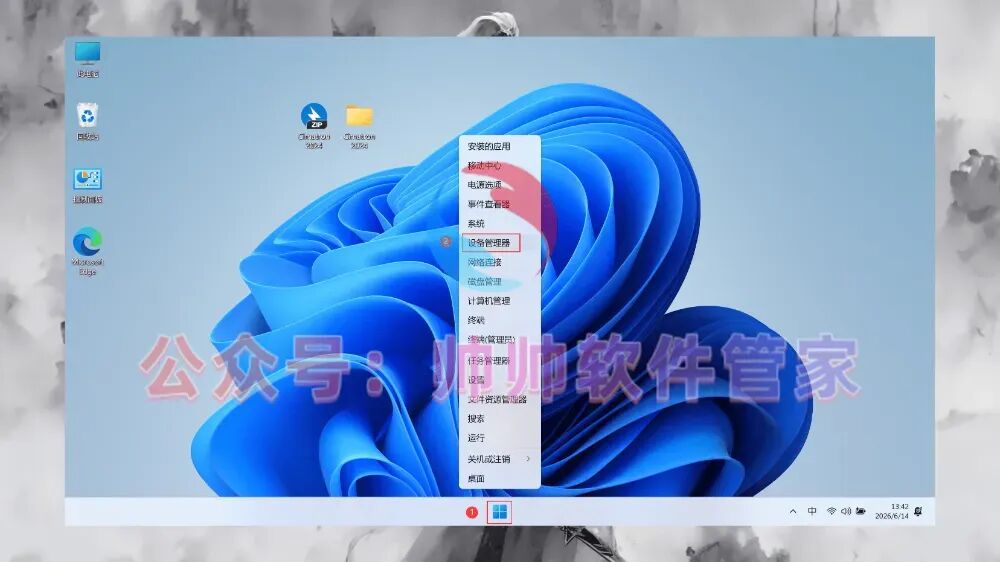
13、单机界面空白处,点击【操作】,随后点击【添加过时硬件】 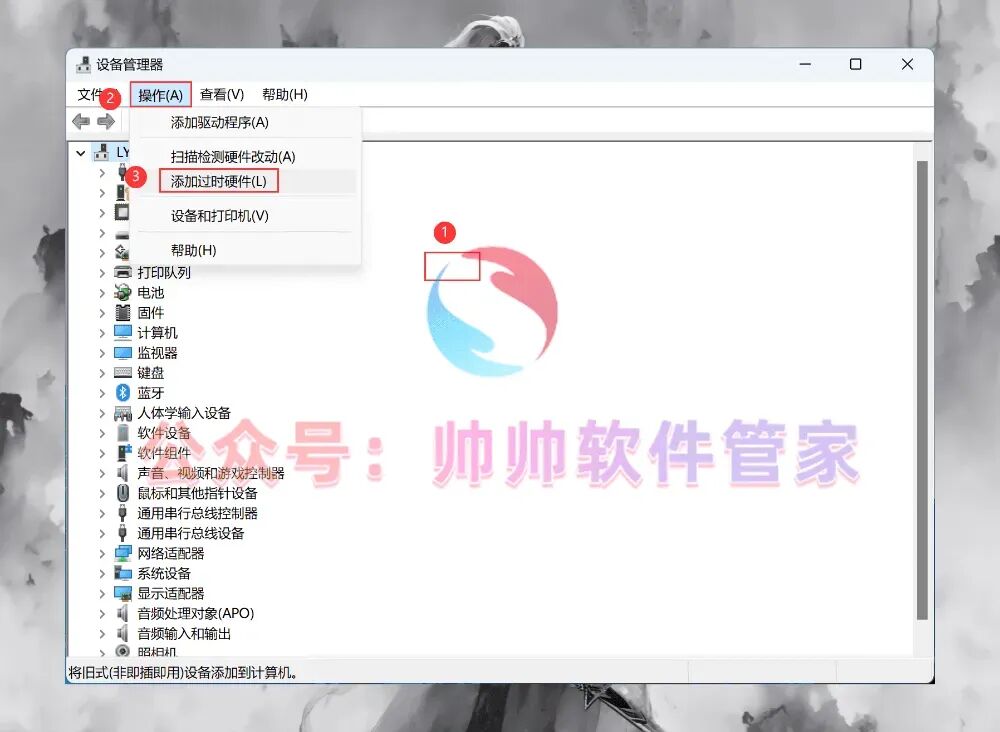
14、点击【下一页】 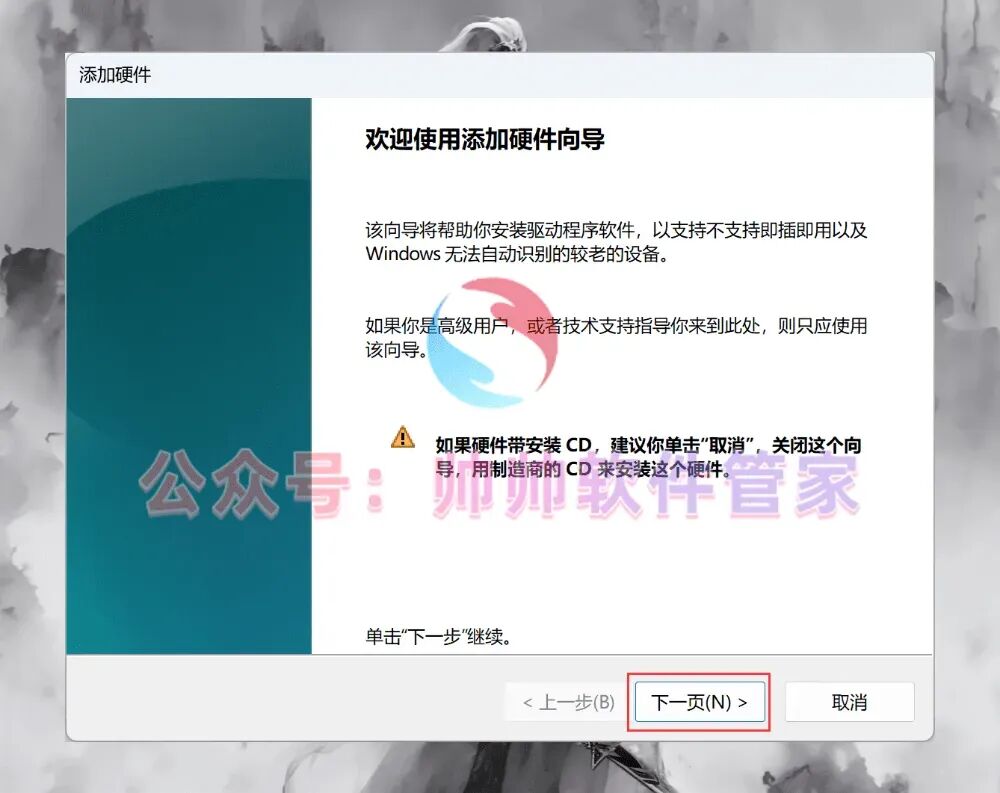
15、选择【安装我...】,之后点击【下一页】 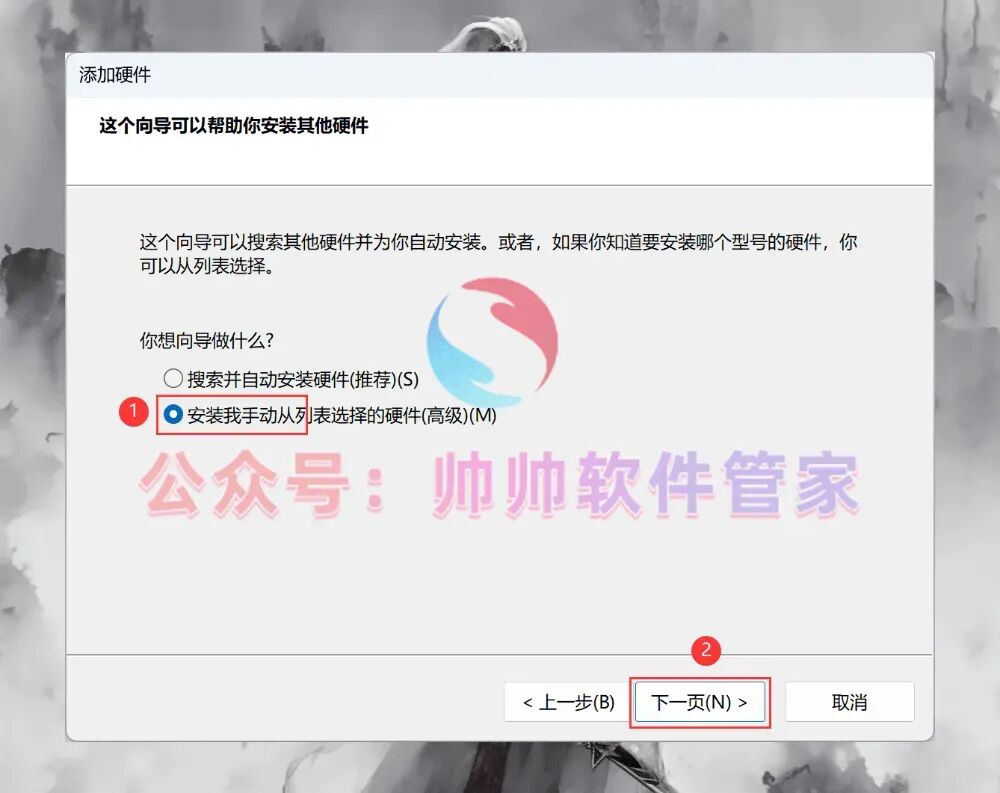
16、点击【下一页】 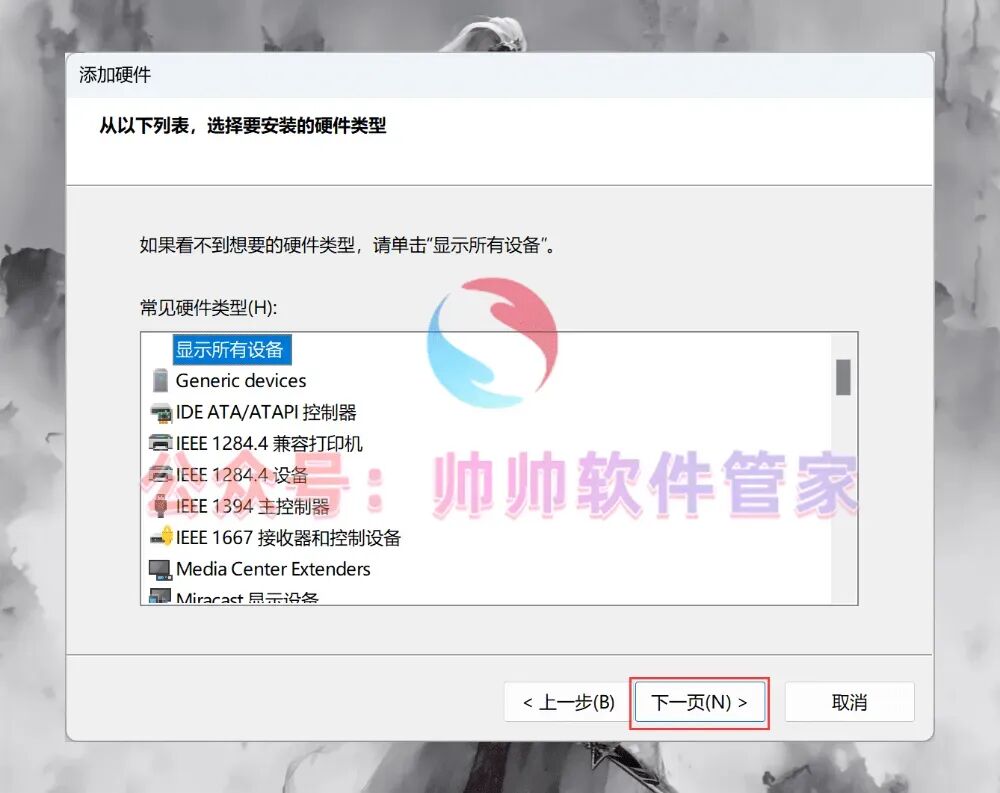
17、点击【从磁盘安装】 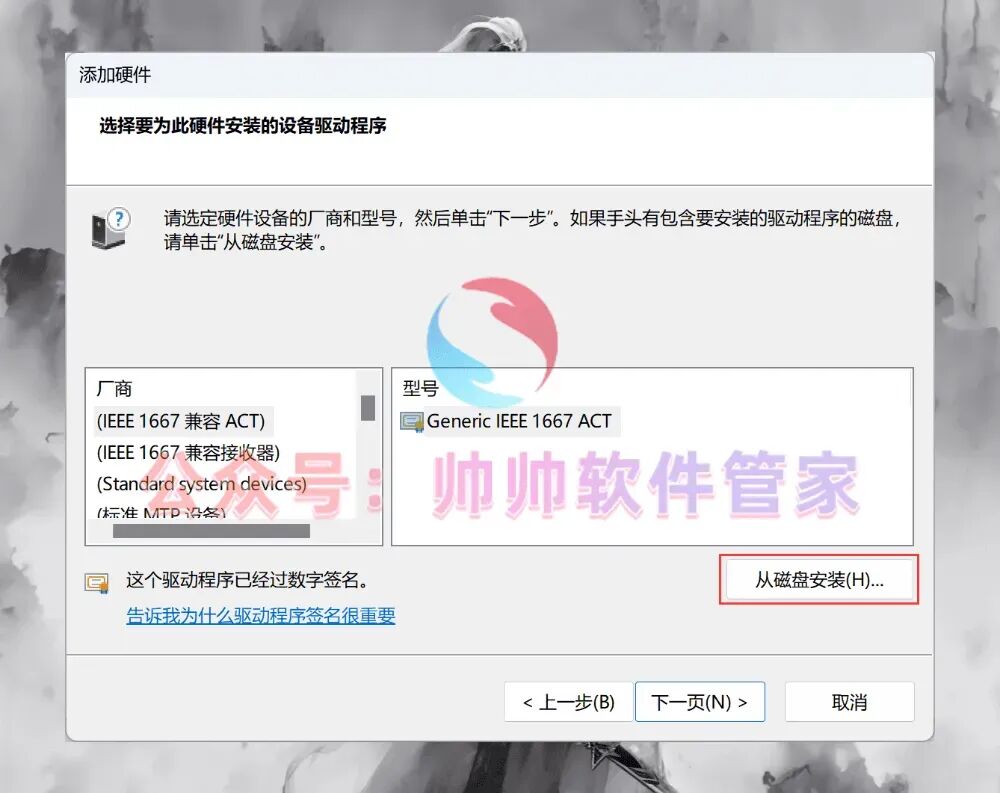
18、点击【浏览】 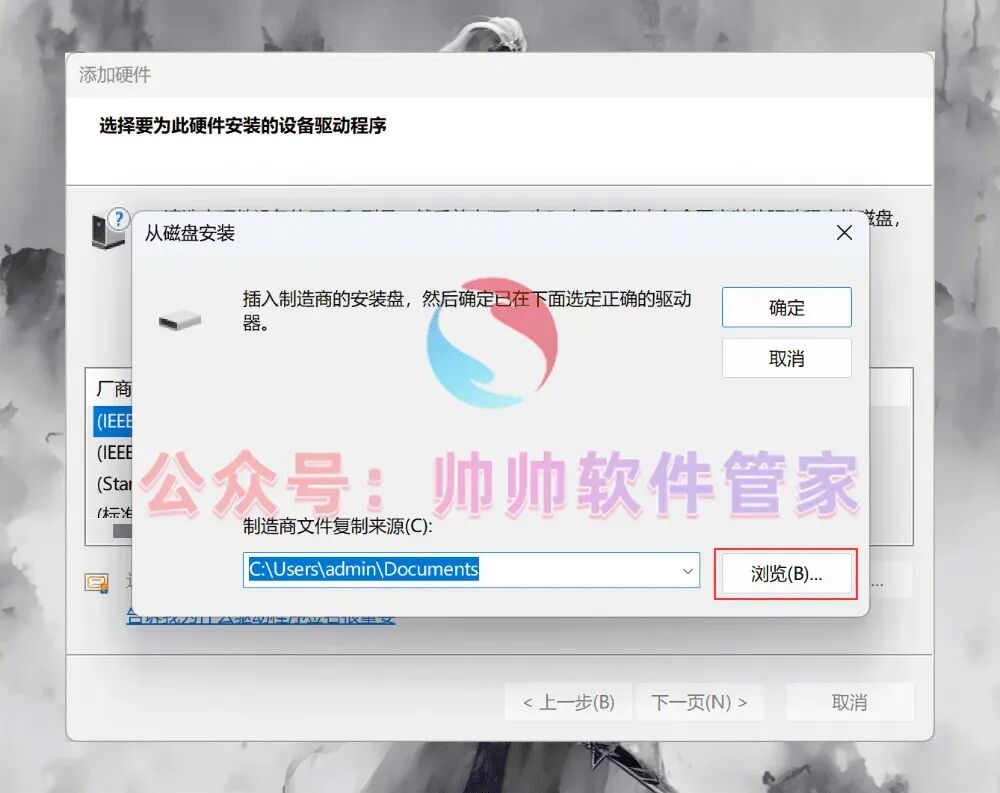
19、找到并选中安装包下的【netvirtNet】文件,之后点击【打开】 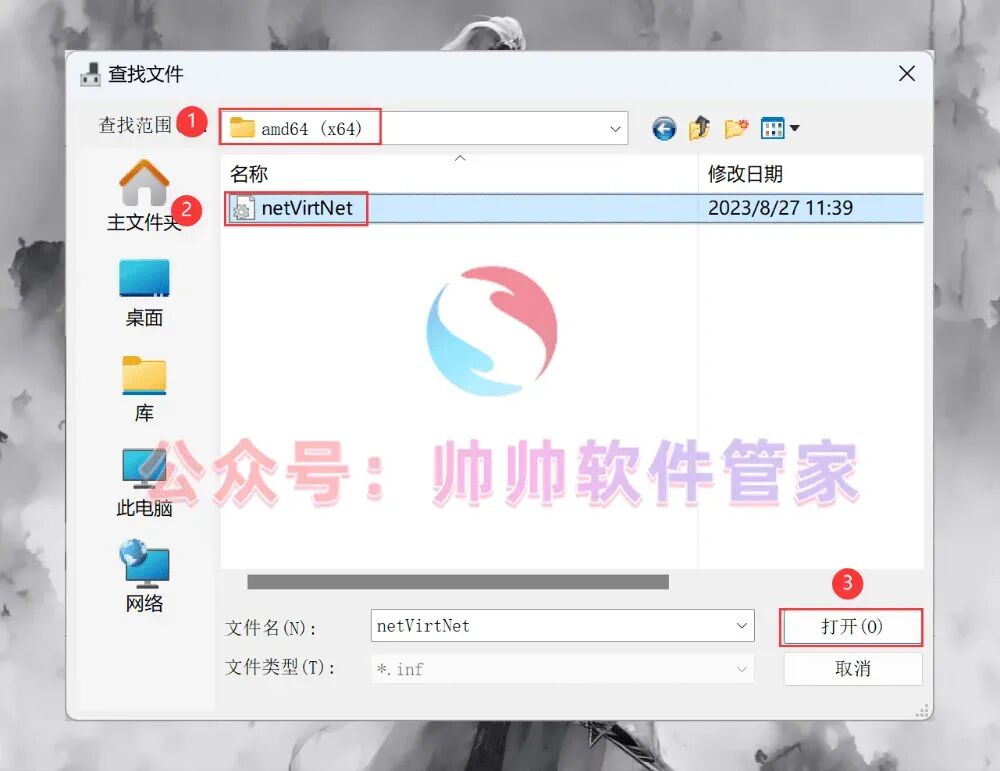
20、点击【确定】 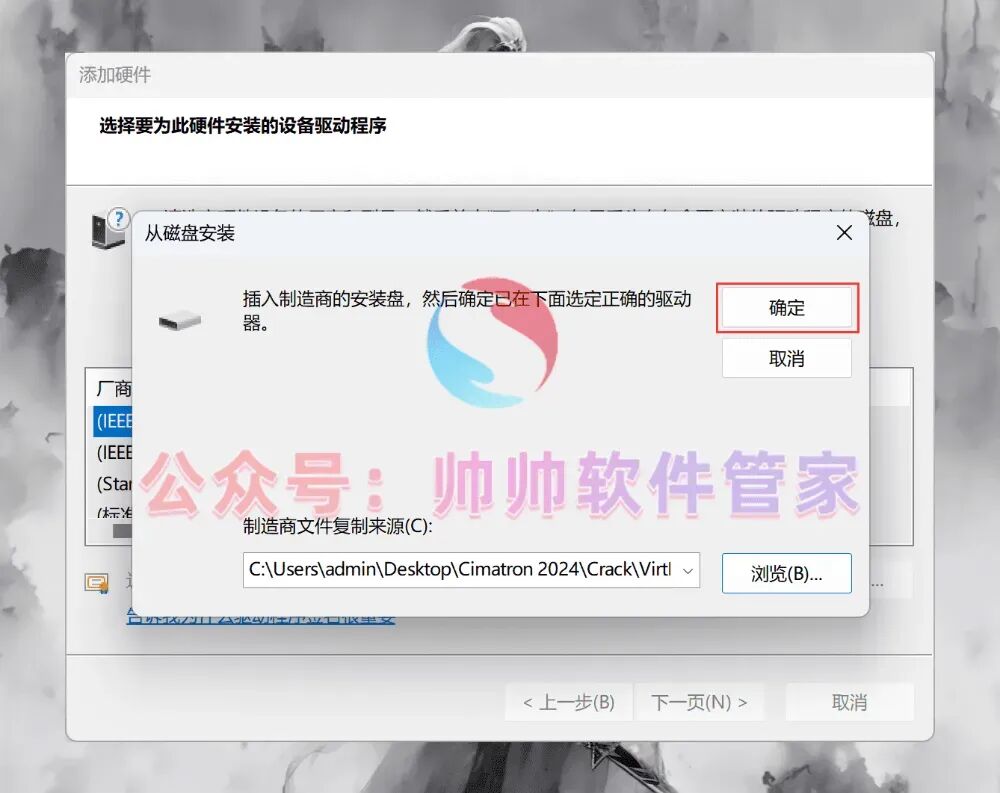
21、点击【下一页】 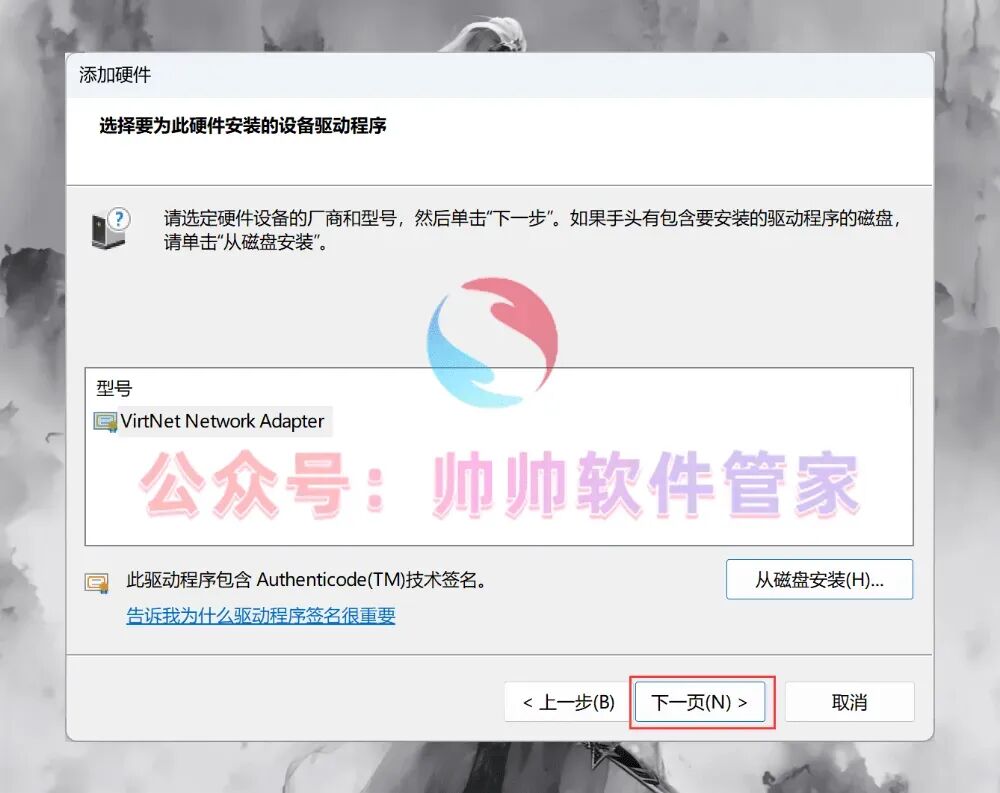
22、再次点击【下一页】 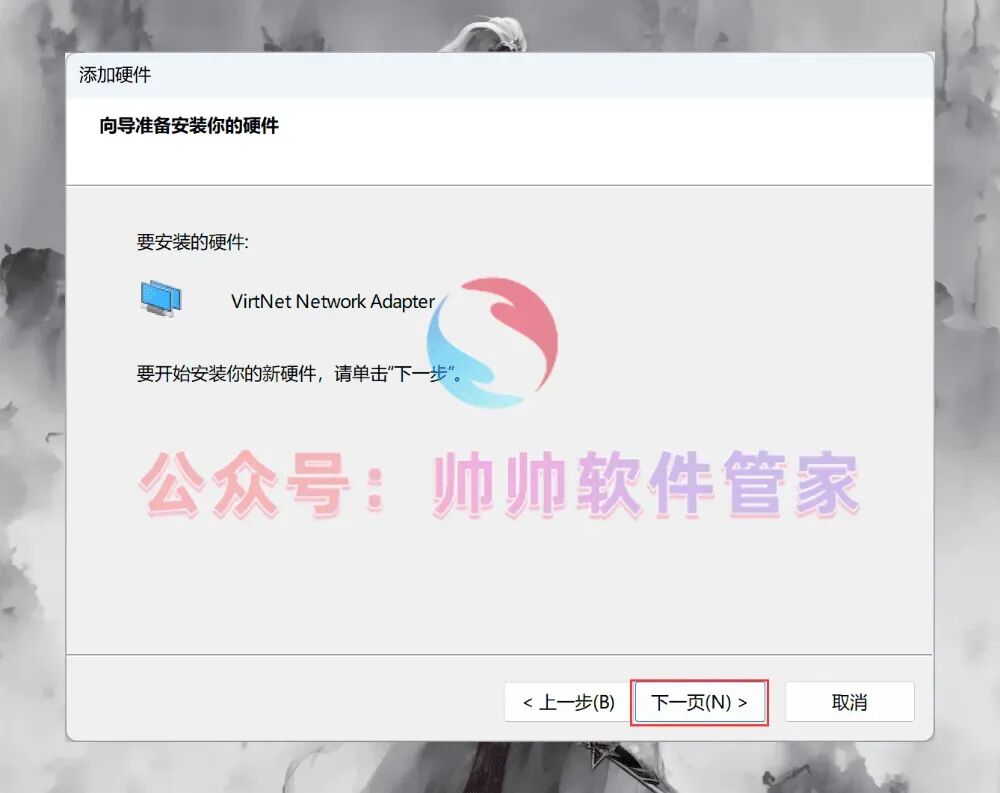
23、点击【安装】 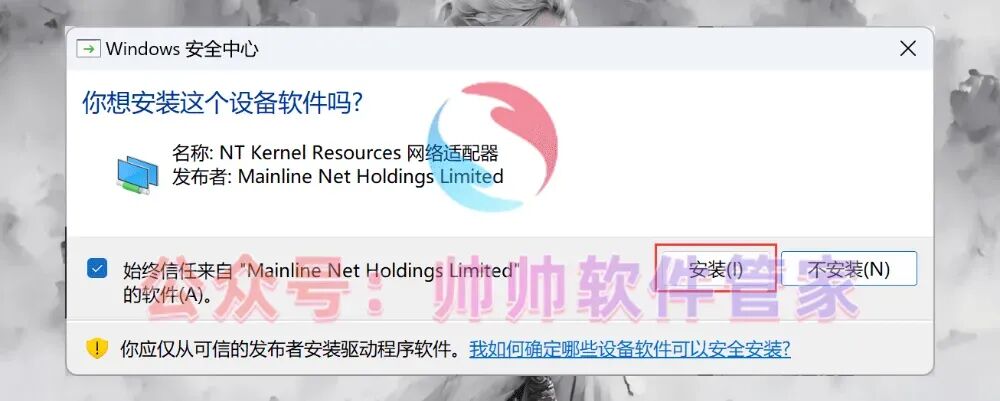
24、点击【完成】 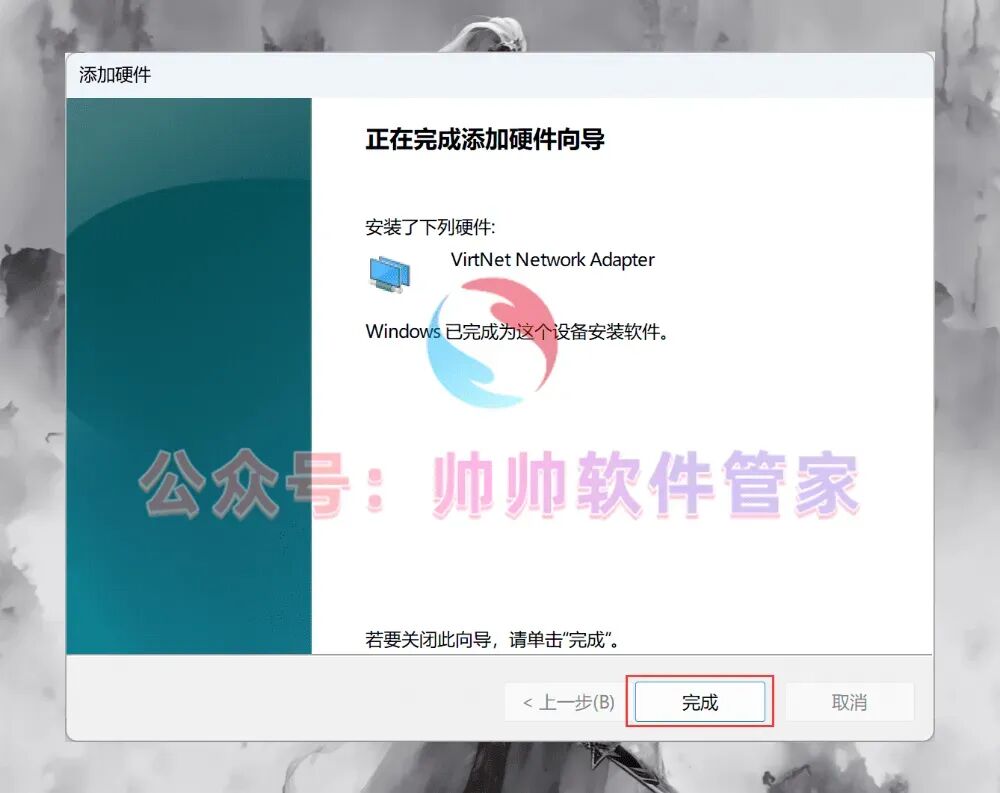
25、回到设备管理器界面,点击展开【网络适配器】,鼠标右键点击【VirtNet Network Adapter】,接着点击【属性】 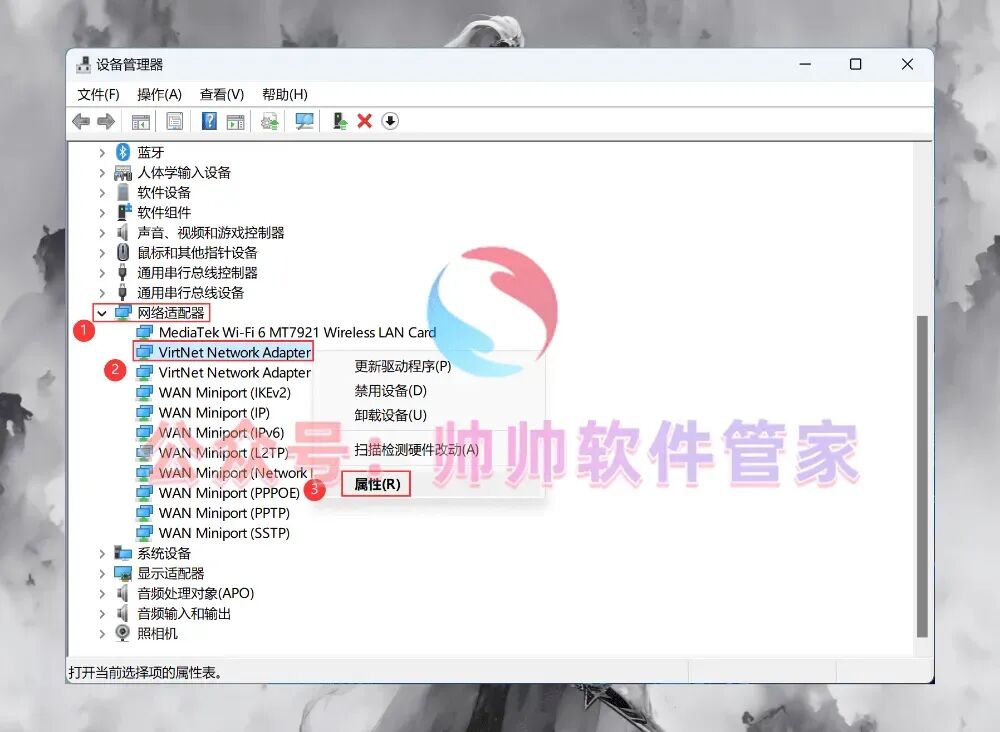
26、点击【高级】,在对应值处输入【3085B994CF91】,之后点击【确定】 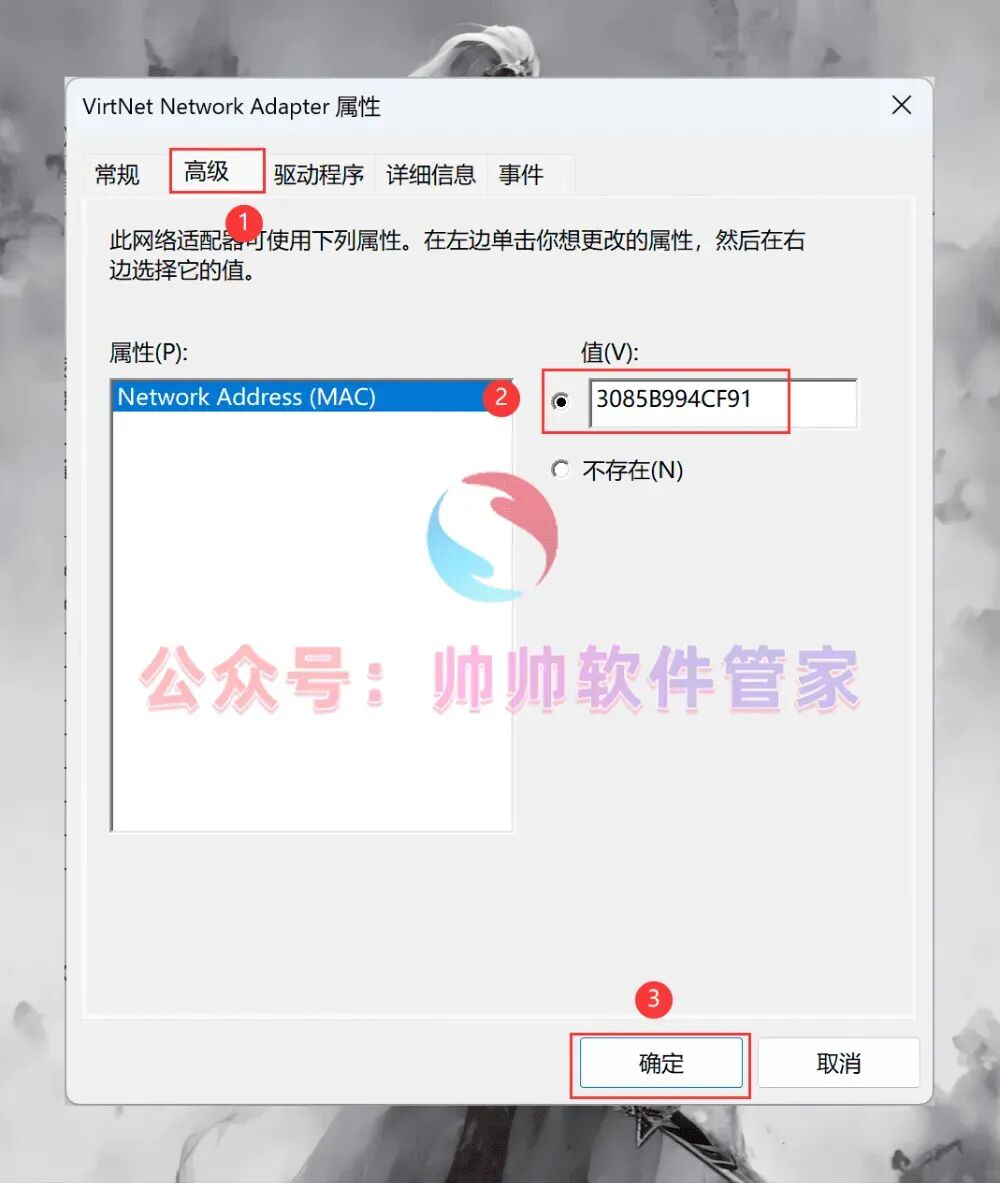
27、回到安装包内的Crack文件夹,找到【ID_DISK_1CB5-1E7F】应用程序,鼠标右键选择【以管理员身份运行】来启动 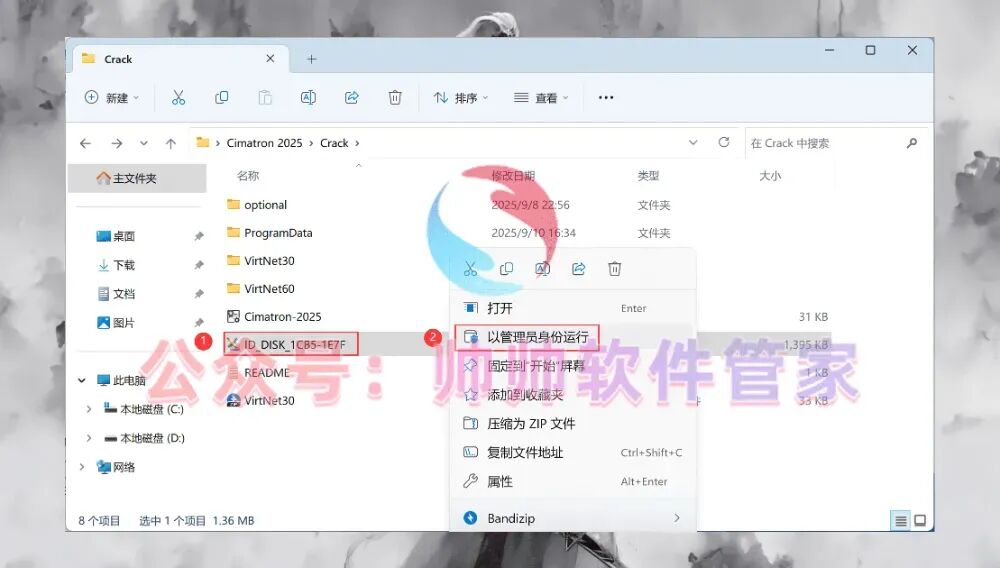
28、输入序列号:1CB5-1E7F,点击【更改】,接着点击【是】 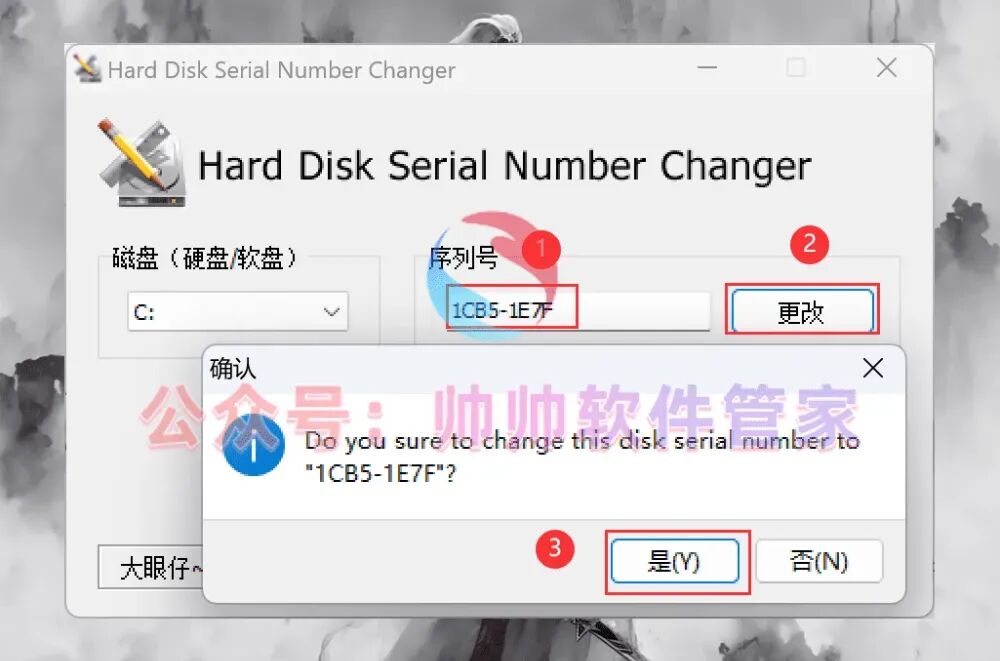
29、点击右上角【关闭按钮】,之后点击【确定】 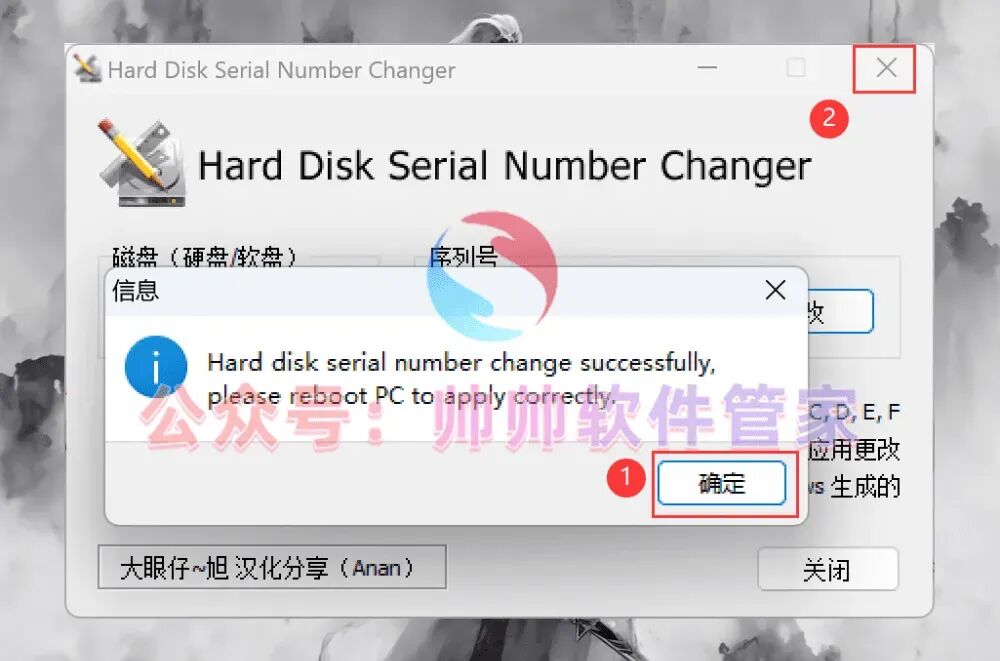
30、鼠标右键【Windows徽标】,点击【关机或注销】,接着点击【重启】 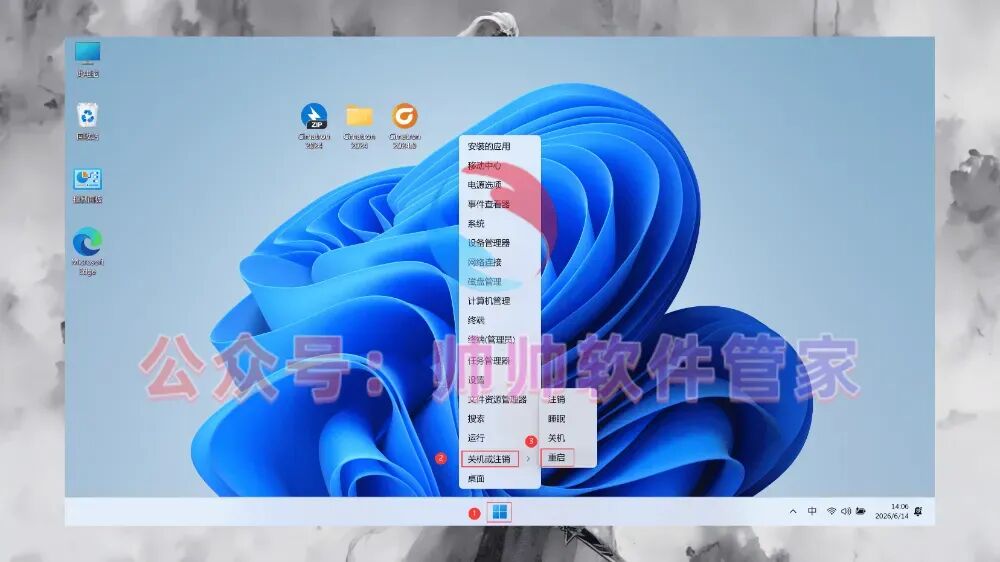
31、回到Cimatron 2025文件夹,找到【Cimatron_2025_sp3p1】应用程序,鼠标右键选择【以管理员身份运行】来运行 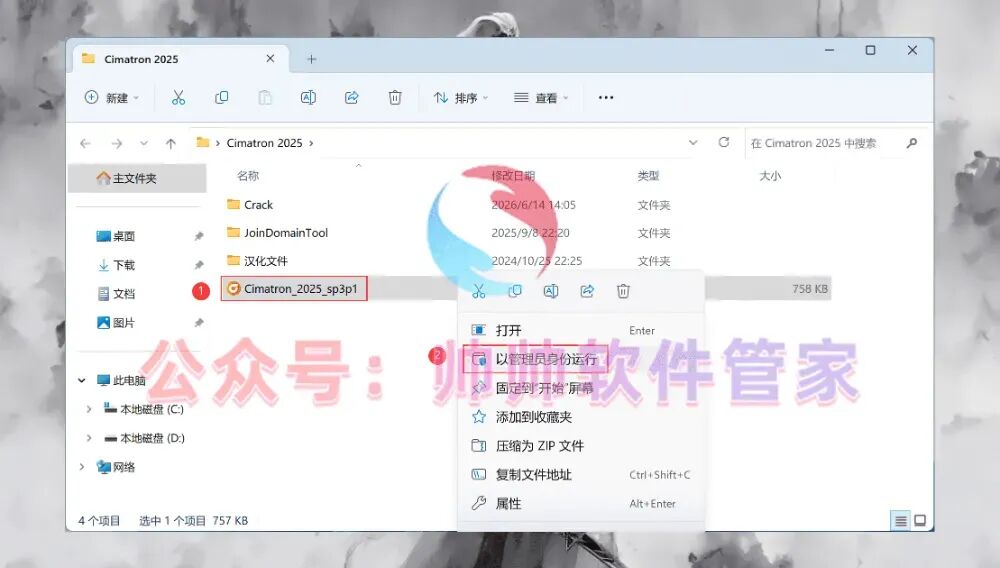
32、点击【安装】 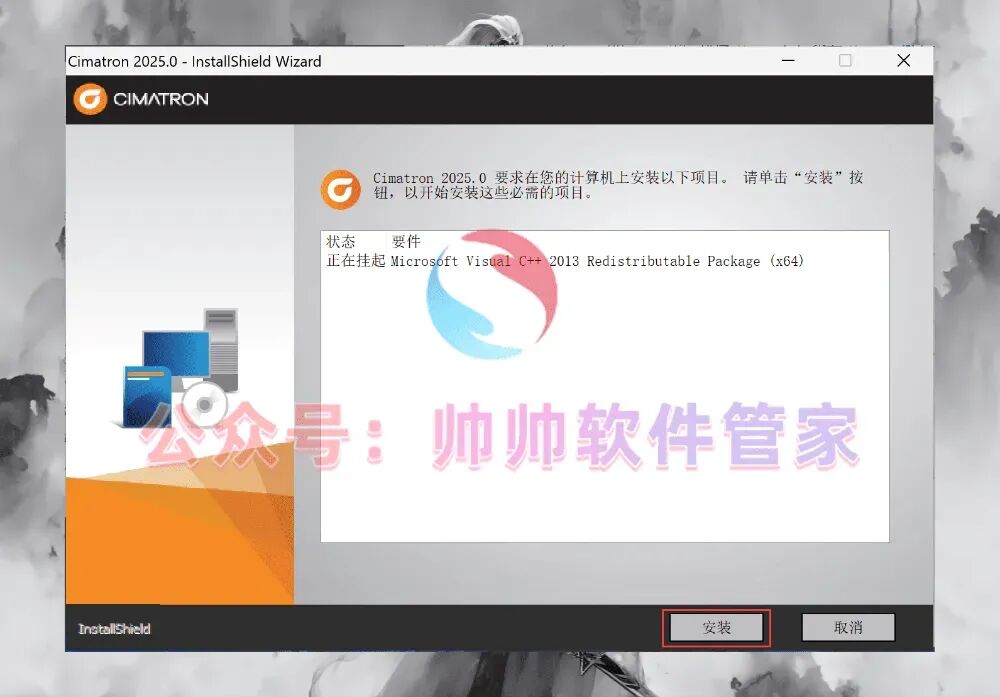
33、点击【Continue lnstallation】 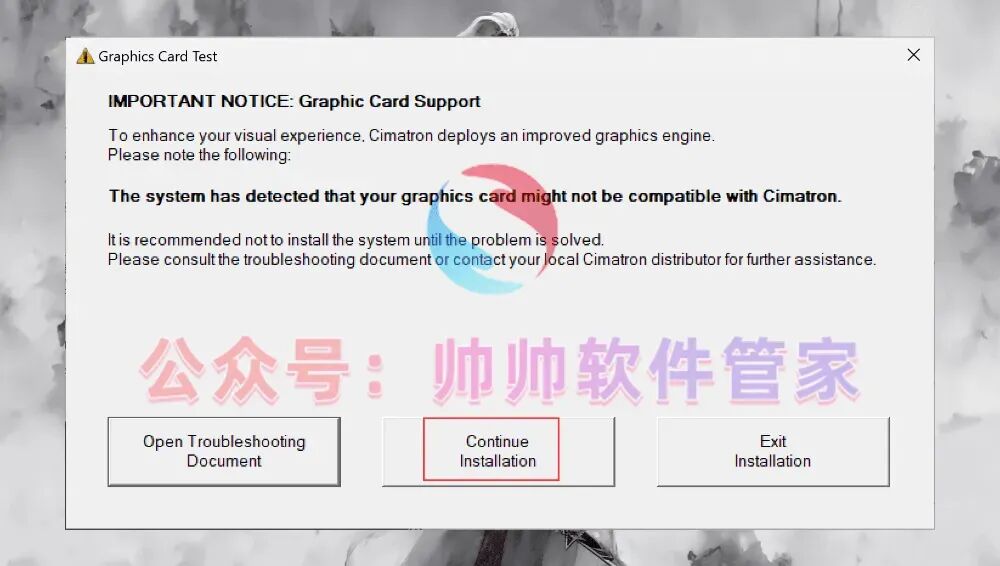
34、点击【下一步】 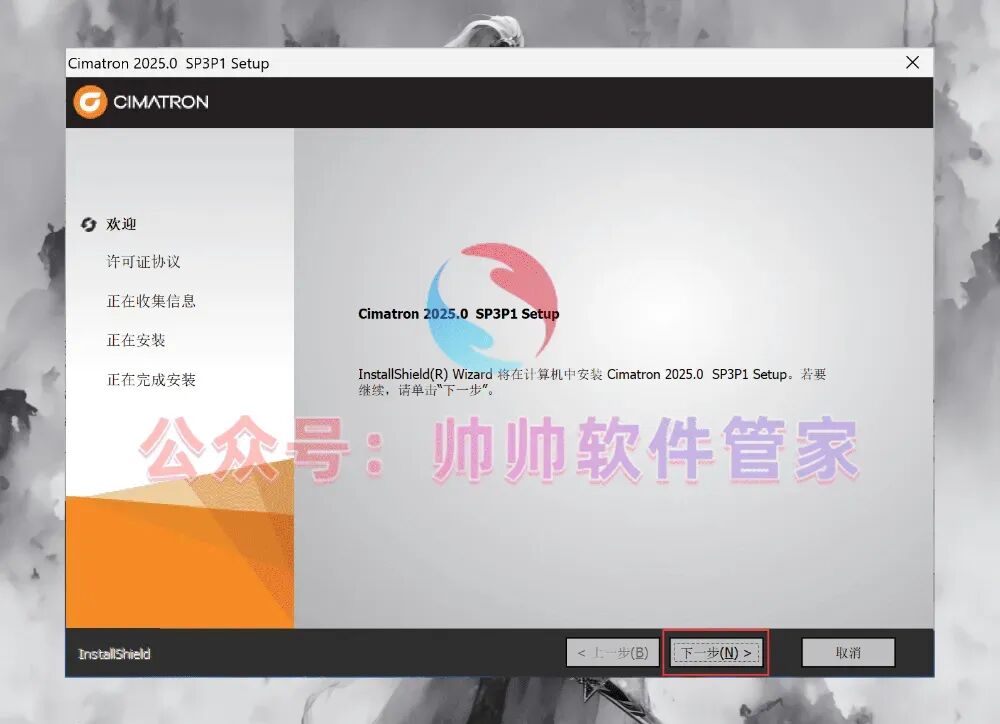
35、勾选【我接受】,接着点击【下一步】 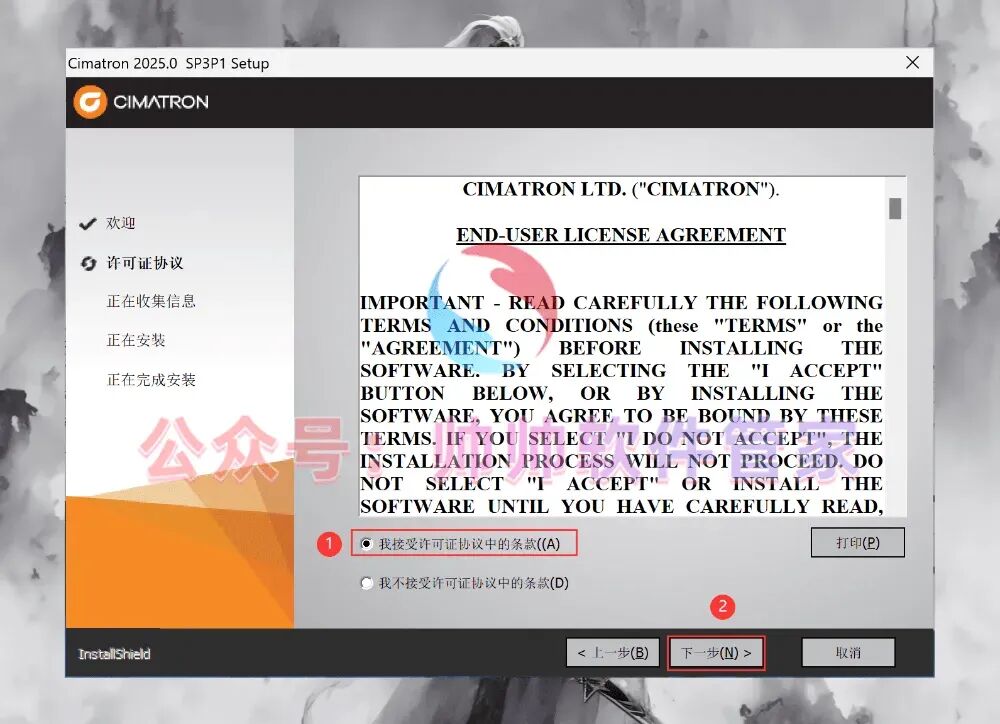
36、软件默认安装路径为C盘,可自行更改软件安装位置,这里小编选择安装在D盘;点击【下一步】 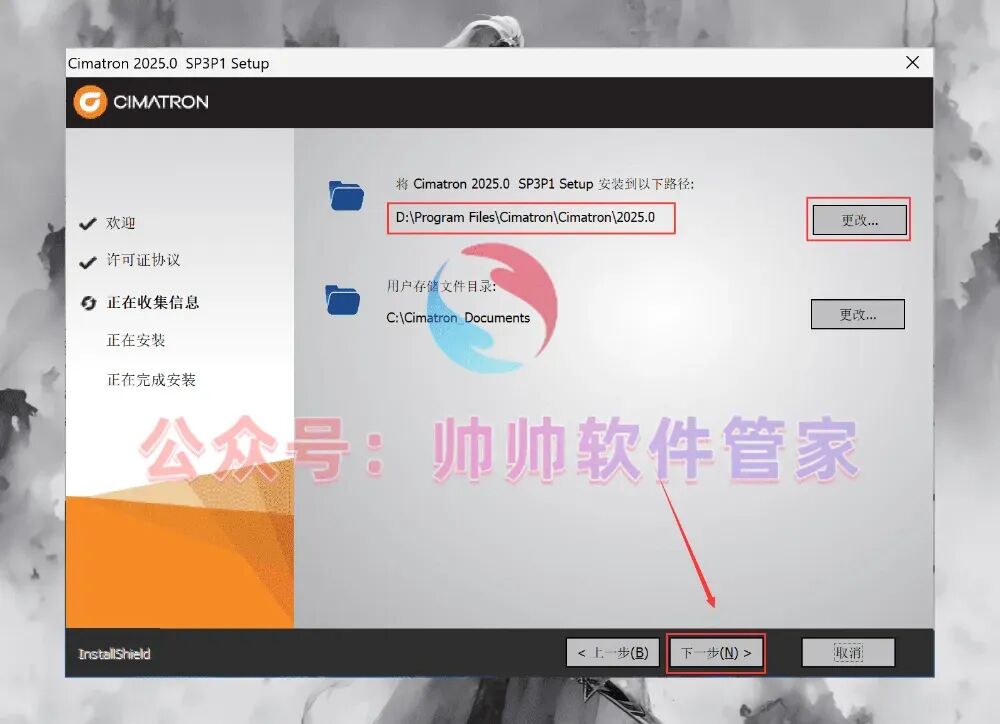
37、点击【安装】 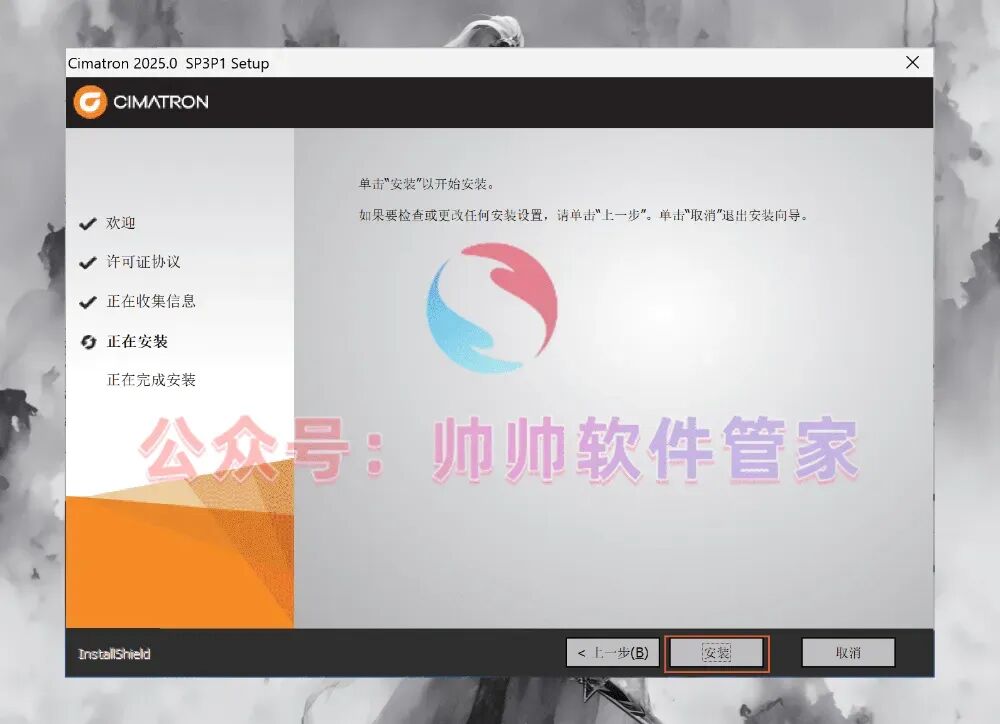
38、软件正在安装,请稍等片刻 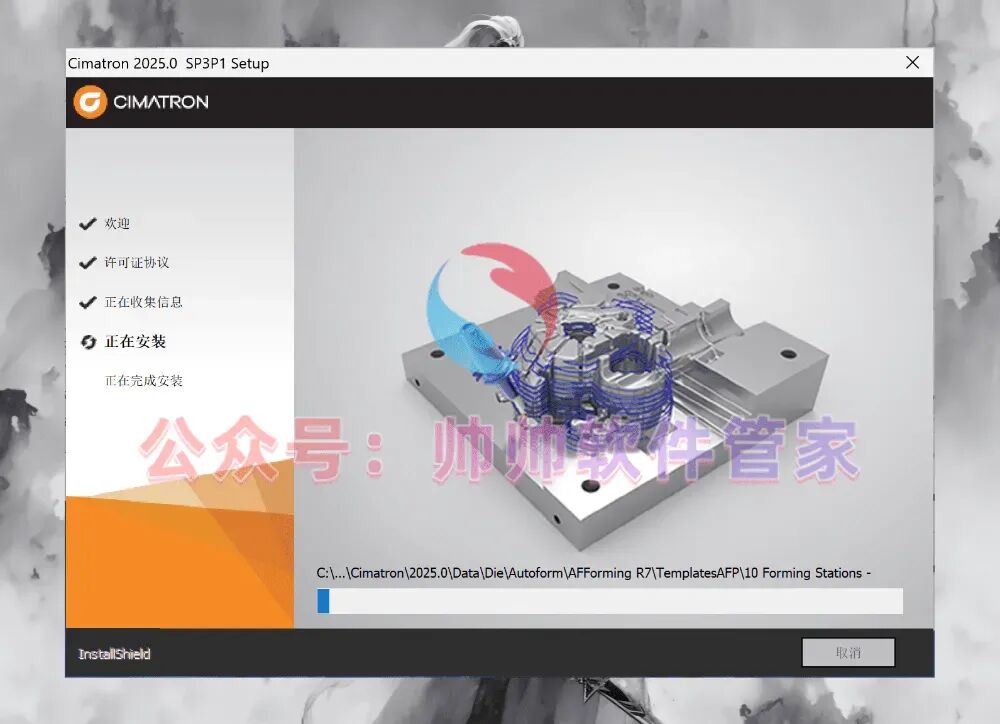
39、软件安装完成,点击【完成】 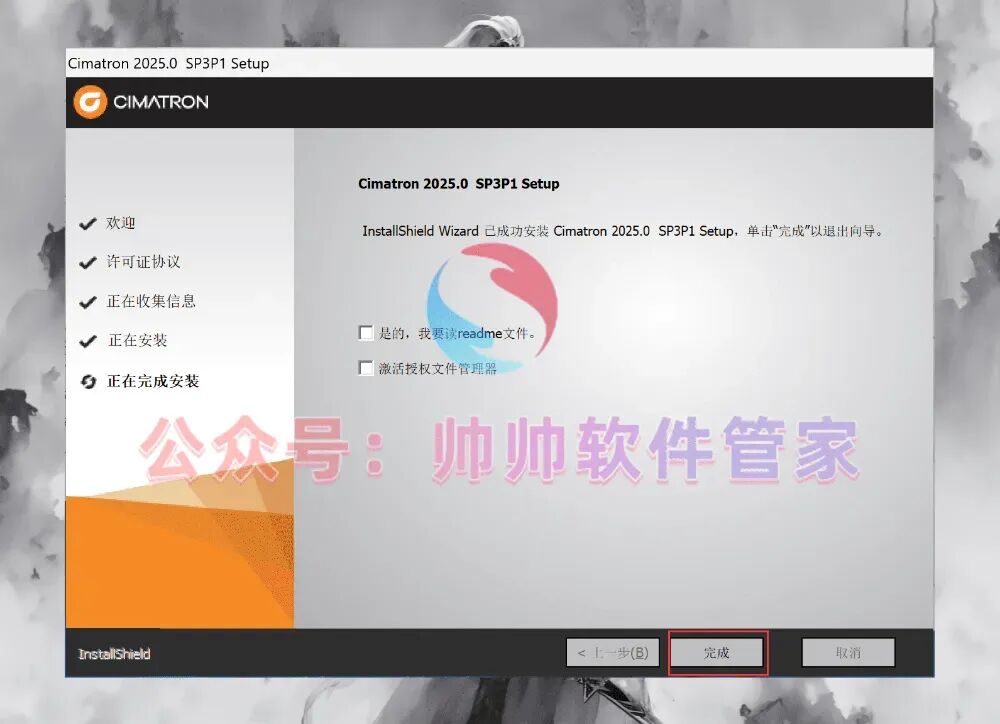
40、回到安装包内的Crack文件夹,找到【ProgramData】文件夹,鼠标右键点击【复制按钮】 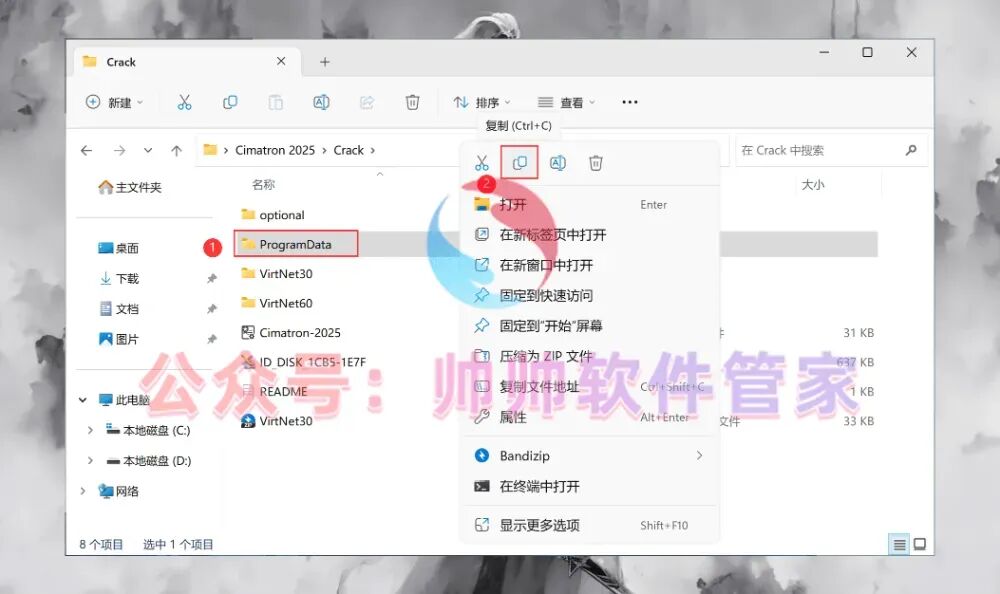
41、打开【本地磁盘C】,接着鼠标右键文件夹空白处,点击【粘贴按钮】 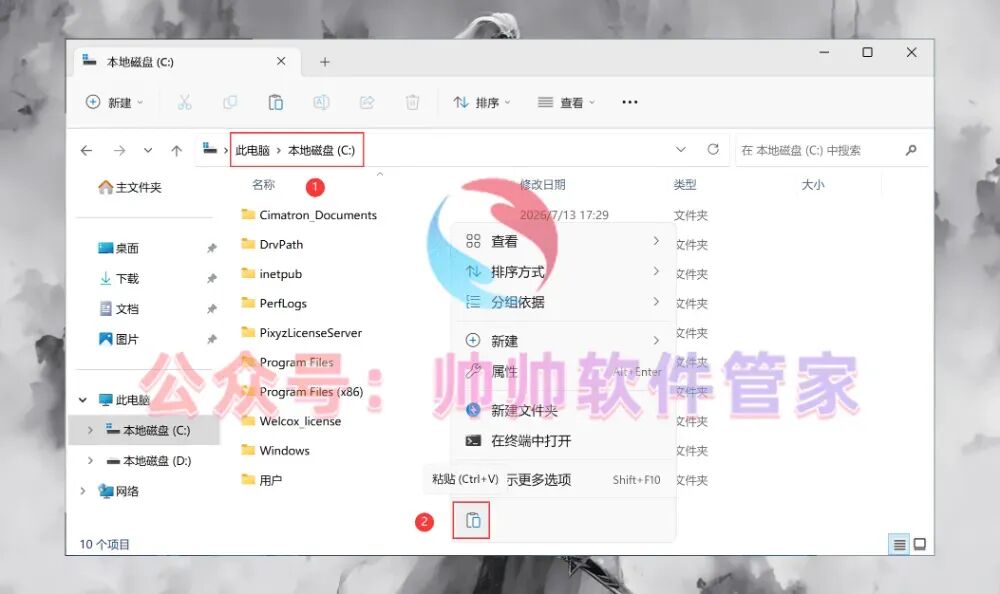
42、点击【替换目标中的文件】 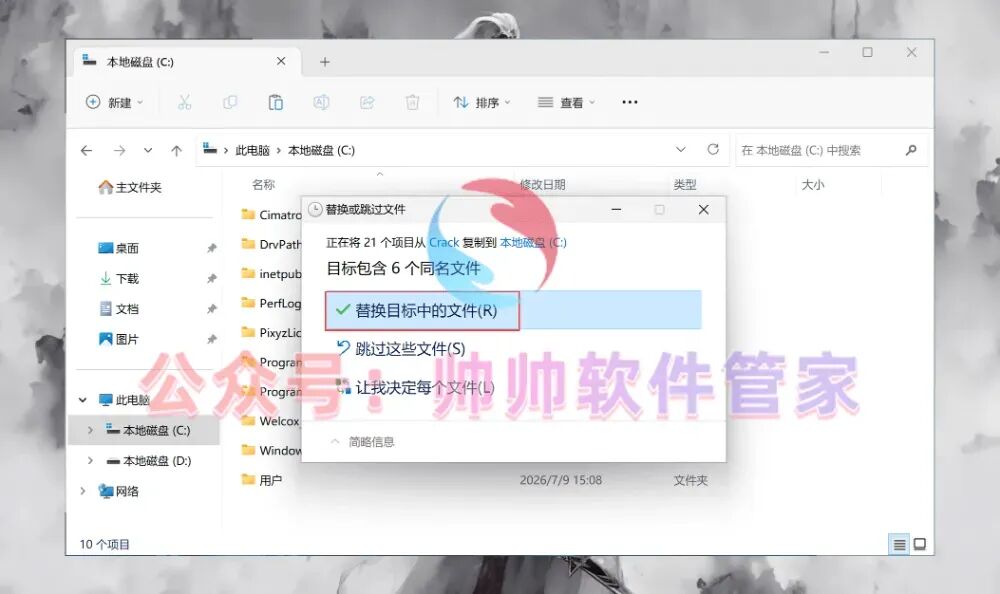
43、回到安装包内的Crack文件夹,找到【汉化文件】文件夹,鼠标右键将其【打开】 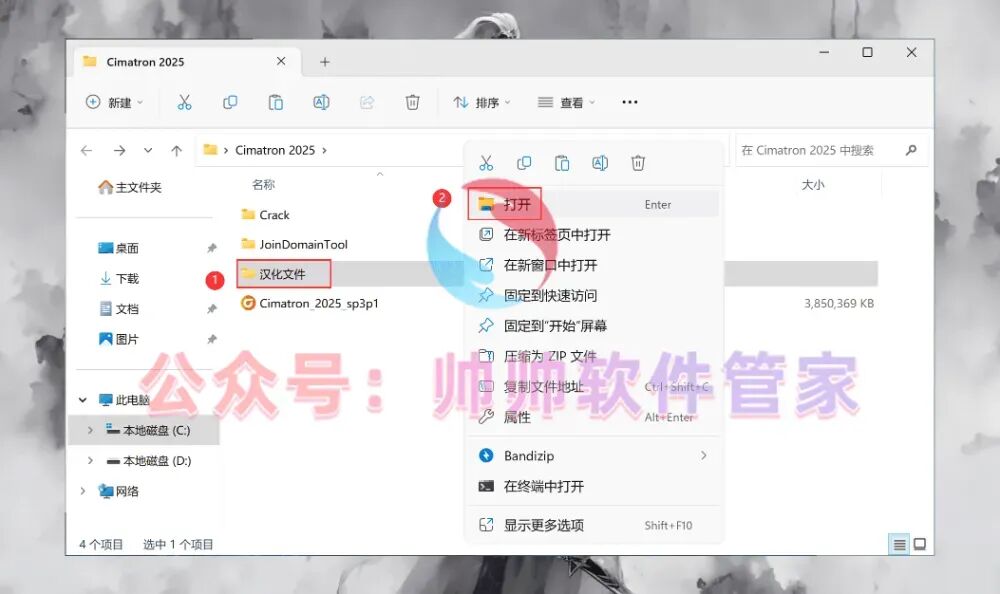
44、选中所有文件,接着鼠标右键点击【复制按钮】 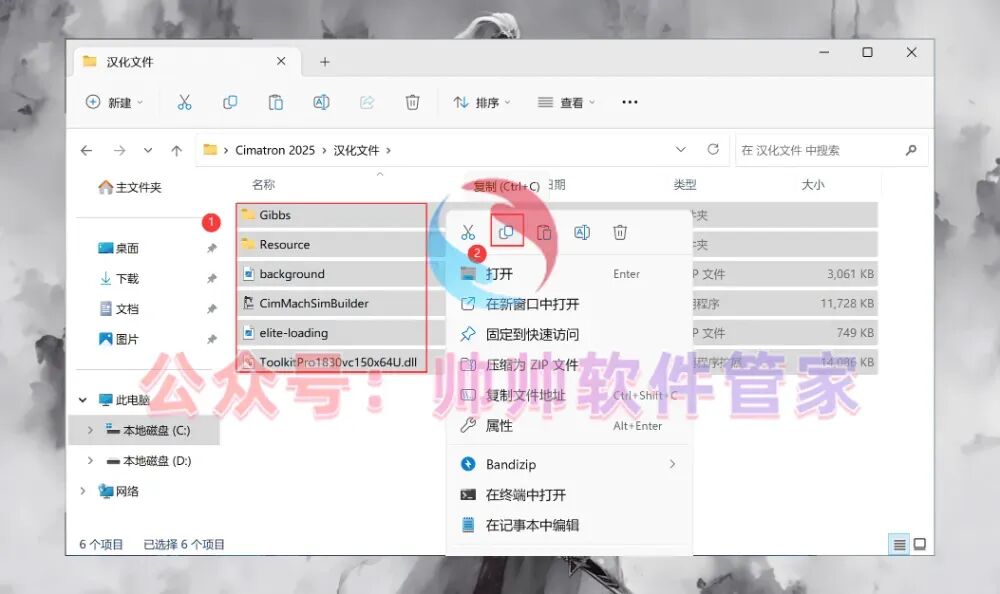
45、回到桌面,鼠标右键桌面上的【Cimatron 2025软件图标】,点击【打开文件所在的位置】 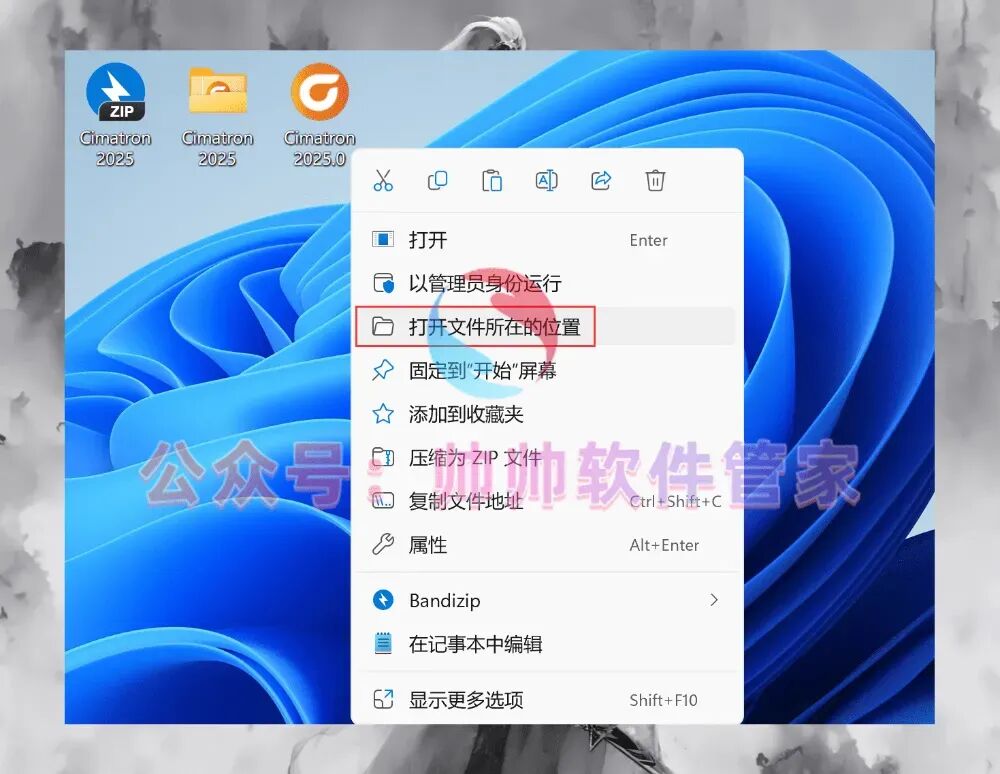
46、鼠标右键文件夹空白处,点击【粘贴按钮】 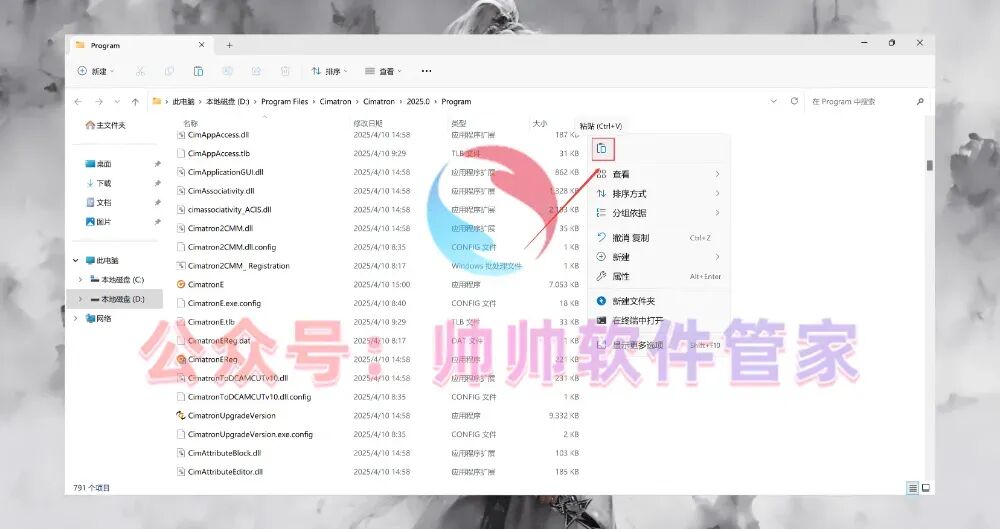
47、点击【替换目标中的文件】 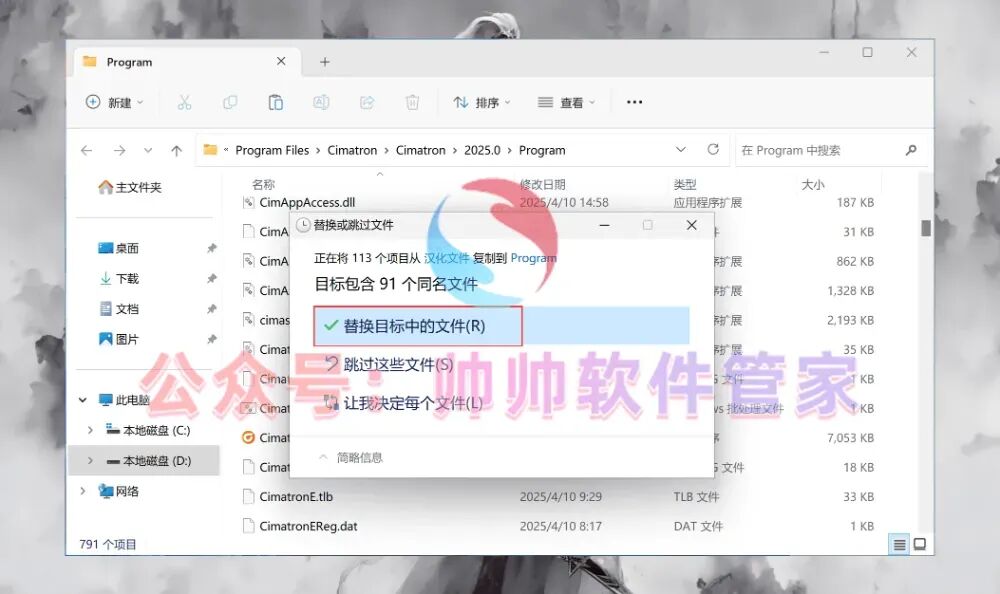
48、回到桌面,鼠标右键桌面上的【Cimatron 2025软件图标】,点击【打开】 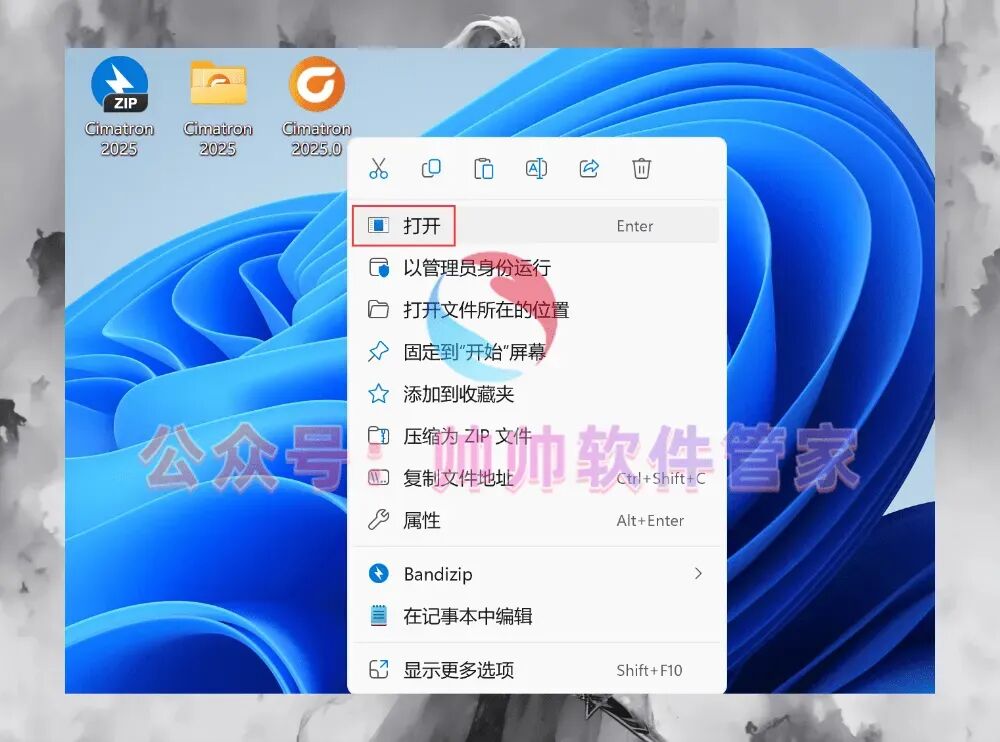
49、软件正在启动,启动界面如下: 
50、软件成功打开,运行界面如下: 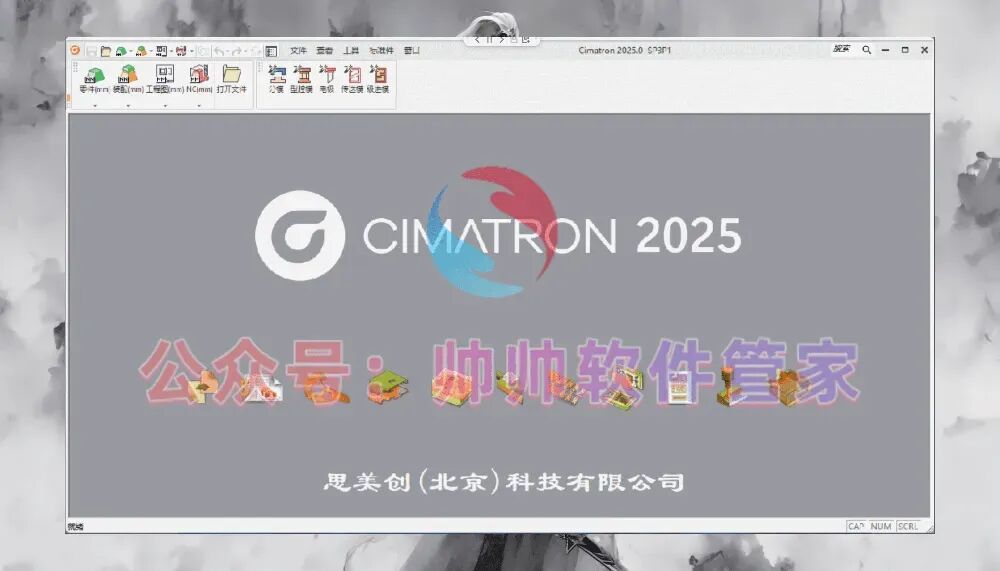
51、以上便是Cimatron 2025软件安装的完整过程,若对您有帮助,请为小编点个赞!


下载地址:公众号后台回复:Cimatron

Cimatron是以色列Cimatron公司推出的专业模具CAD/CAM软件,广泛应用于模具制造领域。它为模具厂和制造车间提供了高性价比的全流程解决方案,涵盖设计、加工、检测等各个环节。Cimatron能够显著缩短产品生产周期,提高生产效率。其特色在于强大的模具设计功能和高效的CAM加工能力,支持复杂模具的快速设计和精密加工。与同类软件相比,Cimatron在模具制造领域具有更高的专业性和实用性。