ARTICLE · 1083094
Excel:Ctrl+J的几种用途
Excel:Ctrl+J的几种用途#Excel 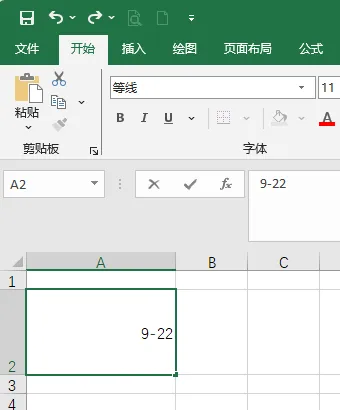
========END=======
excel单元格内换行,用Alt+Enter,Ctrl+J就是这个换行符CHAR (10),只在对话框里输入这个隐形符号,单元格编辑模式下直接按 Ctrl+J 没用。
Ctrl+J 的几个用途:
一、批量把标点 / 空格 → 单元格内换行(查找替换)
Ctrl+H打开替换窗口- 查找内容:输入分隔符号(逗号、分号、顿号、空格)
- 光标放到「替换为」框,按下 Ctrl+J(框里看不到东西,光标闪一下,已经写入换行符)
- 全部替换,再打开【自动换行】,一单元格内文字就分行显示了。
举例:把 苹果;香蕉;橙子 批量变成三行。
关注
重播 分享 赞
二、批量删除单元格里所有换行符
- Ctrl+H 替换
- 查找内容框:按 Ctrl+J(写入换行符)
- 替换为:保持空白(或者自己需要替换的连接符)
- 全部替换 → 清除所有手动换行。
关注
重播 分享 赞
三、以换行符作为分隔符,分列拆分
- 选中列 → 数据 → 分列 → 分隔符号
- 勾选「其他」,在输入框按 Ctrl+J
- 下一步,直接把单元格内多行文字拆分成多列。
关注
重播 分享 赞
四、公式里等价写法:CHAR (10)
Ctrl+J = CHAR (10) 公式拼接换行:
=A1&CHAR(10)&B1
写完打开「自动换行」,就会分成两行。
关注
重播 分享 赞
五、设置单元格格式
在自定义类型中,输入Ctrl+J,可以换行,举例如下:
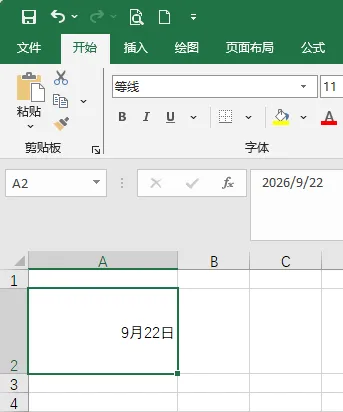
1、在单元格里输入一个日期,比如输入“9-22”,回车后显示“9月22日”
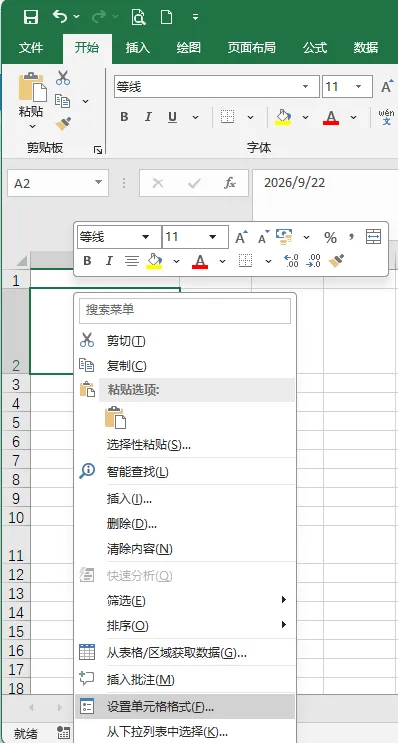
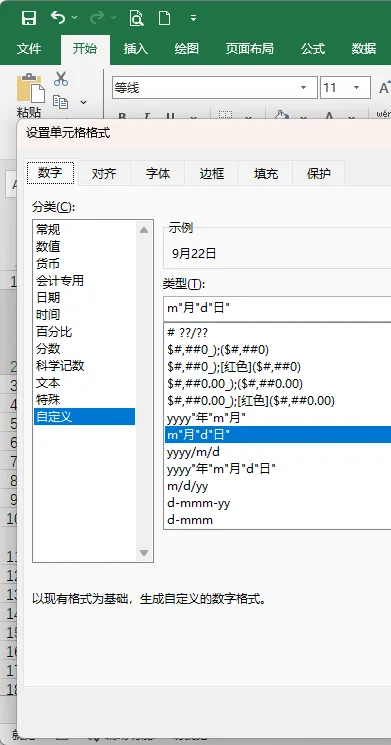
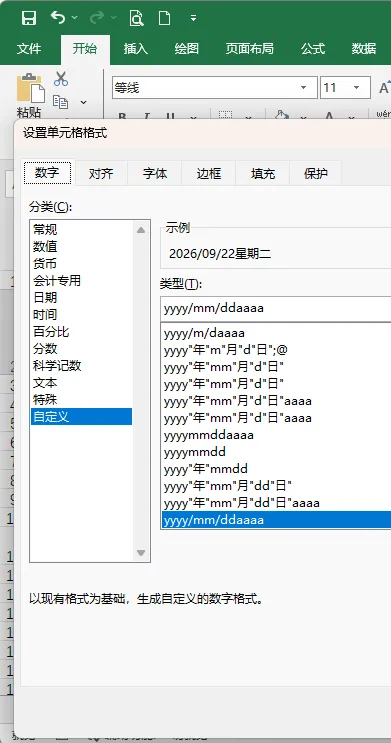
2、在单元格点右键,选【设置单元格格式】,选【数字】-【自定义】,出现的【类型】是:m"月"d"日"
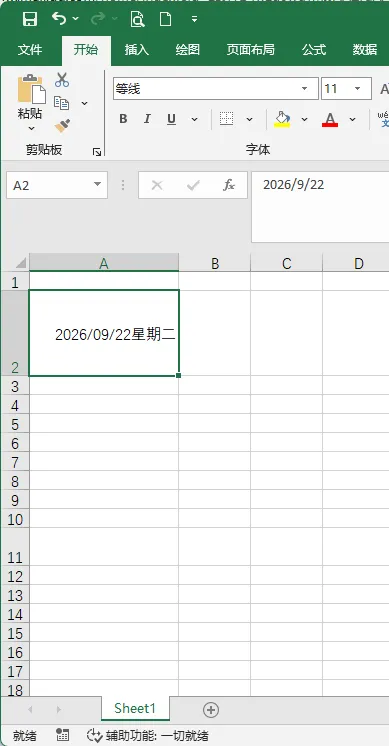
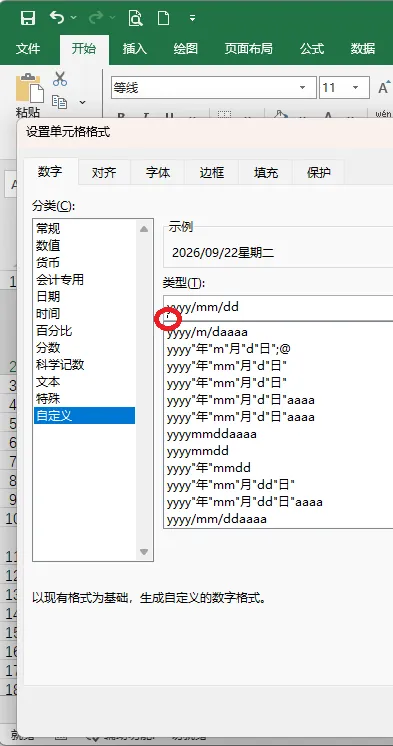
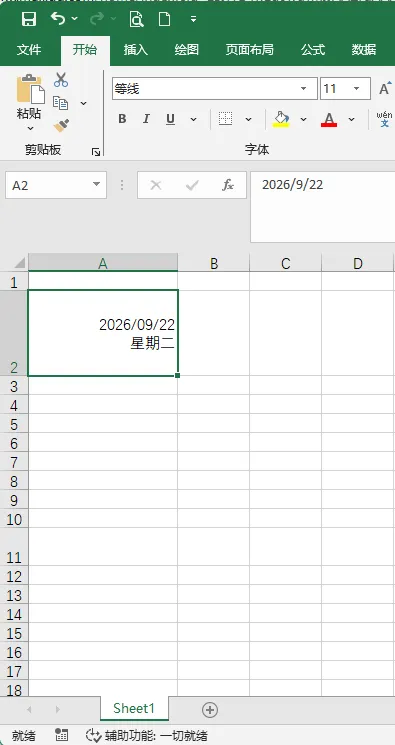
3、把类型改为:yyyy/mm/ddaaaa,单元格显示为“2026/09/22星期二”。这里的“aaaa”代表“星期二”,如果是3个“a”,则只显示“二”。星期二”在单元格内换行,可以在类型“yyyy/mm/ddaaaa”的“yyyy/mm/dd”后面按下【Ctrl+J】,“aaaa”会跳到下一行,然后在【对齐】的【自动换行】打勾,确认后,单元格的“星期二”已自动换行。
4、如果要把“星期二”在单元格内换行,可以在类型“yyyy/mm/ddaaaa”的“yyyy/mm/dd”后面按下【Ctrl+J】,“aaaa”会跳到下一行,然后在【对齐】的【自动换行】打勾,确认后,单元格的“星期二”已自动换行。
关注
重播 分享 赞