ARTICLE · 1084378
找个软件翻半小时硬盘?这个开源「AI 小抽屉」,替你记住打开过的每一个和文件
想找一个曾经用过的软件,却发现——忘了它叫什么,也忘了装在哪里。
只能凭一点点印象,在下载目录、桌面和各个文件夹里慢慢翻。翻了半小时,火气上来了,软件还是没找到。
AI-Cubby 的开发者就是被这件事逼疯的那一个。按官方 README 的说法,他最怕 C 盘满了想不起那个磁盘分析工具的名字——WizTree[1],"完美的磁盘分析器,但我永远记不住它的名字,每一次都要重新搜一遍。"
在又一次因为找软件浪费了半个小时之后,他一怒之下写了这个软件:AI-Cubby(AI 小抽屉)。
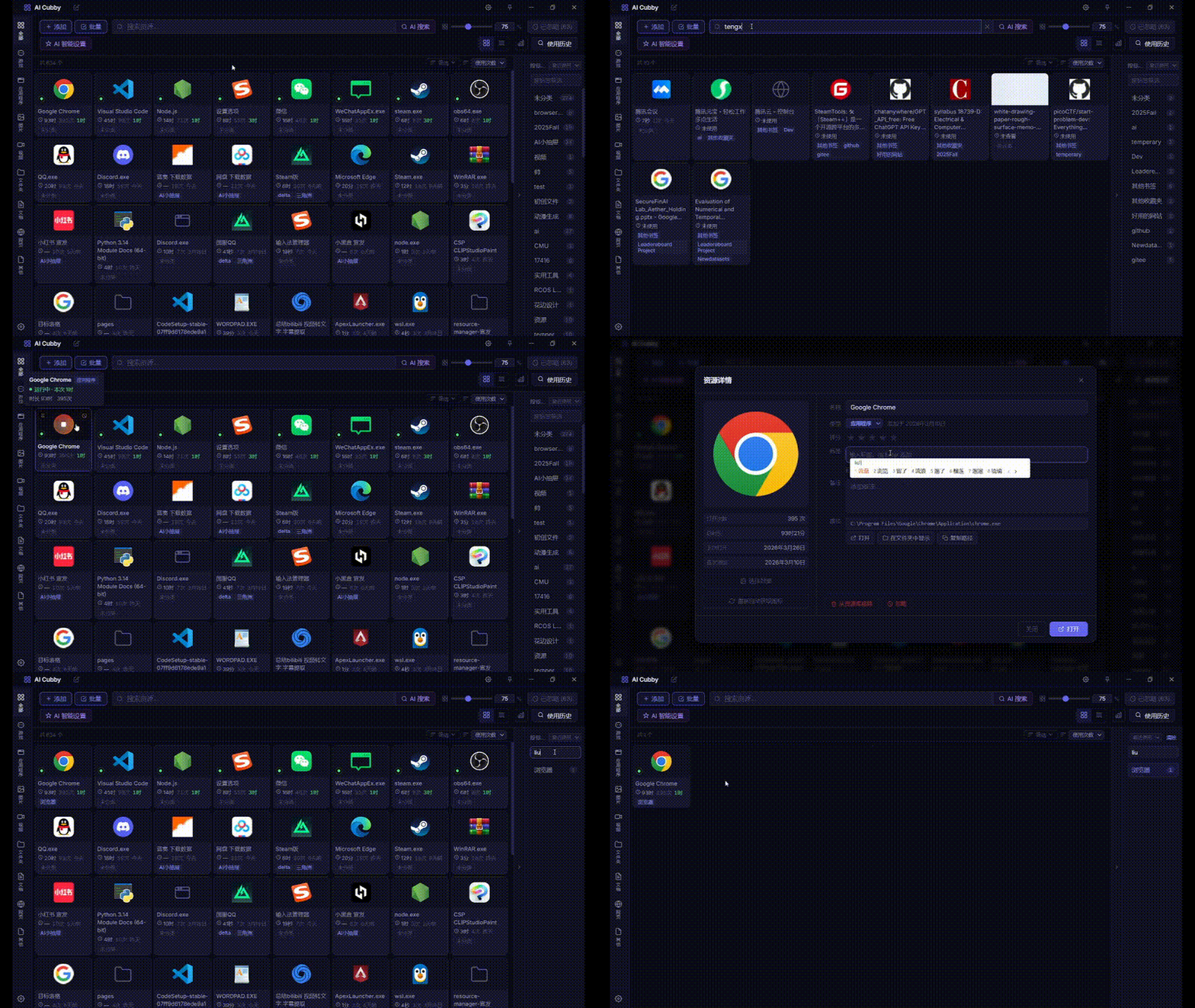
▲ AI 小抽屉主界面总览(动图来源:官方仓库 docs/hero-zh.gif)
AI-Cubby 是一个开源的「本地优先」资源管理器。它在后台默默记录你打开过的所有软件和文件,追踪使用时长和打开次数,自动打标签;也可以把整个文件夹直接拖进去,交给它一次性收录。
Everything you've ever opened — always findable.你打开过的一切,永远找得到。
之后再想找什么,直接搜就行——"三个月前玩过的那个游戏""上周批量处理的那批照片",打开 AI-Cubby,一眼可见。
• 官网:aicubby.app[2] • 开源仓库:github.com/miragecoa/AI-Cubby[3](AGPL-3.0 协议) • 平台:Windows 10 及以上,便携版免安装,解压即用(macOS / Linux 已在路线图上) • 技术栈:Electron 29 + Vue 3 + TypeScript + SQLite
零配置的自动记录
不需要手动导入,不需要建分类,正常用电脑就行:
• 文件监控——你打开的图片、视频、文档,自动被记录(用的是 Windows 原生文件系统监听 API fs.watch,事件推送而非轮询);• 桌面快捷方式——桌面上的游戏和软件,自动识别并收录; • 进程检测——你启动的每一个程序,自动捕获(基于 WMI 事件订阅,系统服务和更新器之类的辅助进程会被自动过滤)。
当然,你也可以把文件或文件夹直接拖进窗口,立即导入。比如把整个"MOD 整合包"文件夹作为一个单独条目收进来,找的时候只认这一个入口。
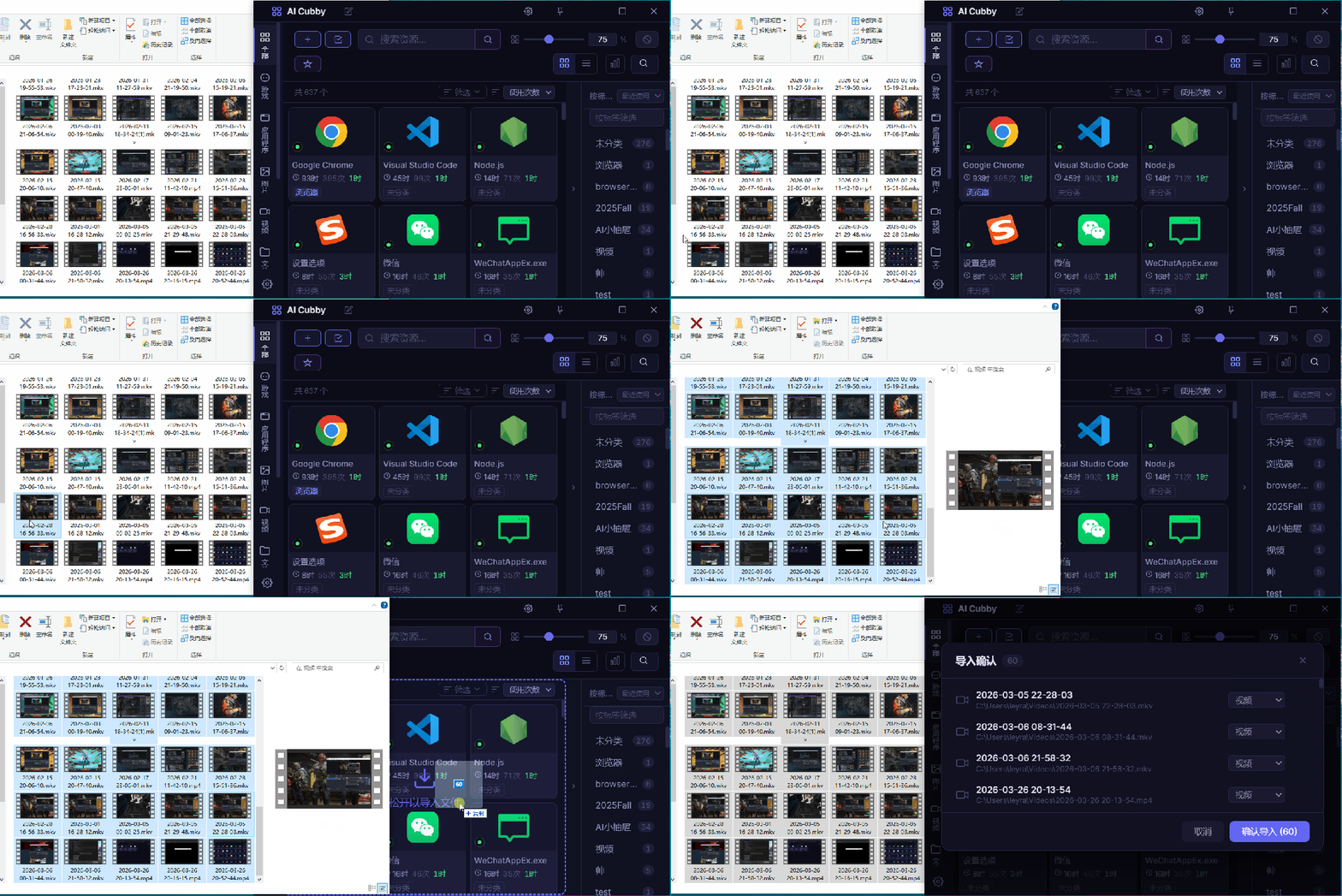
▲ 文件 / 文件夹拖进窗口,一键导入(动图来源:AI-Cubby 官网)
不只记"用了什么",还记"怎么用的"
AI-Cubby 记录的是完整的使用历史:打开次数、累计时长、实时计时、最后打开时间。
三个月前沉迷过一阵又放下的游戏、上周加班改的那批文档——打开 AI-Cubby,全部一目了然。重要的资源可以置顶,不想看见的可以忽略(5 秒内可撤销)。工作和个人还能分成多个资料库,各自独立数据库。
▲ 使用追踪:打开次数、累计时长、最后打开时间(动图来源:AI-Cubby 官网)
用自然语言搜索,而不是回忆文件名
这才是它最"AI"的部分。你不需要记得名字,描述你记得的碎片就行:
• "去年用过的那个视频剪辑软件" • "我昨天处理过的文件" • "老板发给我填的那个表格" • "上周展会上用的那份演示"
配合 AI 自动归类:给一张照片打上"加拿大,2018,尼亚加拉大瀑布",AI 会把同一批的其余照片自动标好;丢进去一堆 exe,AI 能分辨哪些是游戏、哪些是工具。
自动标签不满意?手动打标同样顺手。比如花了不少时间才从电脑里翻出来的那个叫 Magpie 的小软件(一个游戏画面滤镜工具),顺手给它标上"滤镜"两个字——下次搜"滤镜",它一秒出现。
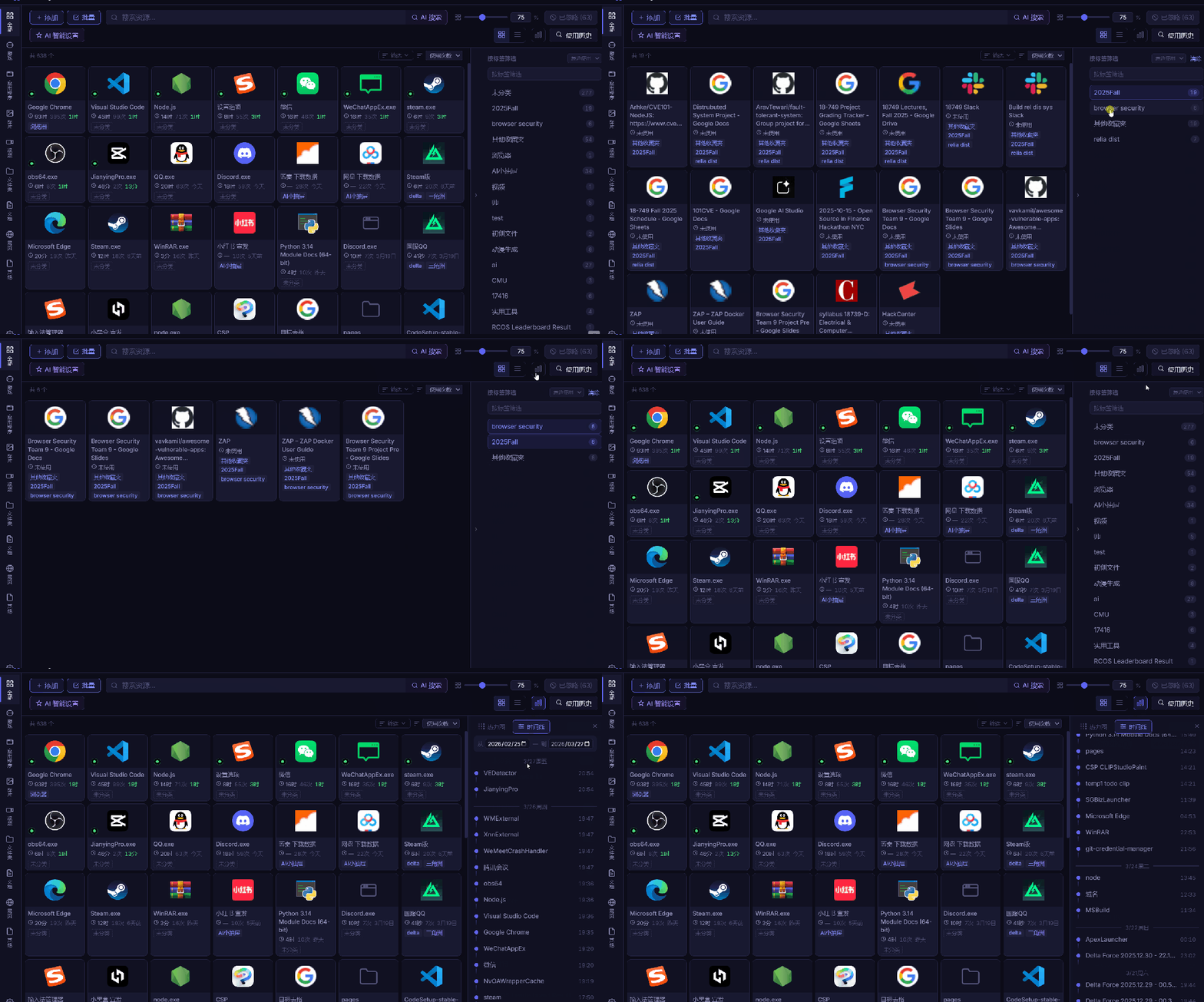
▲ 搜索与筛选:按名字、标签、备注找回你用过的东西(动图来源:AI-Cubby 官网)
小提示:按官方 README,自然语言搜索与 AI 自动归类属于"AI features(coming soon)",是产品的下一阶段核心能力,具体以上线版本为准;使用记录、统计、全文搜索、标签等功能则已可用。
用得越久越顺手:数字记忆的复利
作者聊过真实用户后发现一个有趣的现象:人们不会给随便一个文件打标签,但绝对愿意给自己最在乎的那几个工具和文件打标。
所以 AI-Cubby 的核心身份,是一个"使用历史记录器"。你千辛万苦找到那个清理工具,顺手给它打个标签;软件自己也记下你打开过它。下一次需要它——一秒。每一次"找到",都是一次储蓄。 时间越久,你的"数字记忆"越活,工具也越用越顺手。
有点像养成。
和 Everything、Playnite 比怎么样
| AI-Cubby | |||
|---|---|---|---|
Everything 是找文件名的神,Playnite 是游戏库管理器,而 AI-Cubby 想解决的是另一个问题:"我用过但想不起来"的一切。
隐私和性能,都交代得很清楚
• 数据 100% 存在本地,不上传任何服务器。只记录你主动打开的软件和文件,不截屏、不读文件内容,任何记录都可以随时删除; • 几乎不占资源:文件监控走系统事件推送、进程检测走 WMI 事件订阅,都没有轮询。典型内存占用 80–120 MB,CPU 接近 0%; • 很"乖":关窗最小化到系统托盘,安静常驻;设置一次开机自启,从此不用管它。
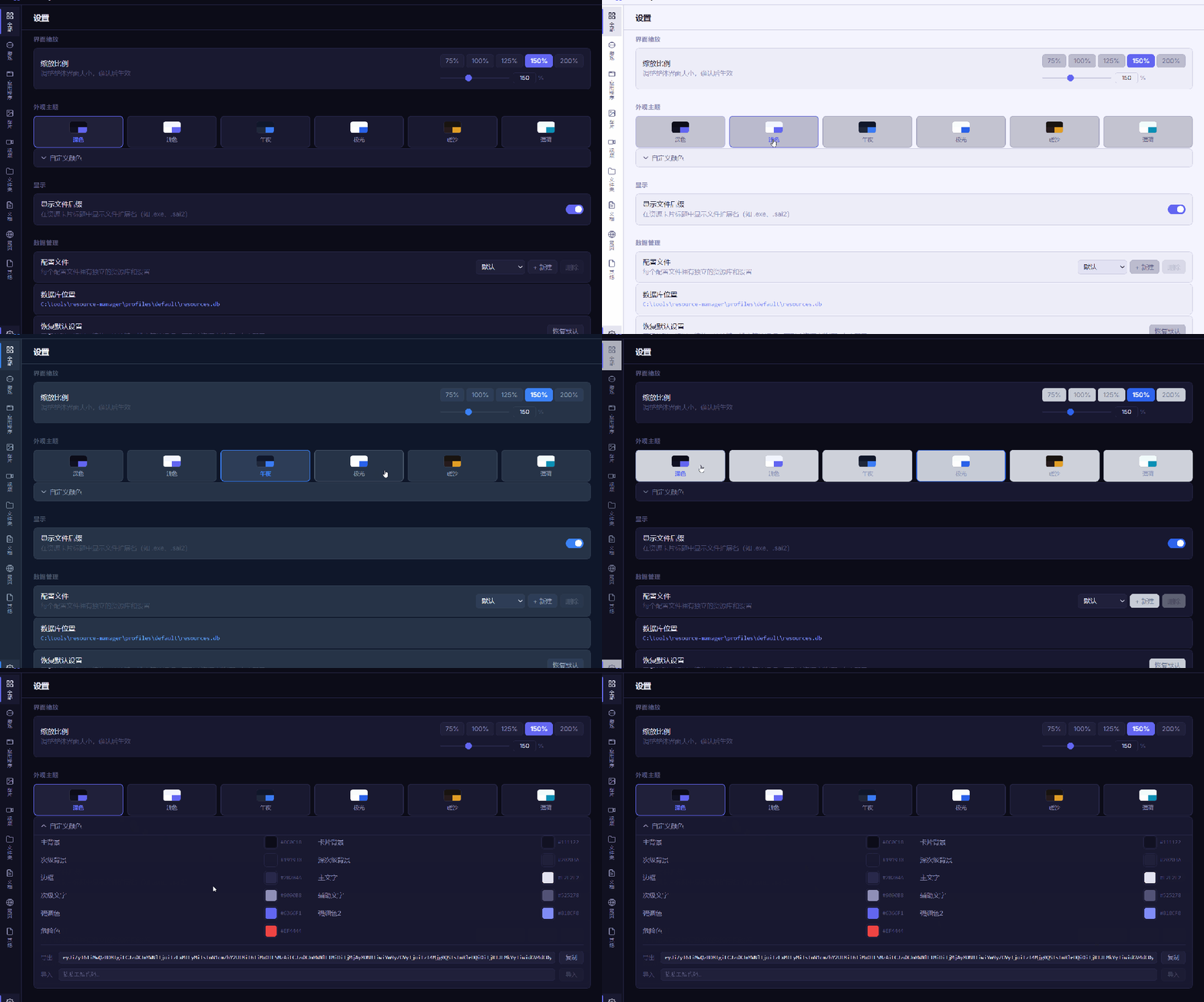
▲ 主题与自定义:颜色、密度、置顶面板随意调(动图来源:AI-Cubby 官网)
还有一些贴心的小细节
• 全文搜索:标题和备注都能搜; • 标签系统:手动打标 + 按资源类型给出智能建议; • 路线图上还有 .nfo元数据导入——自动读取 Kodi / Jellyfin 的媒体库信息。
怎么获得
到 aicubby.app 下载最新版(便携版 AI-Cubby-x.x.x-portable-win-x64.zip,解压即用),或者去 GitHub Releases[4] 直接拿。
它完全开源(AGPL-3.0),欢迎提 PR。反馈和建议可以去 Discord[5]、GitHub Issues[6]
最后借用 README 那句话——"Everything you've ever opened — always findable." 你打开过的一切,永远找得到。
如果你也觉得有用,给仓库点个 star 吧。
引用链接
[1] WizTree: https://diskanalyzer.com/[2] aicubby.app: https://aicubby.app[3] github.com/miragecoa/AI-Cubby: https://github.com/miragecoa/AI-Cubby[4] GitHub Releases: https://github.com/miragecoa/AI-Cubby/releases[5] Discord: https://discord.gg/BKr8VMQB4R[6] GitHub Issues: https://github.com/miragecoa/AI-Cubby/issues