ARTICLE · 1086004
实战|用 AI 写 CAD 插件:单线变层板侧板(附源码+提示词)
实战|用 AI 写 CAD 插件:单线变层板侧板(附源码+提示词)这是《零基础 CAD 插件从 0 到 1》第 9 篇 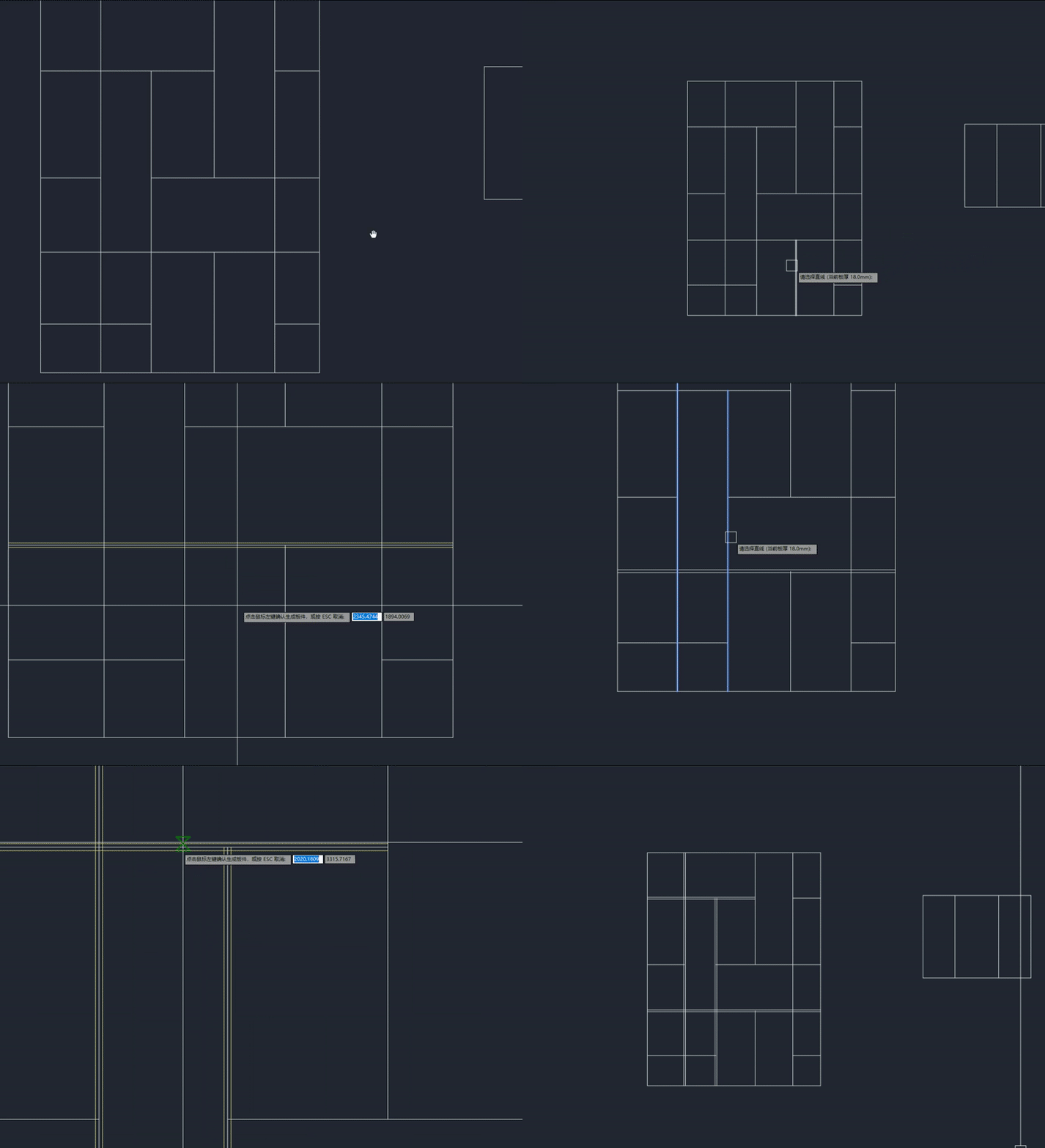
没有多余设置,和平时用 CAD 命令的操作一模一样,拿到手就能用。
做全屋定制的设计师都知道,我们一般画内部结构都是先分好门板,再去定内部结构,当把门板的图复制过来后画内部结构就得去做左右偏移,操作起来还是很繁琐的。特别有时候偏移错了门缝就对不到。拆单就会发现问题。
今天咱们用 AI 写一个提升画板效率的 CAD 插件:选中单线一键生成板厚。不用反复偏移。直接节省操作步骤,并支持设置厚度,设置板厚方向,是居中还是左偏移还是右偏移。
先看效果:选一根线,秒变标准板件
先上动图看实际操作:
实例演示
不用反复输偏移命令,删除多余的线。
这个插件解决了什么问题?
针对画板件的重复劳动痛点,做了几个核心优化:
- 一键单线转板件
选中定位单线,一键生成对应厚度的双线板件,不用再手动输入偏移距离、来回修剪。 - 板厚灵活可调
默认常用的 18mm 板材厚度,也可以根据需求自己改数值,适配 9mm、25mm 等不同板材。 - 批量转换高效
支持同时选多根单线,一次性全部转成板件,几十根线也能几秒搞定,不用一根根改。
交互设计:贴合画图习惯,三步搞定
完全按照设计师日常画线的操作逻辑设计,不用学新操作:
- 启动命令
:输入 KJBoard回车,启动转换功能 - 选择单线
:框选要转成板件的定位单线 生成板件 :无需多余操作,命令会自动判定,是竖线还是横线
核心干货:给 AI 的精准提示词
还是那句话
用 AI 写插件出来的功能不对,本质是需求没说细。AI 就像助理,你说清楚规则,它才能做准。下面是实测多轮、输出稳定能用的提示词模板,直接复制就能用:
| 角色设定 功能需求 :开发一个「单线转层板侧板」插件,具体要求: KJBoard输出要求: |
写提示词的核心原则
- 先定身份
先让 AI 进入专业 CAD 开发的角色,避免用错 API、写出行外代码。 - 再划边界
明确命令名、CAD 版本、运行环境,从根源减少兼容问题和报错。 - 讲清规则
怎么选、怎么生成、图层怎么分,每一步规则都说死,不给 AI 自由发挥的空间。 - 固定格式
要完整代码、要注释、要部署说明,都明确提出来,输出直接能用。
照着这个结构写,AI 输出代码的可用率至少提升 80%。
其实AI给的东西好不好,就看你提示词写得好不好细不细。
核心源码分享
using System;using System.Collections.Generic;using Autodesk.AutoCAD.ApplicationServices;using Autodesk.AutoCAD.Colors;using Autodesk.AutoCAD.DatabaseServices;using Autodesk.AutoCAD.EditorInput;using Autodesk.AutoCAD.Geometry;using Autodesk.AutoCAD.Runtime;namespace KJBoardPlugin{/// <summary>/// 单线转层板/侧板插件/// 命令:KJBoard/// 流程:选择直线[S设置板厚] → 回车 → 淡黄预览 → 点击确认 → 恢复颜色 + 删原线/// </summary>public class KJBoardCommand{private const double DefaultThickness = 18.0;// 预览色:淡黄色private static readonly Color PreviewColor = Color.FromRgb(255, 255, 150);[CommandMethod("KJBoard")]public void KJBoard(){Document doc = Application.DocumentManager.MdiActiveDocument;Editor ed = doc.Editor;Database db = doc.Database;double thickness = DefaultThickness;// 选择过滤器:只允许 LINESelectionFilter sf = new SelectionFilter(new TypedValue[] {new TypedValue((int)DxfCode.Start, "LINE")});// ============ 1. 循环提示:选择直线 或 [S]设置板厚 ============PromptSelectionResult psr = null;while (true){PromptSelectionOptions pso = new PromptSelectionOptions();pso.MessageForAdding =$"\n请选择直线 (当前板厚 {thickness:F1}mm)";// 添加 [设置板厚(S)] 关键字,AutoCAD 自动拼到提示末尾pso.Keywords.Add("S", "S", "设置板厚");psr = ed.GetSelection(pso, sf);// ESC 取消if (psr.Status == PromptStatus.Cancel){ed.WriteMessage("\n已取消。");return;}// 用户按了 S(只有一个关键字,判定状态即可)if (psr.Status == PromptStatus.Keyword){PromptDoubleOptions pdo = new PromptDoubleOptions($"\n请输入板厚(mm) <{thickness:F1}> ");pdo.DefaultValue = thickness;pdo.UseDefaultValue = true;pdo.AllowNegative = false;pdo.AllowZero = false;PromptDoubleResult pdr = ed.GetDouble(pdo);if (pdr.Status == PromptStatus.OK)thickness = pdr.Value;continue; // 回到选择提示}// 正常选到对象if (psr.Status == PromptStatus.OK){if (psr.Value.Count == 0){ed.WriteMessage("\n未选择直线,请重新选择。");continue;}break;}}double halfThickness = thickness / 2.0;// ============ 2. 计算偏移双线 ============List<Line> previewLines = new List<Line>();List<ObjectId> sourceIds = new List<ObjectId>();List<int> sourceColors = new List<int>();int layerCount = 0;int sideCount = 0;using (Transaction tr = db.TransactionManager.StartTransaction()){foreach (SelectedObject so in psr.Value){if (so == null) continue;Line srcLine = tr.GetObject(so.ObjectId, OpenMode.ForRead) as Line;if (srcLine == null) continue;sourceIds.Add(so.ObjectId);sourceColors.Add(srcLine.ColorIndex);Point3d sp = srcLine.StartPoint;Point3d ep = srcLine.EndPoint;// 方向判断:水平→层板;垂直→侧板double dx = Math.Abs(ep.X - sp.X);double dy = Math.Abs(ep.Y - sp.Y);if (dx >= dy) layerCount++;else sideCount++;// 法向量Vector3d dir = (ep - sp).GetNormal();Vector3d normal = new Vector3d(-dir.Y, dir.X, 0);// 对称偏移半个板厚Line l1 = new Line(sp + normal * halfThickness, ep + normal * halfThickness);Line l2 = new Line(sp - normal * halfThickness, ep - normal * halfThickness);l1.Color = PreviewColor;l2.Color = PreviewColor;previewLines.Add(l1);previewLines.Add(l2);}}if (previewLines.Count == 0) { ed.WriteMessage("\n未生成任何板件。"); return; }// ============ 3. 临时插入数据库作为预览 ============List<ObjectId> previewIds = new List<ObjectId>();using (Transaction tr = db.TransactionManager.StartTransaction()){BlockTable bt = tr.GetObject(db.BlockTableId, OpenMode.ForRead) as BlockTable;BlockTableRecord btr = tr.GetObject(bt[BlockTableRecord.ModelSpace],OpenMode.ForWrite) as BlockTableRecord;foreach (Line ln in previewLines){btr.AppendEntity(ln);tr.AddNewlyCreatedDBObject(ln, true);previewIds.Add(ln.ObjectId);}tr.Commit();}ed.UpdateScreen();// ============ 4. 等待用户点击确认(已移除 UserInputControls 那行) ============PromptPointOptions ppo = new PromptPointOptions("\n点击鼠标左键确认生成板件,或按 ESC 取消 ");PromptPointResult ppr = ed.GetPoint(ppo);if (ppr.Status != PromptStatus.OK){// 取消:删除预览线using (Transaction tr = db.TransactionManager.StartTransaction()){foreach (ObjectId id in previewIds){Entity ent = tr.GetObject(id, OpenMode.ForWrite) as Entity;if (ent != null) ent.Erase();}tr.Commit();}ed.UpdateScreen();ed.WriteMessage("\n已取消,未生成板件。");return;}// ============ 5. 确认:恢复颜色 + 删除原线 ============using (Transaction tr = db.TransactionManager.StartTransaction()){// 5.1 恢复颜色for (int i = 0; i < previewIds.Count; i++){Entity ent = tr.GetObject(previewIds[i], OpenMode.ForWrite) as Entity;if (ent != null){int srcIdx = i / 2;ent.ColorIndex = (srcIdx < sourceColors.Count)? sourceColors[srcIdx]: 256;}}// 5.2 删除原线foreach (ObjectId id in sourceIds){Entity ent = tr.GetObject(id, OpenMode.ForWrite) as Entity;if (ent != null) ent.Erase();}tr.Commit();}ed.UpdateScreen();// ============ 6. 统计输出 ============ed.WriteMessage($"\n绘制完成!共生成 {layerCount} 个层板,{sideCount} 个侧板 " +$"(板厚 {thickness:F1}mm)。");}}}
用 AI 开发插件的完整流程
这类效率型小插件,用 AI 分步开发,上手最快:
- 需求拆解
把 “单线转板件” 拆成「选择直线→偏移生成→设置参数→实时预览」几个模块,逐个让 AI 实现,不要一次性丢完整需求。 - 分步验证
先写选择和偏移逻辑,测准生成的板厚和方向;再加可调参数,实时预览。每一步跑通再往下,出问题好定位。 - 实测优化
拿真实柜体图测试:比如斜线、短线、不同角度的线,看生成的板件是否正常;把遇到的问题丢给 AI,让它优化偏移逻辑。 - 细节调整
比如默认板厚、预览颜色、线型,都可以根据自己的出图标准改,让 AI 直接调参数就行。
成品领取 / 下期预告
成品插件直接领
不想自己折腾的朋友,关注公众号 「下班让AI教我做插件」,后台回复 「层板侧板」,直接领取编译好的 DLL 插件文件,NETLOAD 加载即用或者使用插件加载工具。 完整工程源码 拿到手就能使用。
下期预告
下一篇咱们继续深化设计提效工具:设置标注
我是做插件的设计师,专注用 AI 提高 CAD 设计效率。 关注我,下班一起做插件,把重复工作交给程序。