ARTICLE · 1112740
AutoCAD 2016 中文版安装包下载 + 图文安装教程
| https://docs.qq.com/doc/DYVFSWGVnU1ZLRXht |
AutoCAD 2016 是 Autodesk 推出的 CAD 制图软件,主要用于二维工程图的绘制与编辑,也具备三维建模能力。它是设计行业最基础的生产力工具之一,机械、建筑、装饰、电气、给排水等专业都离不开它。
这个版本的安装包体量适中,安装过程算得上顺畅,但步骤环节比一般软件多一些:先解压,再装主程序,最后还要做一次初始化设置。任何一步跳过或者点错,都可能出现打开后反复提示配置的情况。
这篇把三步拆开写,每一步都配了截图。跟着顺序走,遇到界面和截图不完全一致的地方,只要按钮含义相同就按实际显示操作。
AutoCAD 2016 的功能概况
作为通用制图平台,它的能力覆盖了从草图到出图的完整链条。
• 绘制与编辑:常用的绘图命令、对象捕捉、极轴追踪、夹点编辑都在,画图效率靠这些基础工具堆起来。
• 标注与注释:线性、对齐、角度、半径标注齐全,引线、公差、文字样式可以按单位标准定制。
• 图层与块:图层管理、块定义与属性、外部参照构成了图纸组织的骨架,也是团队协作的基础。
• 打印与输出:布局空间配合视口比例出图,批量打印和电子输出都很成熟。
它的硬件要求放在今天属于中低档,办公本只要内存够用,处理常规图纸没什么压力。真正吃配置的是超大型图纸和三维渲染,那种场景建议加内存、配独显。
安装之前要准备的事项
系统环境方面,软件是 64 位程序,Win7 SP1 及以上版本的 64 位系统都能安装,Win10、Win11 使用正常。内存建议 8GB 起,如果平时要同时开多个设计软件,16GB 会更舒服。
硬盘空间上,软件本体加上解压时的临时文件,预留 10GB 以上比较稳妥。安装盘建议选 C 盘以外的分区,方便日后统一清理。
于安装包:本篇提供的压缩包没有密码,解压后即可使用。安装路径请使用纯英文,中文目录名容易在组件加载时出错。安装程序运行时如果被安全软件拦截,先确认文件来源可信再重新运行即可。
如果电脑上已经装过其他版本的 CAD,强烈建议先卸载并清理残留目录,两版共存时组件容易打架。
详细安装步骤
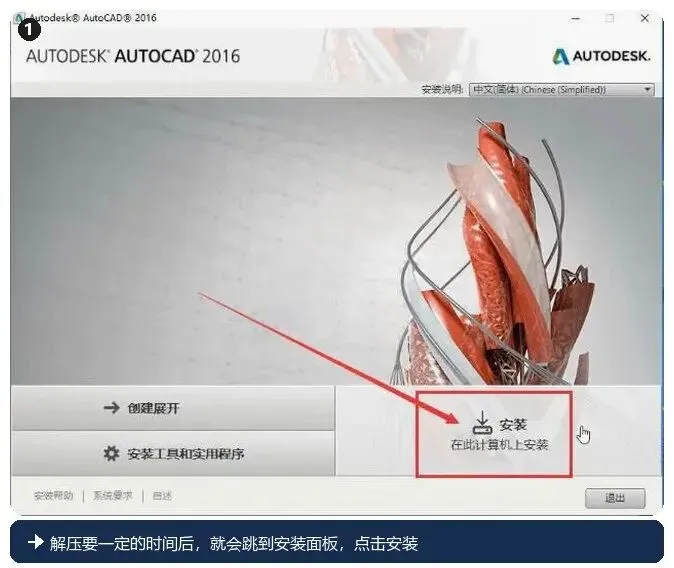
1. 安装包解压需要一点时间,解压完成后会自动跳到安装面板,点「安装」。
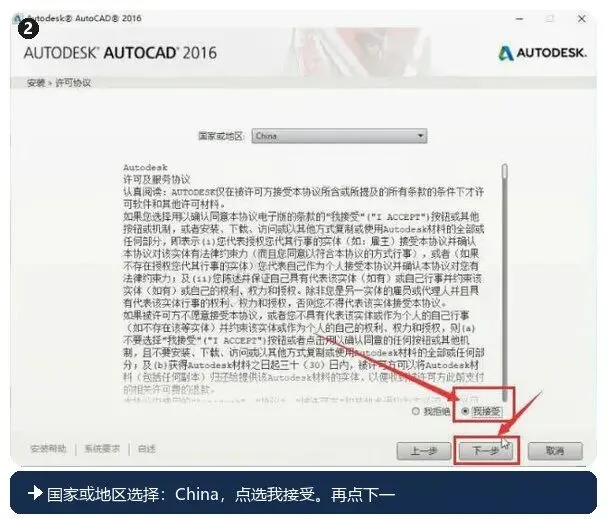
2. 国家或地区选择 China,勾选「我接受」,点「下一步」。
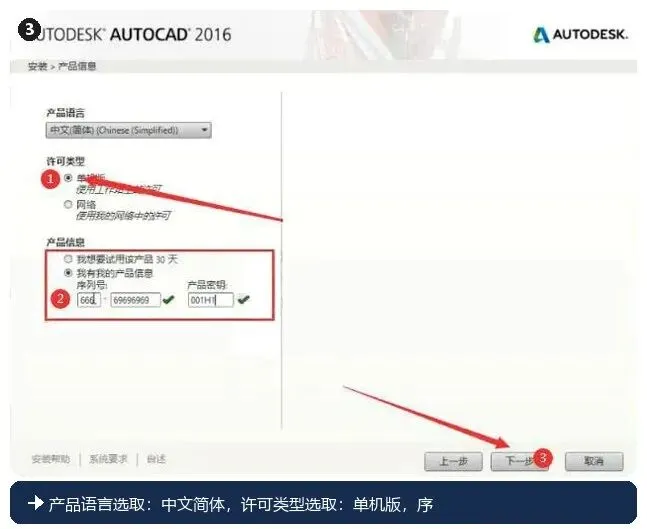
3. 产品语言选择中文简体,许可类型按默认选项即可,填写界面要求的信息后点「下一步」。
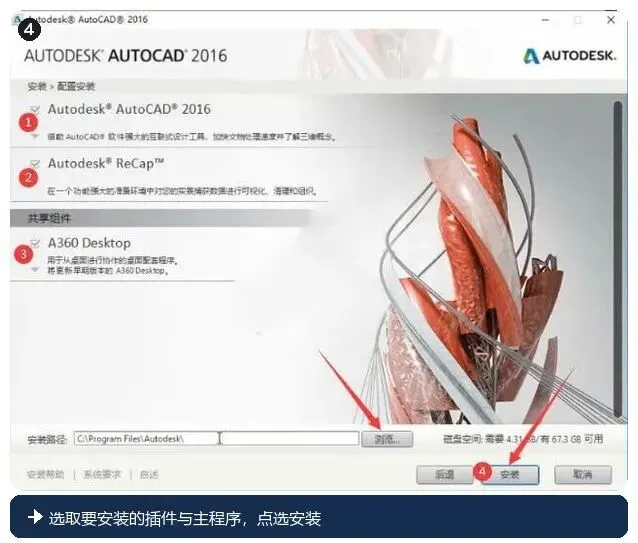
4. 勾选需要安装的插件与主程序,然后点「安装」。
5. 程序开始复制文件并显示安装进度,这一步需要等待几分钟。
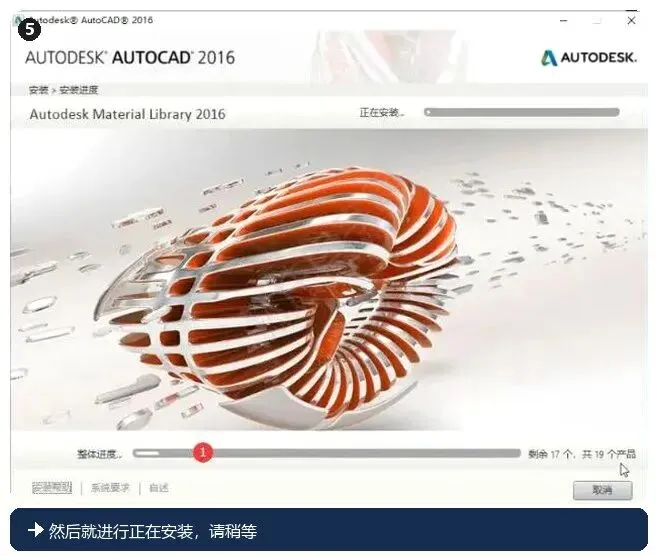
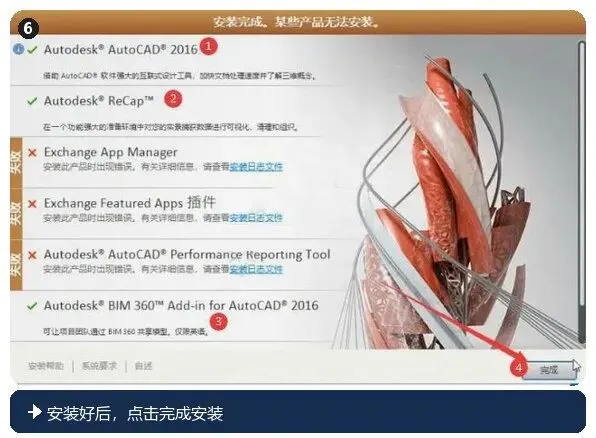
6. 安装结束,点「完成安装」退出安装程序。
首次启动与初始化设置
主程序装完只是第一步,下面的初始化流程走完,软件才能正常打开。
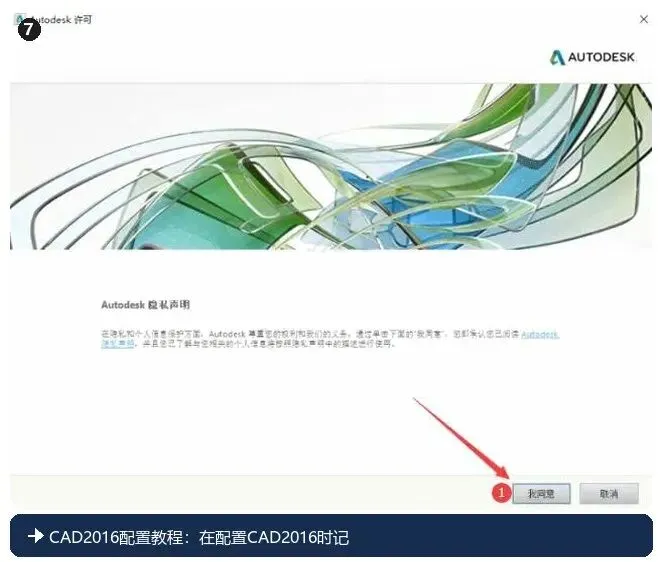
1. 双击桌面图标启动软件,第一次弹出的是协议窗口,勾选同意后继续。
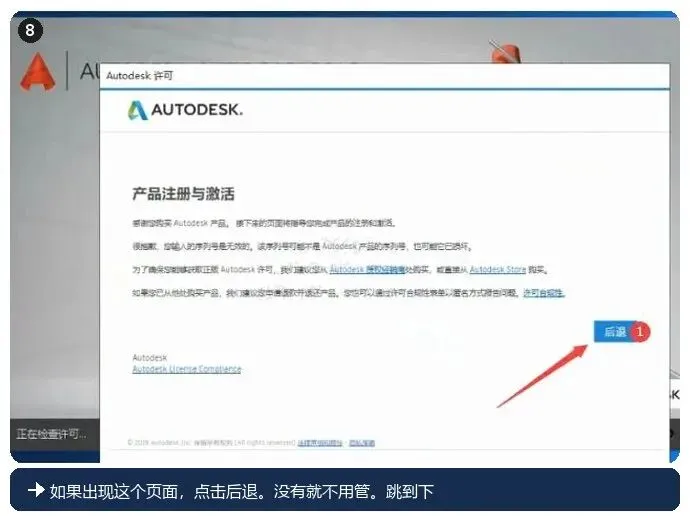
2. 如果中途出现某个提示页面,按界面提示点「后退」回到上一步;没有出现就直接进入下一步。
3. 回到配置界面后点「配置」,开始初始化。
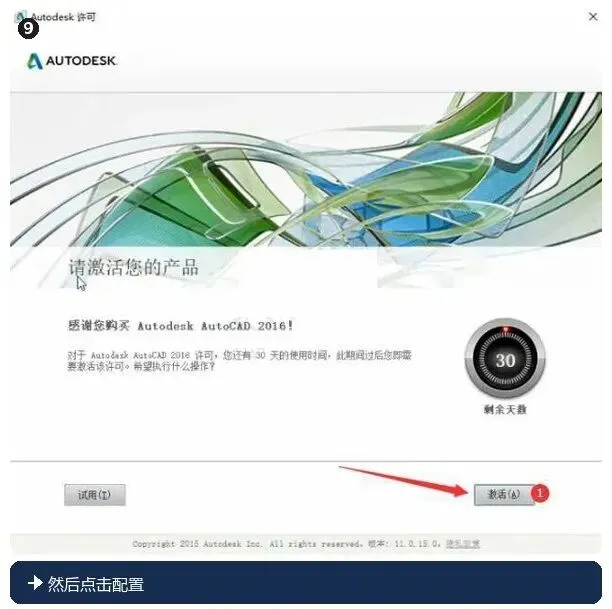
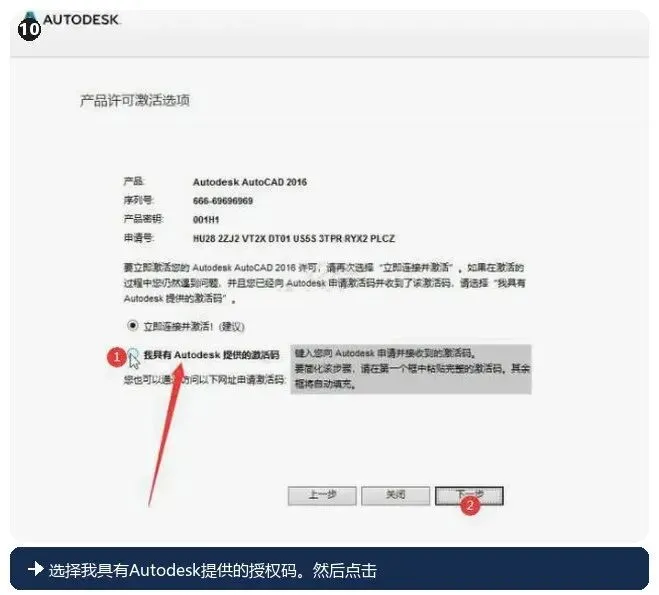
4. 在许可选项页面按界面提示选择适用的配置方式,然后点「下一步」。
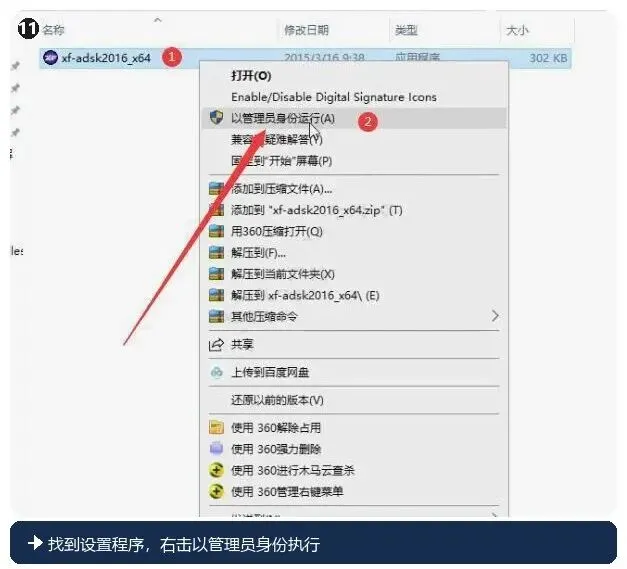
5. 找到安装包内随附的设置程序,右键选择「以管理员身份运行」。权限不足时后续设置不会生效,这一步别省。
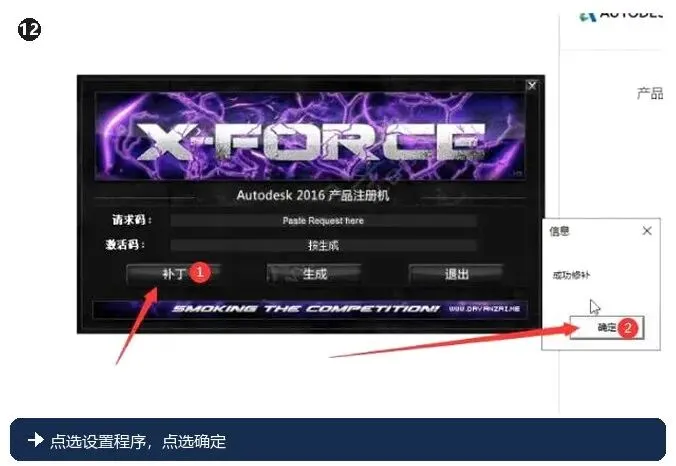
6. 点击设置程序界面上的主按钮,弹出提示框时点「确定」。
7. 按界面提示把需要的信息填入对应输入框,然后点界面上的处理按钮,等待结果返回。
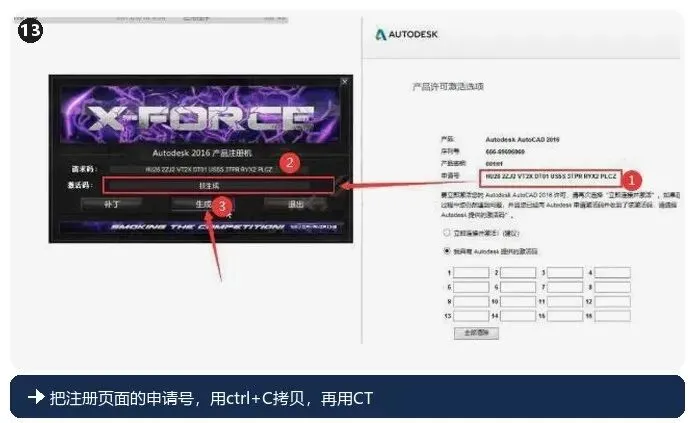
8. 把处理结果按提示填写到软件的配置界面中,点「下一步」。
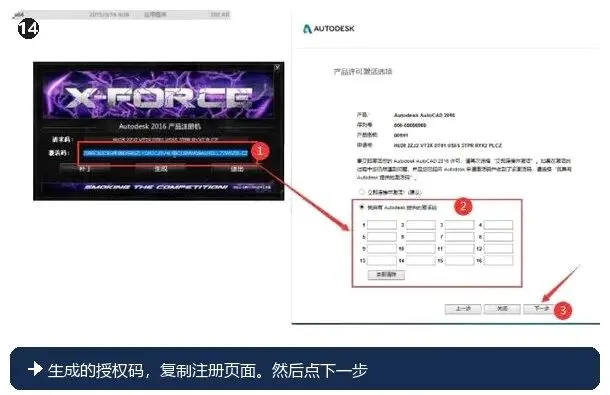
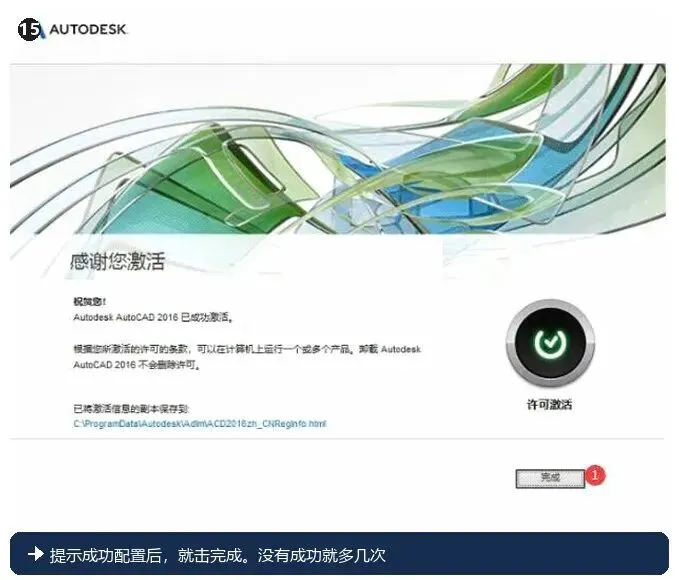
9. 出现配置成功提示后点「完成」。如果一次没有成功,按同样的顺序再走一遍即可。
常见问题
安装到一半提示错误怎么办? 先看错误码。多数情况是安装包不完整或者被安全软件拦截,重新下载安装包、确认文件可信后重试。
可以用在其他电脑上吗? 安装包本身可以在多台电脑上安装,每台机器都需要完整走一遍安装和初始化流程。
装完之后需要重启电脑吗? 建议按提示重启一次,保证运行库和系统组件正常加载。
提示缺少组件或 DLL 怎么办? 通常是运行库缺失。安装配套的 VC++ 运行库或 .NET 组件后重试。
安装路径必须用英文吗? 强烈建议使用。中文路径在部分组件加载时会出问题,而且故障现象不明显,排查成本高。
安装包解压后可以删除吗? 安装完成后可以删除,不影响软件运行;随附的设置程序建议留一份备用。
初始化设置做了两遍还是提示要配置? 确认每一步都完整走到了最后的成功提示。中途关掉软件或者跳过步骤,都会导致配置没有生效。
写在最后
AutoCAD 2016 的安装一共就三件事:解压、装主程序、走完初始化。看着步骤多,实际动手十几分钟就能结束。
建议把这篇收藏起来,等哪天需要重装或者给别人装的时候,对着图一步步点就行。