ARTICLE · 1118601
Word、Excel、PPT装进一个聊天框,微软这次改了什么?
一份月报,常常要做三遍:Excel 算数字,Word 写说明,PowerPoint 再讲给别人听。真正费时间的,是中途改了一个数据,还得去另外两份文件里找对应位置。
微软 9 月 25 日公布的新版 Copilot,值得办公用户留意的就是这个方向:在同一个工作入口里处理对话与可编辑的 Office 文件。 新公布的三个入口叫 Home、Code、Autopilot,各自负责的事情不同。微软公告
先提醒一句:这是正在逐步开放的新体验。看到发布消息,不代表你今天打开账号就一定能用齐。
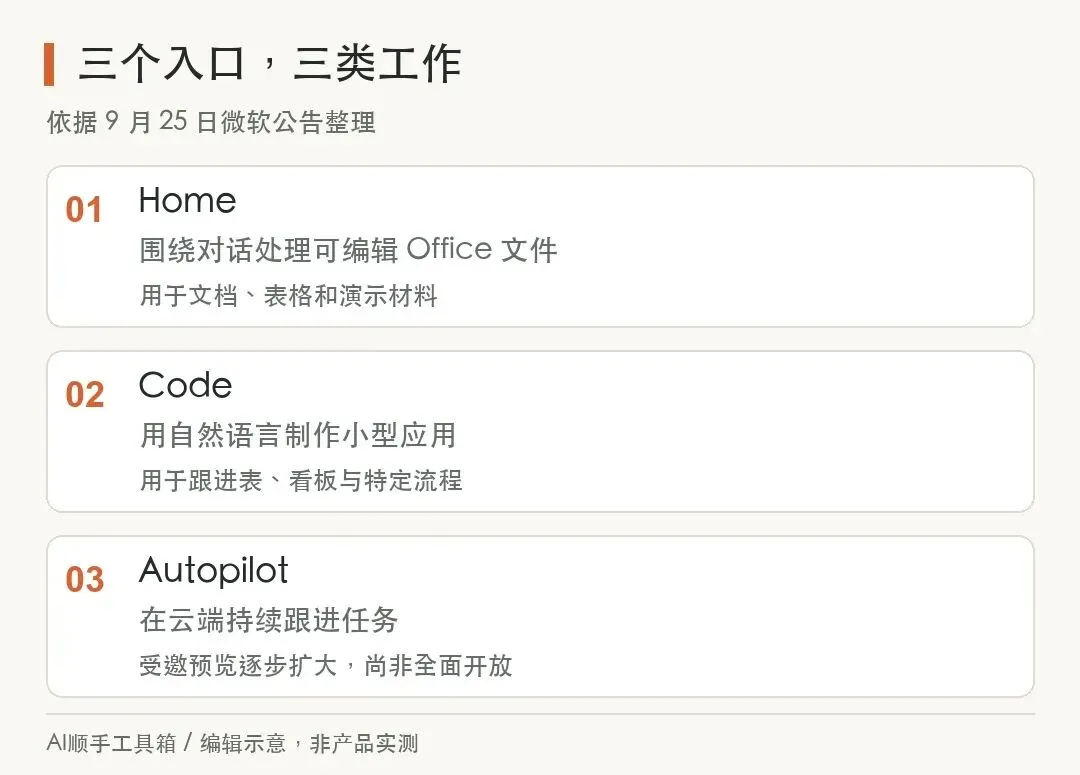
根据微软公告整理的功能示意,不是账户实际界面截图。
Home:围绕文件完成眼前的工作。 把对话、协作和 Word、Excel、PowerPoint 文件放在一起,创建或修改能继续编辑的文档。
Code:做一个专门处理小任务的应用。 比如跟进表、筛选看板或小型工作流。它需要你说清输入、规则和输出,生成后仍要检查。
Autopilot:持续推进一项任务。 按给定目标,在云端跟进持续性的工作。公告称月底扩大受邀预览,不能当成已经全面开放的普通按钮。
这三个入口的区别,可以记成:处理文件、制作小工具、持续跟进。实际可用范围,要以账号里出现的入口和组织配置为准。
下面是一套自拟测试任务,并非本次账号实测结果,也不表示三个功能已经对所有人开放。 你可以等入口开放后,拿它检查是否适合自己的工作。
准备一个不含敏感信息的练习工作簿,字段只有月份、产品、销售额。假设 A 产品上月 80、本月 100;B 产品上月 120、本月 90。单位统一为万元。
这组数据总额从 200 变成 190,环比下降 5%。A 上升 25%,B 下降 25%。数字故意很简单,方便你自己算一遍,判断 AI 有没有弄错。
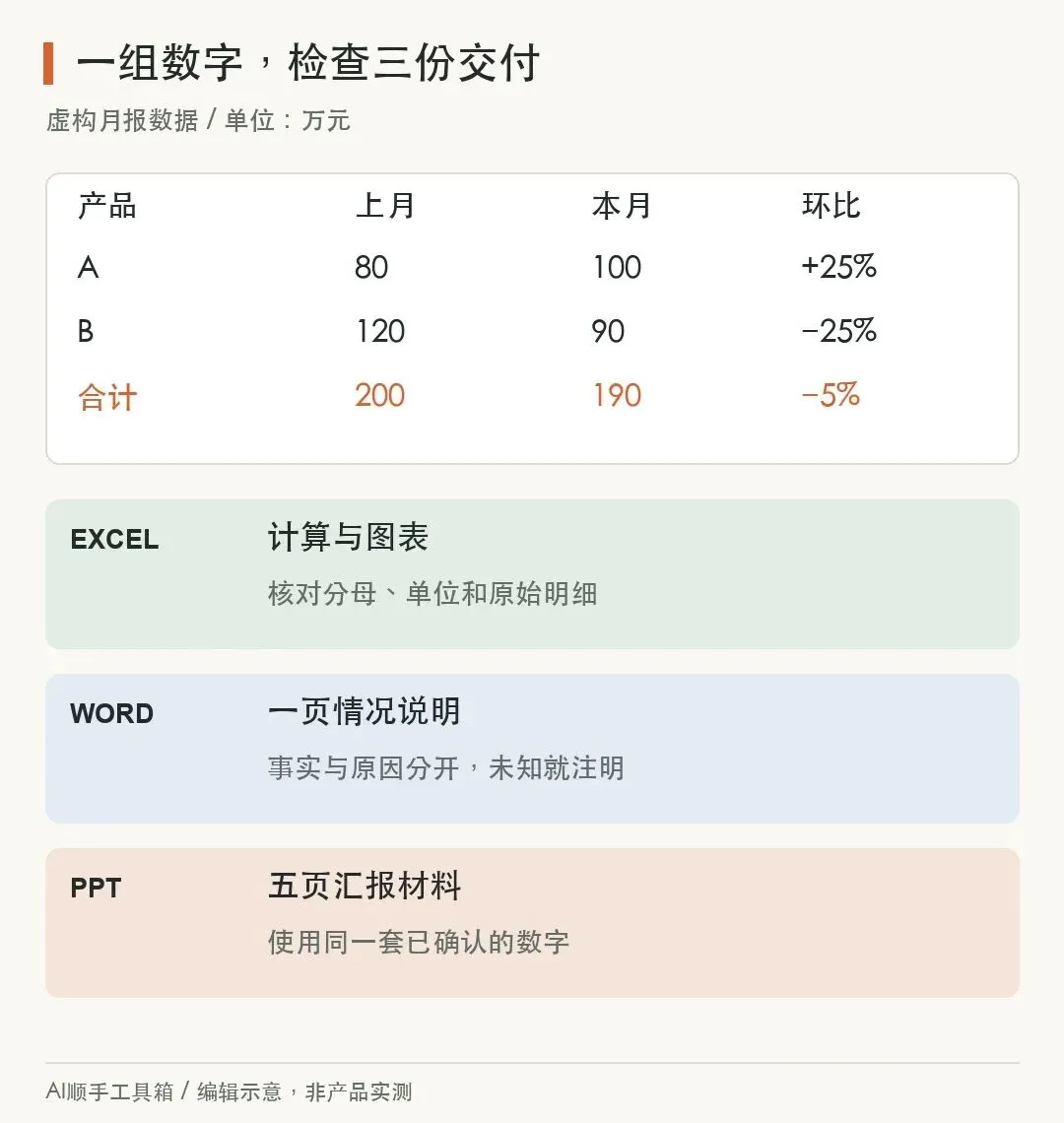
虚构练习数据,用于检查数字和表达是否一致。
先在 Excel 里把口径做对。 要求生成汇总与图表,保留原始明细。检查总额、环比分母、单位和图例,再往下做。
接着整理一页 Word 说明。 说明里需要区分“数据上发生了什么”和“为什么发生”。表里没有原因,就写原因待核实,别让 AI 顺手编出“市场需求走弱”。
最后组织五页 PPT。 现状、分产品变化、需要核实的问题、后续动作、待决策事项。没有确认的负责人和截止日期,用待补充标记。
这个例子里,最值得检查的并非文案有多漂亮,而是三份文件是不是都写着 190 万元、下降 5%。文件可以在不同入口继续编辑,不等于三份独立文件之间的业务逻辑会自动永远一致。
在已开放相应文件能力的入口,可以把任务拆成两轮。
给 Copilot 的第一轮要求:
请分析这份练习工作簿,保留原始数据,在新工作表中按产品汇总本月与上月销售额,计算差额和环比。先列出字段解释、单位与计算口径。缺失值、零分母、重复记录单独指出,不擅自修正。输出可编辑的汇总与图表,并说明每个关键数字来自哪里。先不要生成汇报文档。
确认计算之后,再给第二轮:
基于已确认的汇总,整理一页 Word 汇报和五页 PowerPoint 大纲;当前入口支持生成文件时再创建文件。使用同一套数字和单位,分别写明事实、推测和待确认事项。不要编销售变化原因。PPT 先给每页标题与图表建议,等我确认后再细化排版。完成后列出三份文件之间需要复核的数字。
先算对,再写清,再排版。 让 AI 一次交付所有东西,看起来快,发现错误时却很难判断是哪一步带错了。
工作账号: 确认是否有对应的 Microsoft 365 Copilot 许可,组织是否加入 Frontier,以及管理员是否为你开放相关能力。官方 Frontier 页面把“有许可”“组织开放”“用工作账号登录”分开列出。Frontier 入口说明
个人账号: 官方页面列出部分符合条件的个人订阅可在受支持的 Office 网页应用里开启 Frontier 预览。这个资格不意味着自动获得所有新功能;9 月 25 日公告对 Code 的个人订阅预览还给出了更晚的开放安排。
费用设置: 订阅和按量使用是两件事。Cowork、Code 和 Autopilot 涉及按量计费;组织可以通过 Copilot Credits 与管理员成本控制管理消耗。开启前先看适用范围和额度,不要把“有 Copilot 订阅”理解成“所有持续任务不限量”。计费说明
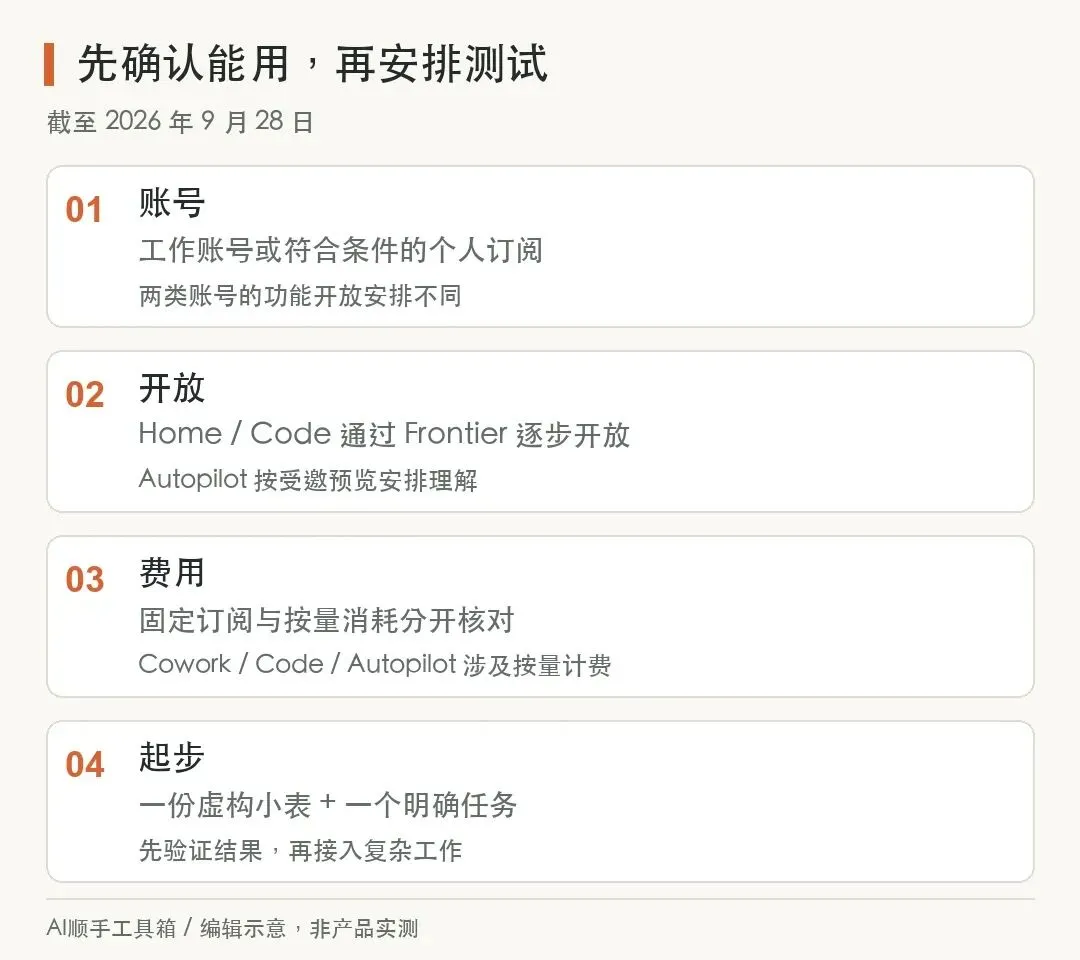
先核对账号、开放范围和费用,再进行一项小任务。
手动操作时,从 Microsoft 365 官方入口 登录自己的账号,查看实际显示的 Copilot/Frontier 选项;企业用户遇到不可用入口,向管理员确认即可。不需要从陌生网站下载“解锁包”。
这也不是一个复制进 Skills 文件夹就能用的项目,不用安装 GitHub Skill,也不能靠粘贴 API Key 获得预览资格。 ChatGPT 订阅与微软 Copilot 的资格分别管理。
如果要让 AI 帮忙配置,可以给它这段边界清楚的要求:
请协助我检查当前微软账号可以使用哪些 Copilot 文件功能和 Frontier 入口,依据官方文档说明。先告诉我需要核对哪些页面;不要购买订阅、启用按量计费或改变组织权限。能用时,用我提供的虚构练习表完成一次汇总,并保留原件;不能用时,明确缺的是许可、管理员开放还是尚未发布。
一个月只更新一次的小表格,未必值得专门做 App。但如果每周都在复制同一份表、手动筛选同一种异常,可以把规则整理出来,等 Code 可用时试做一个小看板。
例如:“只展示本周未完成事项;负责人为空要突出显示;默认只读;不对外发送消息。”这些限制比“帮我做一个智能管理系统”更容易验收。
微软另有 Managed Runtime,负责把应用托管在组织受管理的环境中,结合身份、数据访问及管理员控制。有人能生成应用,和所有人都可以访问应用,是两回事。托管与权限说明
对于持续任务,建议先列明允许读哪些资料、多久检查一次、哪些动作只能形成建议、什么时候必须交给人确认。自动跟进的价值,要连着复核成本一起算。

编辑判断:日常工作与 Microsoft 365 的结合越深,越值得做小范围验证。
如果你经常在 Excel、Word、PPT 之间往返,又需要同事共同修改文件,新入口值得关注。它的吸引力在于少一些文件搬运,保留可编辑交付物。
如果你只是偶尔问问题、生成一段文字,现有工具可能已经足够。新功能还涉及开放时间、账号许可、组织权限和费用,没必要为了追更新,立即改变整套工作习惯。
最好的第一步,是拿一份自己能算明白的小表测试。 只要数据来源、计算过程和文件修改都能检查清楚,再逐步增加任务复杂度。
可复制的资料地址
公众号内外链可能无法直接打开,可复制下列地址到浏览器:
https://blogs.microsoft.com/blog/2026/09/25/introducing-the-new-copilot-with-home-code-and-autopilot/
https://www.microsoft.com/en-us/copilot/resources/frontier-program
https://learn.microsoft.com/en-us/microsoft-365/copilot/usage-based-billing-overview-copilot-credits
https://www.microsoft365.com/
https://www.microsoft.com/en-us/copilot/blog/copilot-studio/build-where-you-want-run-with-confidence-now-microsoft-hosts-and-manages-the-code-created-by-copilot/