ARTICLE · 1124435
【专享下载】SolidWorks工程图转CAD图纸DWG格式映射文件无乱码可分层

很多时候,我们设计师会把SolidWorks工程图转化为dwg格式,也就是AutoCAD可以打开的图纸格式进行客户之间的图纸交流,但是,往往我们在转格式的时候都会差强人意,要么全是白色线条,要么是乱码,那么到底我们该如何去转化为漂亮的CAD图纸呢?今天溪风就给会员博友们分享一个不错的资源文件,大家根据下面的操作就可以配置出比较漂亮的图纸啦:
这个是溪风亲测的图纸转换,大家看一下效果:
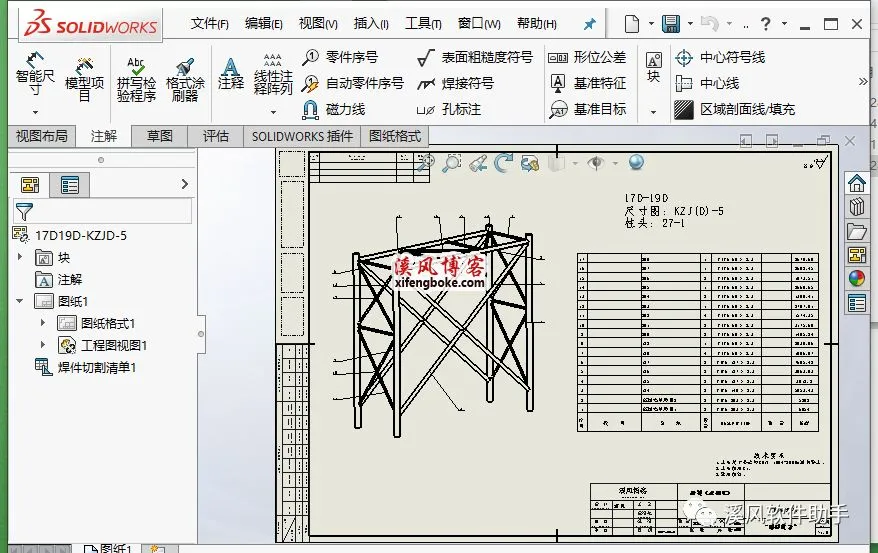
转化之后的效果:
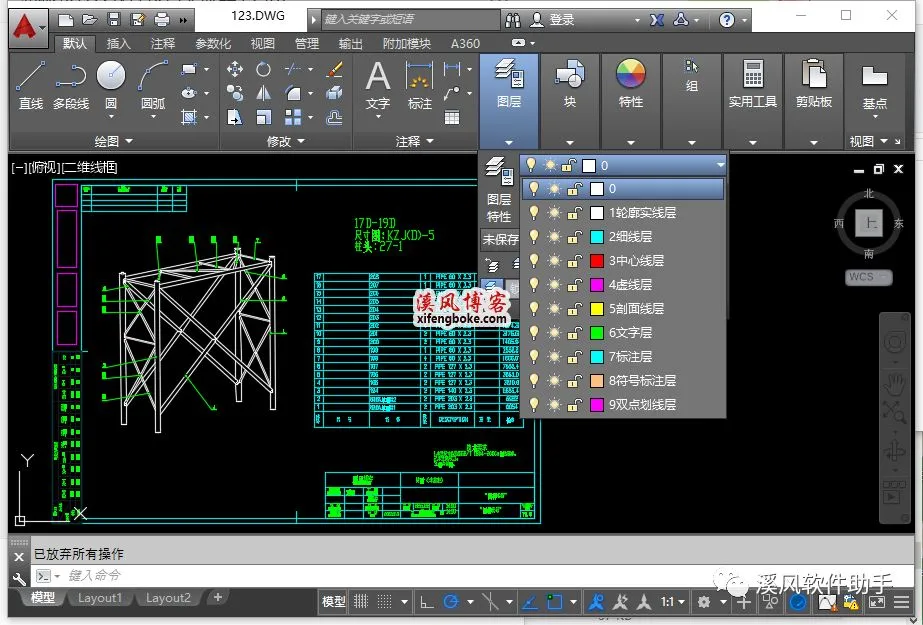
而且好处是已经给图纸进行了分层,所以后期我们如果感觉到不合适,可以根据图层修改线宽、颜色等,非常爽的体验奥!下面就给大家说一下步骤:
1、下载SolidWorks工程图转DWG格式配置包,(下载地址在文末,登陆后可见)
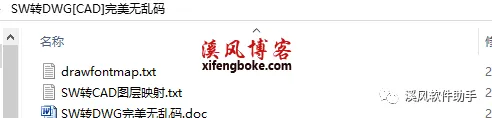
2、下载之后解压进行如下配置:
把drawfontmap.txt 放到SW目录下的\SolidWorks Corp\SolidWorks\data文件夹内。
把SW转CAD图层映射.txt 放到SW目录下的\SolidWorks Corp\SolidWorks\data文件夹内
3、打开SolidWorks,打开任意一个工程图,然后点击文件-另存为,弹出如下窗口:
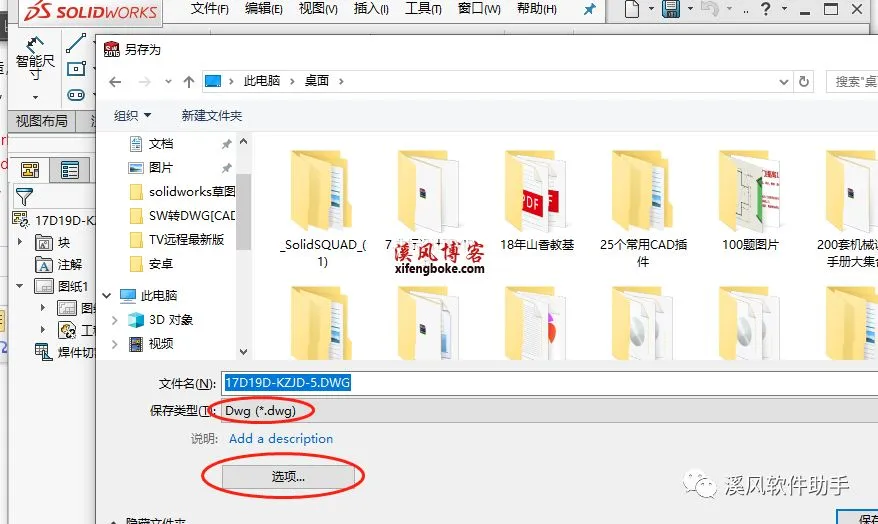
保存类型:选择dwg
然后点击“选项”按钮,进行如下配置:
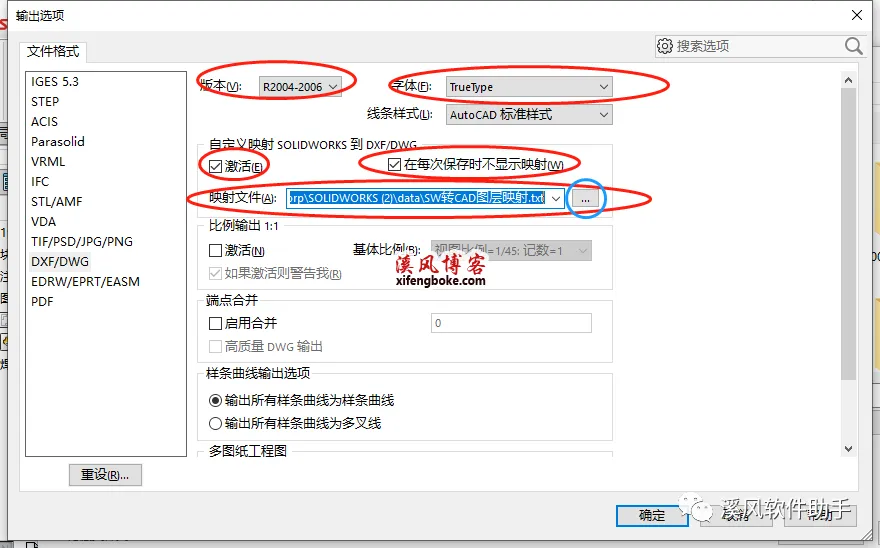
注意其中画圈的配置要相同,映射文件,点击右边的蓝圈按钮,选择我们第一步配置的文件:SW转CAD图层映射.txt
配置好之后点击确定按钮,就可以另存为dwg啦!!!
映射文件下载地址:
溪风博客会员免费下载:https://xifengboke.com/post/941.html
非会员下载地址: https://www.swrjzxw.com/990.html
------------------END---------------------
课程推荐:
十天学会SolidWorks视频教程 十天学会SolidWorks钣金视频教程 SolidWorks零基础教程 SolidWorks模板教程 SolidWorks钣金设计视频教程
SolidWorks学习+工作常用资料就选他↓

↓阅读原文,获取SolidWorks资料大全