ARTICLE · 1124430
【使用说明】吾班手记之【我的】
【使用说明】吾班手记之【我的】【阅读提示】如果您还没有使用【吾班手记】小程序,请扫描下面二维码 
【正文】 前面我们介绍了【吾班手记】的日常管理和成绩管理相关的操作,今天继续介绍一下【我的】中的"考勤类型"、"开始新学期"和"本地备份"与"云同步"。如图,点击标题行就可以打开对应设置 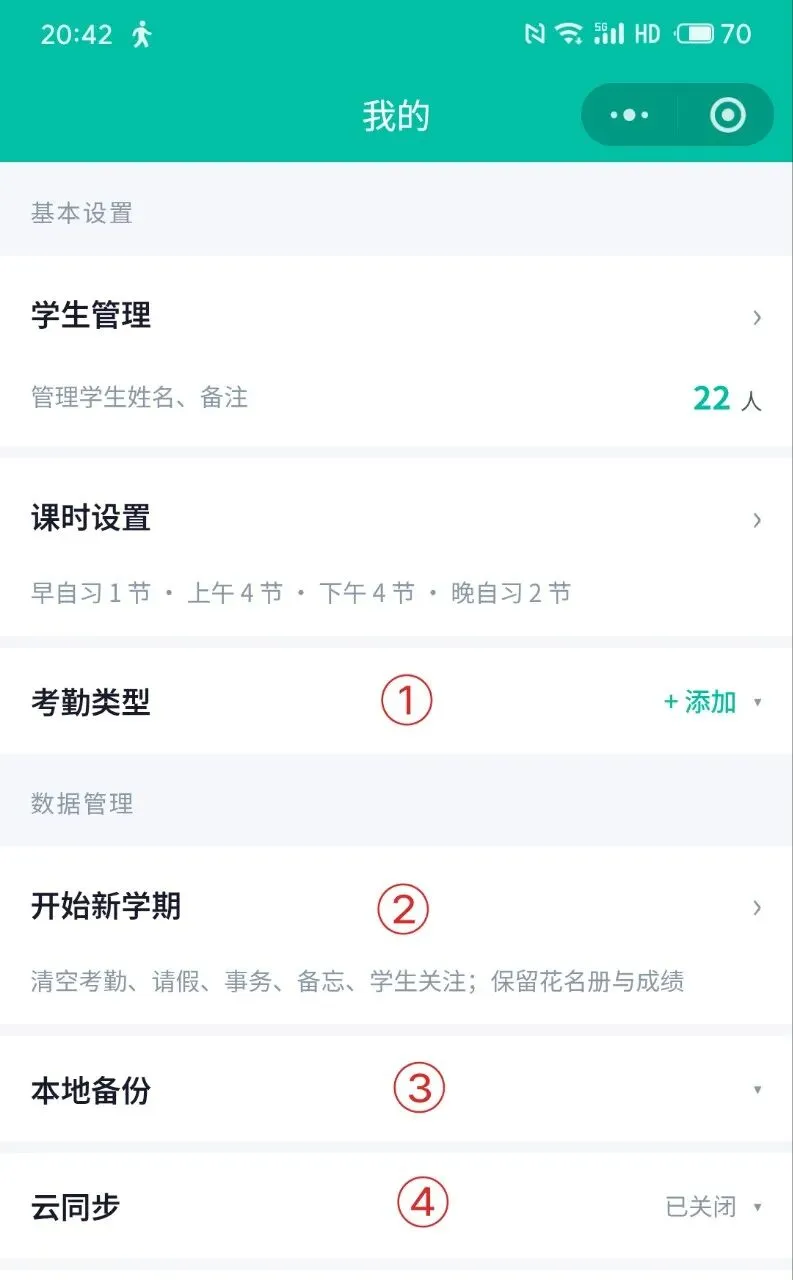
①考勤类型 考勤类型不同班级可能略有不同,【吾班手记】允许班主任自行定义不同的考勤类型,我们点击"编辑"、"删除"或"添加"进行相关修改 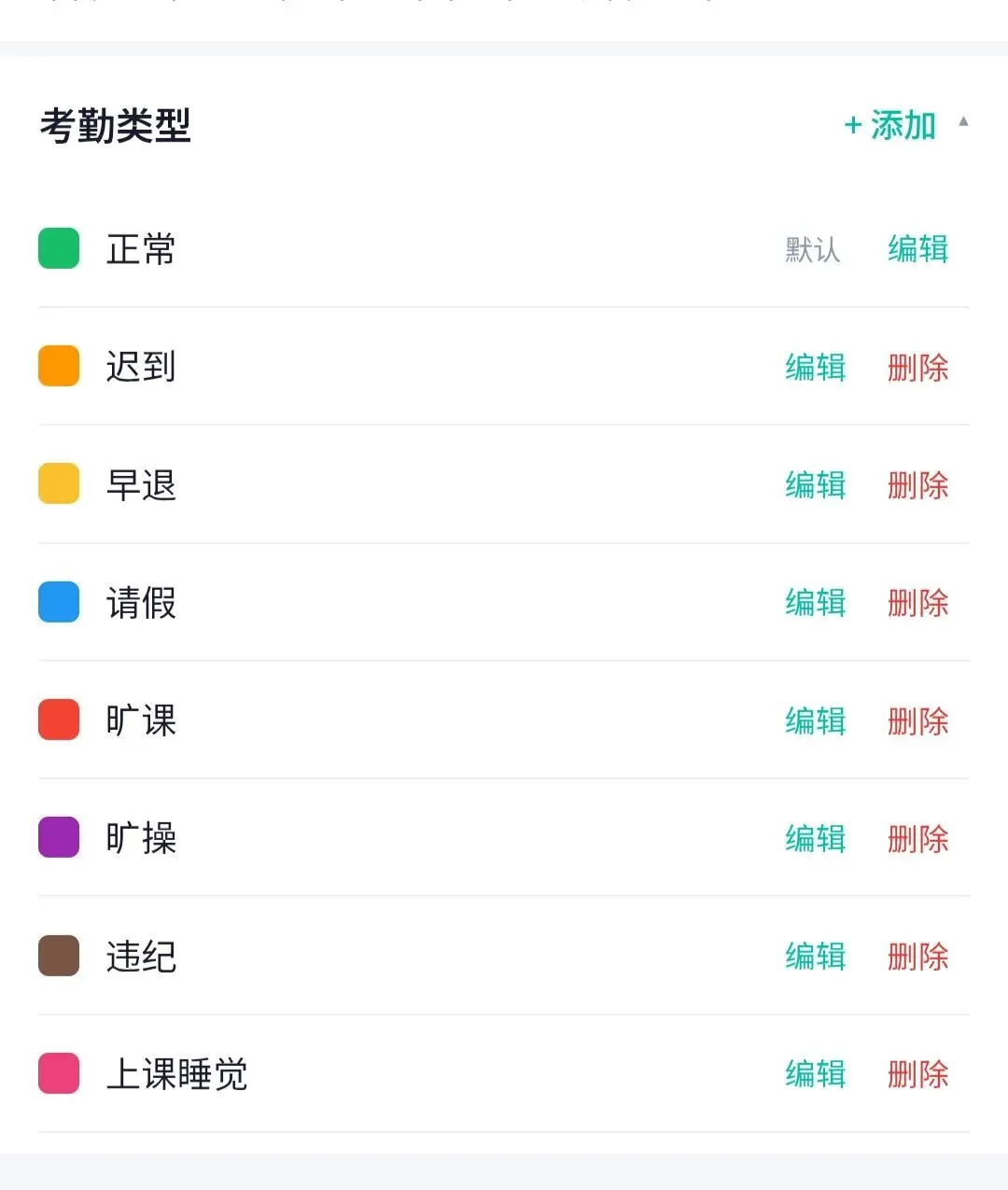
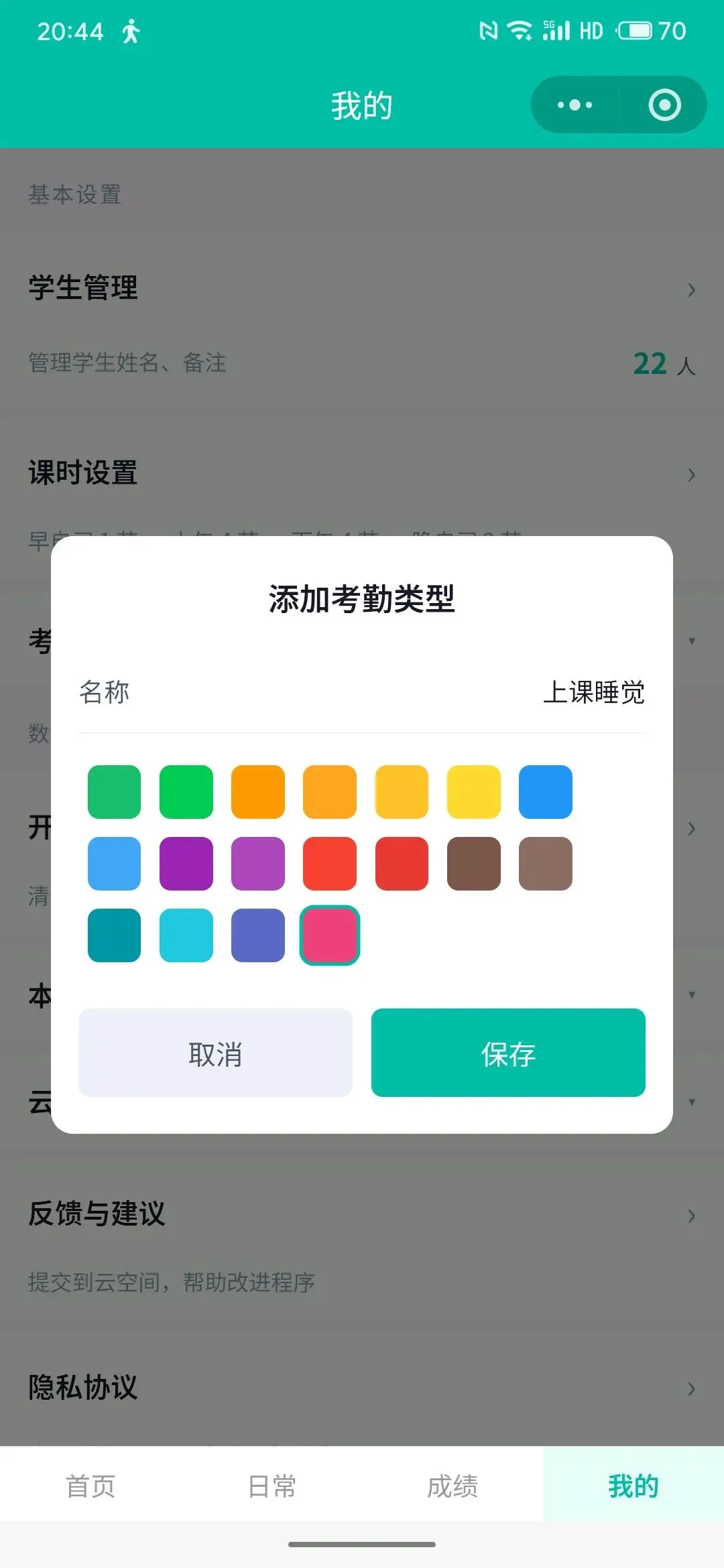
如上就是"添加"考勤类型的操作,可以选择不同颜色来区分类型。 修改过后的考勤类型,会直接显示在"学生考勤"页面 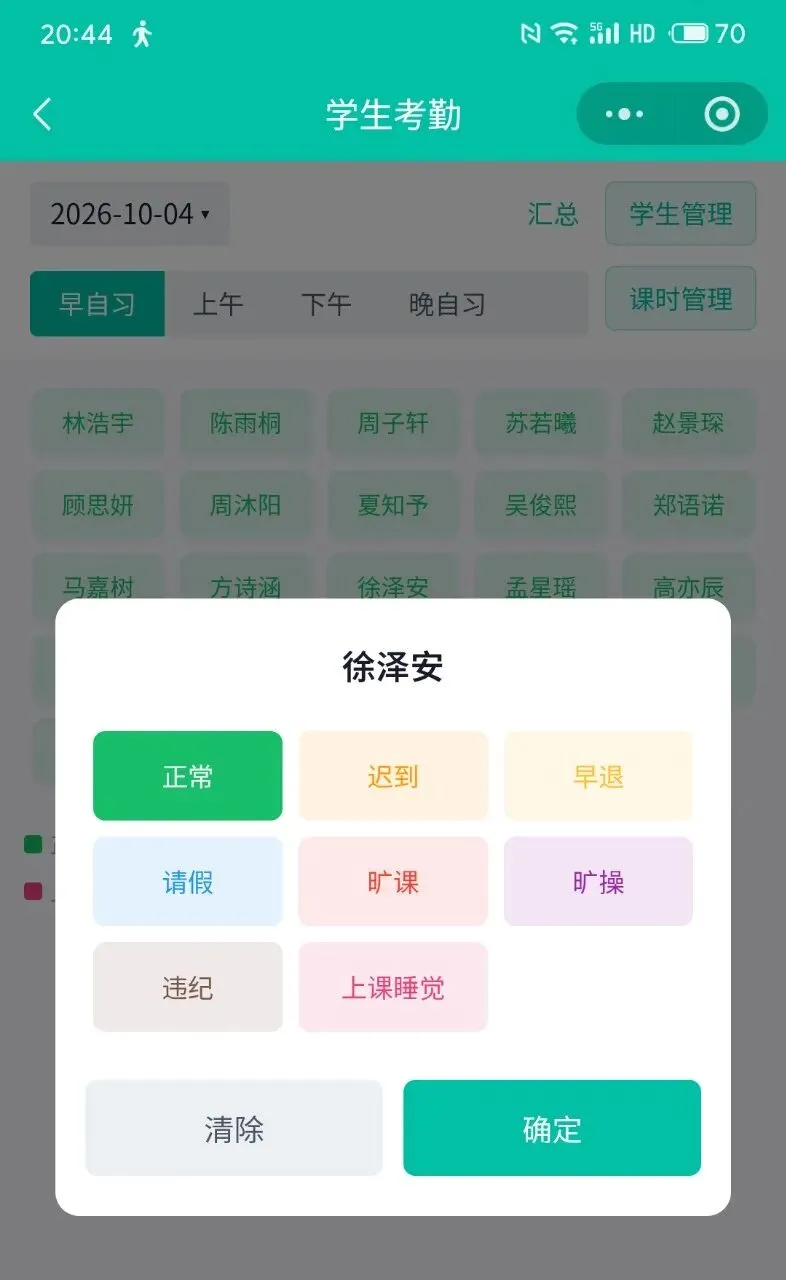
②开始新学期 当新的学期开始,过去学期的部分信息就没有必要保留,有的需要继续使用,如图【吾班手记】在开始新学期时,可以清除学期相关数据,而花名册和考试成绩数据则会保留下来。 为了避免误操作,操作需要确认,并建议先行备份。 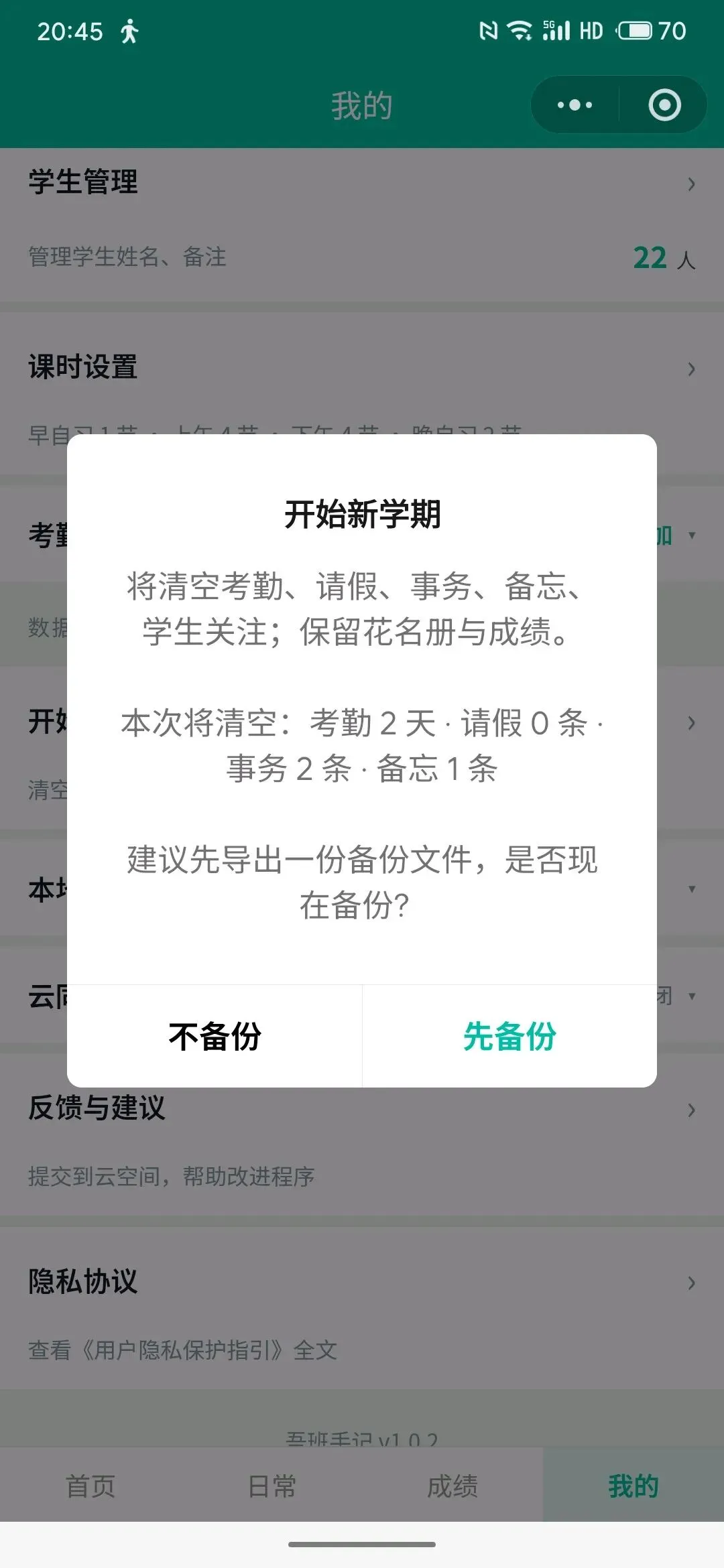
③数据本备份 【吾班手记】小程序中的数据在未启用"云同步"(后面介绍)的情况下都是保存在手机上,在用户清理微信数据时可能被清理掉,所以,建议用户在使用过程中,可以不定期进行备份。 "本地备份"就是这一功能。具体使用界面如下: 
执行"导出备份文件"就会将小程序中相关的所有数据以文件形式保存到本地(手机/电脑),之后我们就可以在需要的时候,选择之前到处都备份文件快速恢复数据到小程序中。 ④云同步 如果用户需要在多个终端使用【吾班手记】并保持数据一致,那就必须启用"云同步"功能了,在此项启用 后,"手机/电脑/平板"只要使用同一微信用户打开【吾班手记】小程序,所有数据和修改会自动上传到云端,并自动同步的其他用户端。 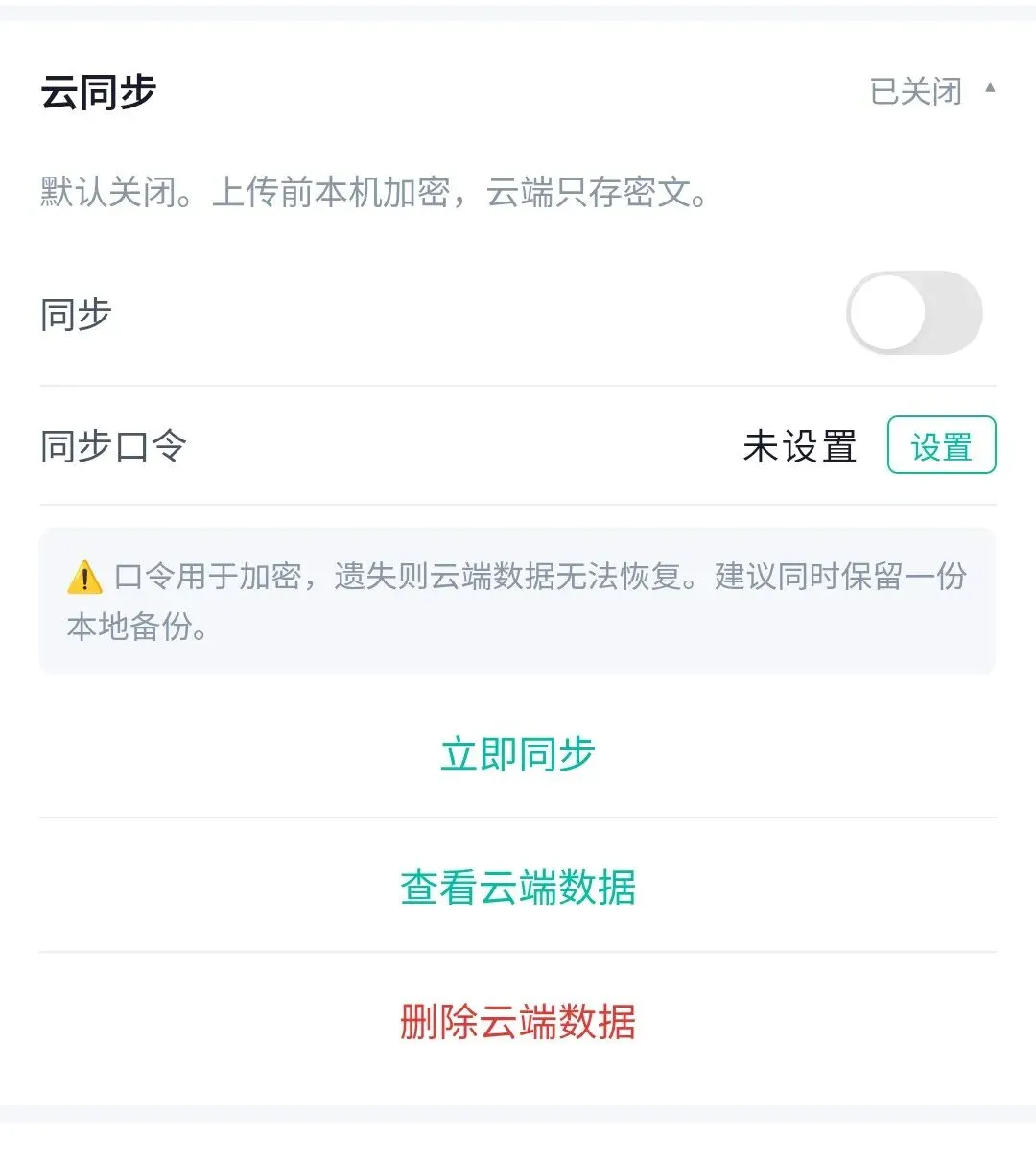
"云同步"启用后,本地的数据会以双重加密后的形式上传到云端,所以需要设置"同步口令。 特别提醒:加密密码请妥善保存,一旦忘记,备份数据将无法找回。 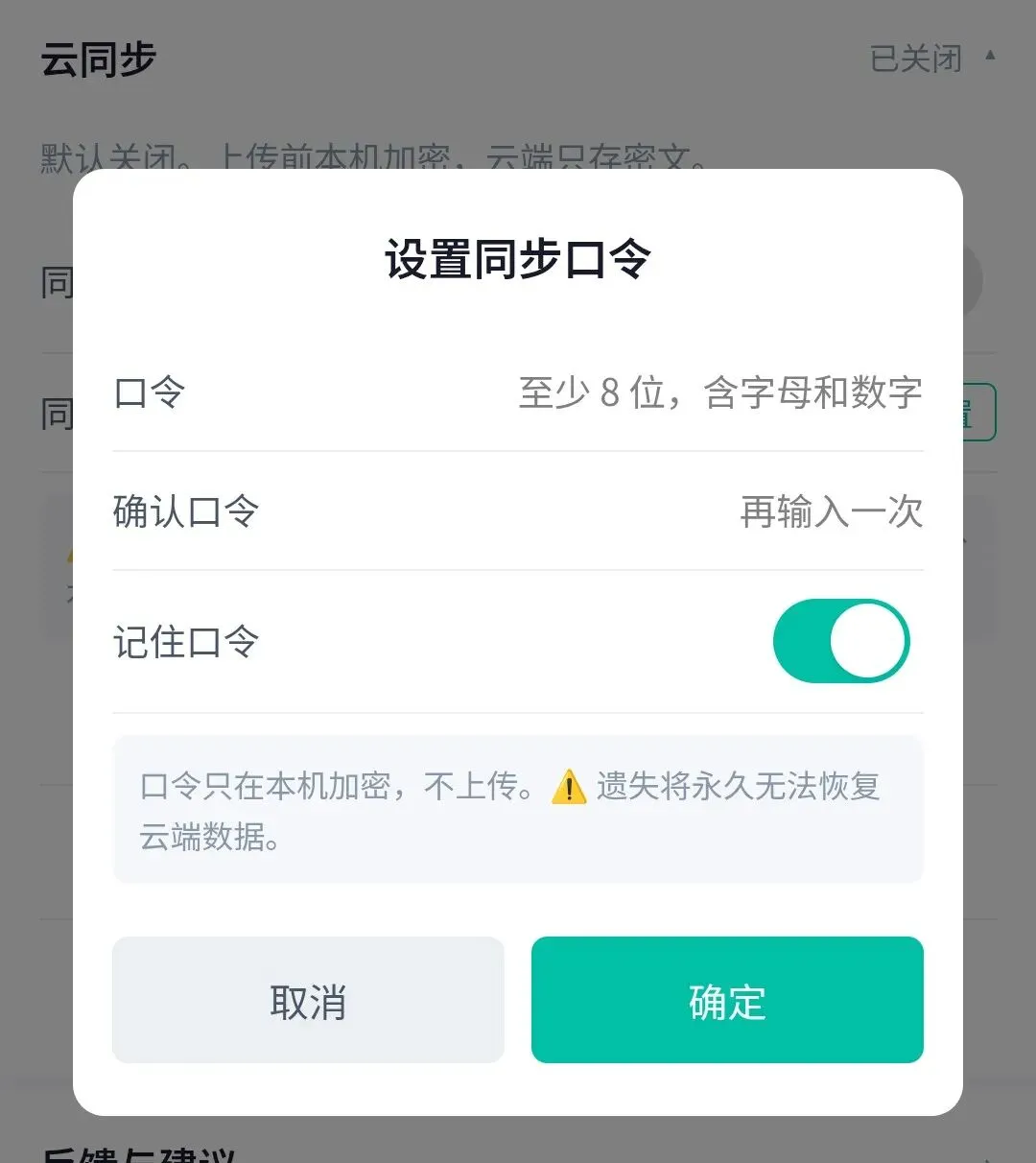
【相关阅读】 【开发-发布】吾班手记----写给班主任的效率工具 【使用说明】吾班手记 之 日常考勤 【使用说明】吾班手记 之 事务与备忘 【使用说明】吾班手记 之 学生关注 【使用说明】吾班手记 之 成绩管理