ARTICLE · 1147025
Excel数据清洗怎么做?7个常用方法一次讲清
从系统导出一份Excel表格,看着数据挺完整,真正用起来却发现各种问题:
姓名前后多了空格,查找时匹配不上 明明是一列数字,SUM求和却算不出来 表格里夹着大量空白行 同一个客户出现好几次,不知道该删哪条 日期格式乱七八糟,排序结果也不对
这些问题单独看都不难,但如果有几百、几千行数据,一个个手动修改就很麻烦。
其实,这些都属于Excel里的数据清洗。
这篇就用7个常见场景,讲清楚Excel数据清洗怎么做,以及处理时需要注意什么。
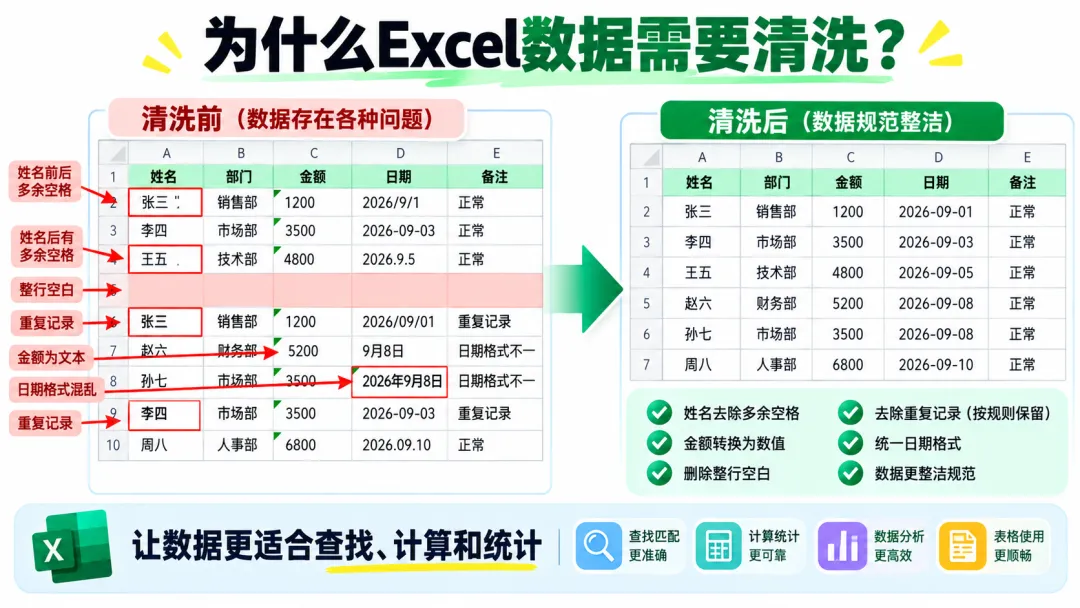
一、清理多余空格:TRIM函数
假设A列是员工姓名。
表面上看都是“张三”,但有些单元格实际上是:
" 张三 ""张三 ""张 三"
这些多余空格可能导致查找、匹配和去重出现问题。
最常用的处理方法是TRIM函数。
在B2输入:
=TRIM(A2)
然后向下填充。
TRIM会删除普通文本中多余的空格,保留单词之间的单个普通空格。
例如:
" 张三 " → "张三"
但如果原始内容是:
"张 三" → "张 三"
中间仍然会保留一个空格。
如果确认姓名里不应该有任何普通空格,也可以用:
=SUBSTITUTE(A2," ","")
这会把所有普通半角空格删除。
需要注意:
TRIM主要处理普通空格。如果数据从网页、系统或其他软件复制过来,里面可能含有不间断空格,单纯使用TRIM未必有效。
可以进一步尝试:
=TRIM(SUBSTITUTE(A2,CHAR(160)," "))
先把常见的不间断空格替换成普通空格,再进行清理。
如果是英文姓名、英文地址等数据,不要直接删除所有空格,否则可能把原本正确的内容连在一起。
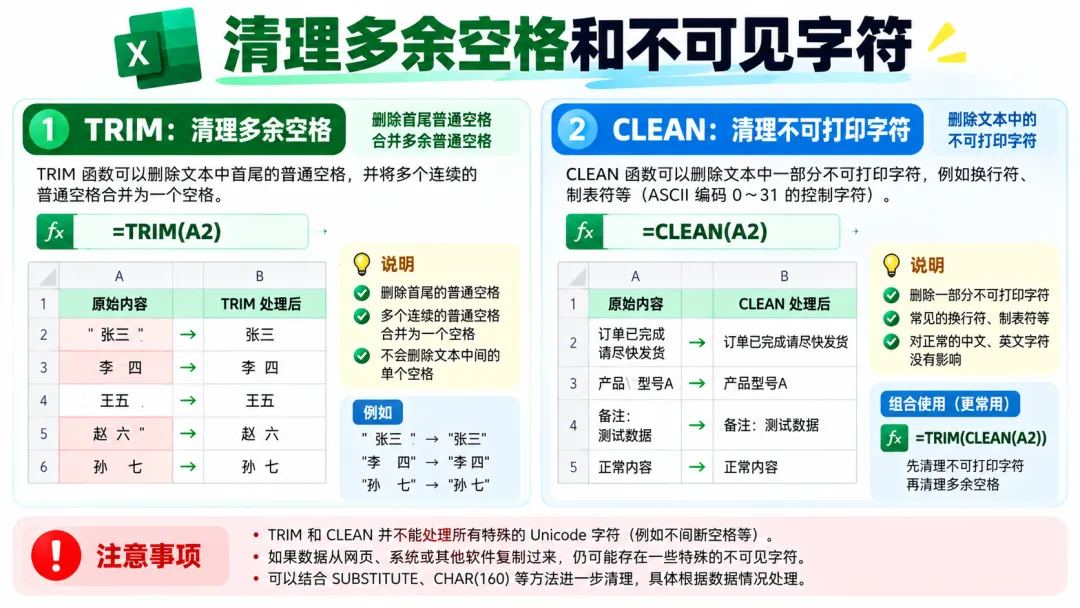
二、清理不可见字符:CLEAN函数
有时候单元格看起来没有问题,但复制到其他地方后,出现莫名其妙的换行或异常字符。
比如从某些系统导出的备注:
“订单已完成”
实际内容里却夹着制表符、换行符等控制字符。
这种情况可以试试CLEAN函数:
=CLEAN(A2)
它可以删除文本中一部分不可打印字符,尤其是ASCII编码0~31范围内的控制字符。
如果希望同时清理普通多余空格,可以组合使用:
=TRIM(CLEAN(A2))
但要注意,CLEAN并不能清理所有Unicode不可见字符。
另外,如果单元格中的换行本来就是为了区分地址、备注内容,直接清理可能让文字连在一起。
所以清理之前,先判断这些字符到底是异常数据,还是原本就有用的排版。
三、数字变成文本:解决求和为0的问题
这是我觉得最值得新手掌握的一类问题。
比如从财务系统导出销售金额:
120035004800
看起来全是数字,输入:
=SUM(B2:B100)
结果却是0,或者比预期少很多。
原因可能是:这些数据看起来是数字,Excel实际上却把它们当成了文本。
可以先用一个公式判断:
=ISNUMBER(B2)
如果返回TRUE,说明B2是数值。
如果返回FALSE,说明它不是数值,可能是文本,也可能是其他类型。
对于普通的文本数字,有三种常见处理方法。
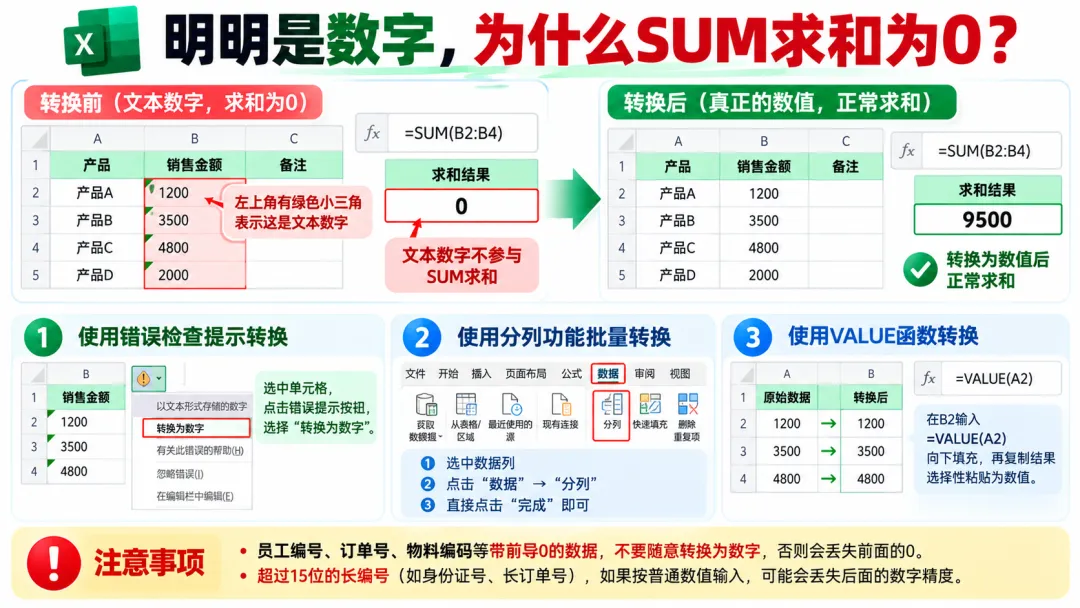
方法1:使用错误检查提示
如果单元格左上角有绿色小三角,可以选中数据,点击错误检查按钮,选择“转换为数字”。
方法2:使用分列功能
选中需要处理的数据列。
进入:
数据 → 分列 → 完成
对于普通的文本数字,通常可以直接转换为数值。
方法3:使用VALUE函数
在旁边输入:
=VALUE(B2)
如果B2是Excel能够识别的文本数字,就可以转换为真正的数值。
但如果里面混有货币符号、特殊空格、非标准分隔符等内容,可能还需要先清理。
这里尤其要提醒:
员工编号、订单号、物料编码等不应该随便转成数值。
例如编号00125,如果转换成数字,就可能变成125。
超过15位的长编号还可能面临精度丢失的问题。
所以数据清洗不是把所有内容都变成数字,而是让每一列的数据类型符合它的实际用途。
四、批量删除空白行:先判断什么才算空行
从系统导出的Excel,经常会夹着一些空白行。
如果数据量很大,一行行删除显然不现实。
但这里有个特别容易踩的坑:
某个单元格为空,不代表整行都是空的。
例如:
李四这一行只是部门没有填写,并不是整行空白。
如果直接定位空值,然后删除所有对应的整行,就可能误删李四的数据。
如果要删除真正的整行空白,可以借助辅助列。
假设数据位于A到C列,在D2输入:
=COUNTA(A2:C2)
向下填充。
结果为0,说明这几列没有非空单元格。
接下来筛选辅助列中等于0的行,确认无误后,再删除对应整行。
不过,COUNTA会把返回空字符串""的公式单元格也视为非空。
如果数据里存在这类公式,需要进一步判断,不能完全依赖COUNTA。
建议:删除前先保存原文件副本,尤其不要对整张表直接执行“定位空值→删除整行”。
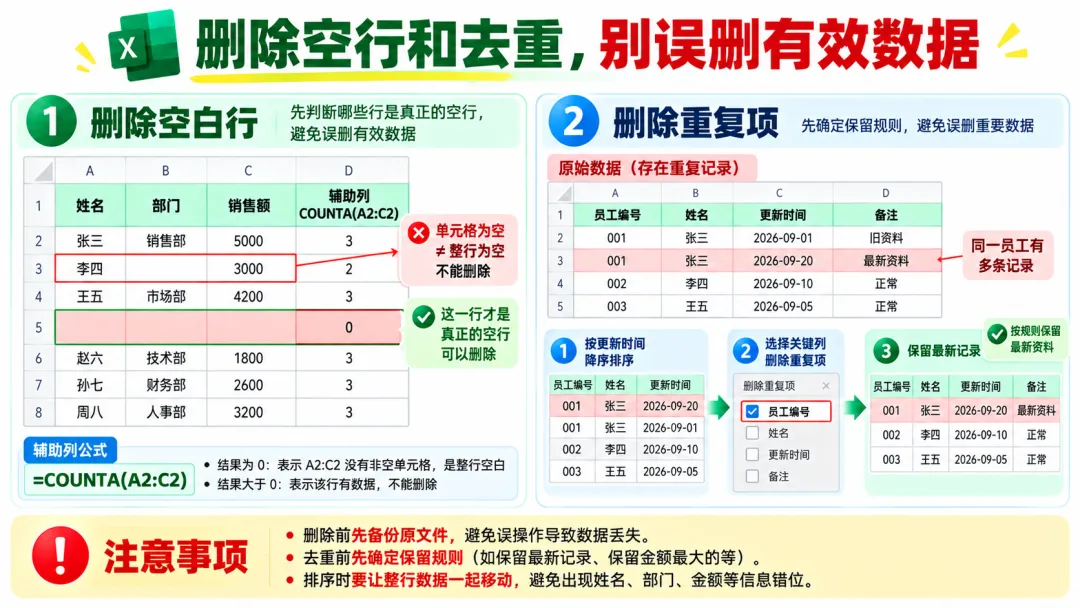
五、清理重复数据:删除前先确定保留规则
整理客户名单、订单记录、员工信息时,经常会遇到重复数据。
Excel自带“删除重复项”功能。
操作方法:
选中数据区域 → 数据 → 删除重复项
然后选择用于判断重复的列。
例如:
如果按照员工编号去重,就可以保留一条001记录。
但这里有两个关键问题。
第一,整行重复和指定字段重复不是一回事。
如果选择所有列,Excel会按照所有选中列的组合判断重复。
如果只选择员工编号,则员工编号相同就会被视为重复,即使其他字段不同。
第二,删除重复项默认保留首次出现的记录。
假设同一个客户有两条记录:
9月1日:联系电话A
9月20日:联系电话B
如果想保留最新资料,就不能直接点击“删除重复项”。
更合适的方法是先按照更新时间从新到旧排序,再按客户编号去重。
这样才能优先保留最新记录。
需要注意,排序时必须保证整行数据一起移动,避免姓名、电话、日期错位。
去重之前,先想清楚:按照什么判断重复?重复以后保留哪一条?
这往往比点击按钮更重要。
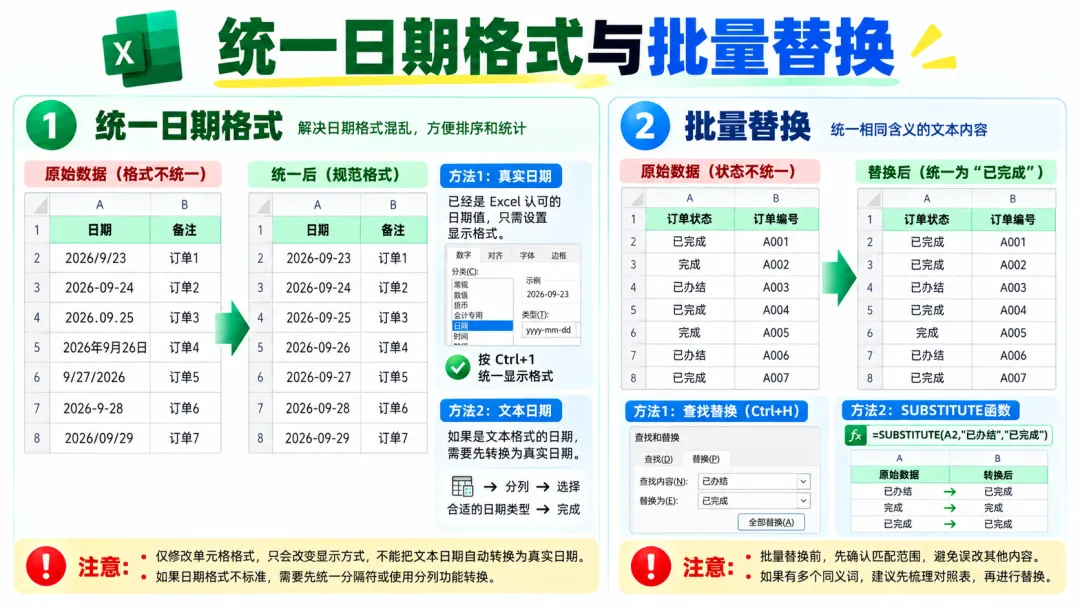
六、统一日期格式:先区分真实日期和文本日期
Excel里的日期问题也很常见。
同一张表可能同时出现:
2026/9/23
2026-09-23
2026.09.23
2026年9月23日
看起来都在表示日期,但它们不一定属于相同的数据类型。
情况1:本来就是真实日期,只是显示方式不同。
选中日期列,按Ctrl+1。
进入“设置单元格格式”,选择日期,或者在自定义格式中输入:
yyyy-mm-dd
就能统一显示成类似:
2026-09-23
这种操作只改变显示方式,不改变底层日期值。
情况2:日期实际上是文本。
比如从其他系统导入的2026.09.23。
如果修改单元格格式后没有变化,就可能需要先把文本转换成真实日期。
可以尝试:
数据 → 分列 → 选择适合原始数据的日期类型 → 完成
如果原始日期格式不标准,还可能需要先统一分隔符。
转换完成后,可以用:
=ISNUMBER(A2)
辅助检查日期是否已经变成Excel数值日期。
因为Excel通常以序列数存储真实日期。
需要特别注意:
如果一列里混合了真实日期和文本日期,排序可能出现异常。
日期清洗的重点不是让它们看起来一样,而是确保Excel真正把它们识别为日期。
七、批量统一文本内容:查找替换和SUBSTITUTE
最后一个场景也很常见。
例如部门名称:
销售部
销售一部
销售部门
或者订单状态:
已完成
完成
已办结
如果这些内容本来代表同一个分类,统计时却可能被当成不同项目。
对于简单、明确的替换,可以直接使用Excel的查找替换。
按:
Ctrl+H
输入查找内容和替换内容。
例如:
查找:已办结
替换为:已完成
确认后执行替换。
如果不希望直接修改原始列,可以使用SUBSTITUTE函数:
=SUBSTITUTE(A2,"已办结","已完成")
这种方法适合先生成清洗后的结果,再检查是否符合预期。
不过,批量替换最怕误伤原本正确的数据。
比如把所有“销售”替换成“市场”,可能连“销售支持部”这样的名称也一起改掉。
所以替换之前,最好先检查具体匹配范围。
对于部门、地区、订单状态等字段,建议建立一张统一的标准名称对照表,明确哪些旧名称应该对应哪些新名称。
这样比每次凭印象手动替换更可靠。
八、数据清洗时,最容易忽略的4个问题
学完上面7种方法,还有几个习惯值得养成。
1. 不要直接覆盖原始数据
尤其是删除空行、去重、批量替换等操作,建议保留原始文件,清洗结果另存。
2. 先判断数据类型,再处理格式
数字、编号、日期、文本,看起来可能很像,但Excel的处理方式不同。
3. 批量处理之前先用几行测试
特别是公式转换、日期转换、批量替换,先确认结果正确,再扩展到整列。
4. 清洗后一定要检查结果
例如清洗前有1000行,清洗后只剩850行,就应该知道少掉的150行是什么原因。
不能只看表格变整齐了,就认为清洗成功。
九、数据量很大时,还有更省事的办法
前面这些方法,使用Excel本身就可以完成。
如果只是偶尔处理几十行数据,其实没必要专门找其他工具。
但如果经常要清理几百、几千行数据,每次都要重复删除空行、去除空格、清理异常字符,或者按不同字段去重,操作起来还是比较繁琐。
这也是我做「表格工具箱 Lite」的原因之一。
里面有表格清理、智能去重、批量替换等功能,可以把一些常见的重复操作集中处理。
免费、无需注册,文件在本地处理,不上传服务器,也不会直接覆盖原文件。
当然,工具能省去重复点击,但像“哪些记录该删除”“哪些名称应该统一”,仍然需要根据实际业务判断。
👉 点击这里使用表格工具箱Lite
写在最后
Excel数据清洗,并不是简单地把表格整理得好看一点。
真正的目的,是让数据能够被正确地查找、匹配、计算、排序和统计。
这7种方法可以对应到7类常见问题:
多余空格 → TRIM 不可见字符 → CLEAN 文本数字 → ISNUMBER、VALUE、分列 空白行 → 辅助列判断 重复记录 → 删除重复项 日期混乱 → 格式设置、日期转换 内容不统一 → 查找替换、SUBSTITUTE
如果平时经常从业务系统导出Excel,建议把这些方法熟悉一下。
很多看似复杂的表格问题,其实只是数据在进入统计和分析之前,没有清理干净。