ARTICLE · 1150188
GenOffice:一个真正意义上的AIOffice办公神器
AI 写文档这事已经不新鲜了。ChatGPT 能帮你写周报,Claude 能帮你润色邮件,各种 AI 写作工具满天飞。但有个问题一直没被真正解决——AI 生成的内容怎么变成一份能直接交出去的 Word 文件?
流程通常是这样的:你在聊天窗口里让 AI 写一段内容,它生成一段 Markdown 文本,你复制粘贴到 Word 里,然后开始手动调格式。标题级别不对、字体不统一、表格没边框、页眉页脚全乱套。AI 帮你省了写字的时间,但你花了更多时间在排版上。
GenOffice 就是冲着这个断点来的。Genspark 团队做的一个开源 AI 办公套件,GitHub 上叫 genspark-ai/genoffice。它的核心思路很直接:AI 不是在旁边聊天,而是直接读文件、改文件、保存文件。你让它改一段文字,它就把那段文字改了,格式原封不动。你让它生成一个 PPT,它直接给你一个能打开的 .pptx 文件,不是一段 Markdown 让你自己去复制。
更狠的是,这东西完全开源,Apache-2.0 协议,免费无广告无水印。据 Genspark 介绍,Alpha 版只由一名工程师用一周时间完成,消耗了约一万美元的 AI Token。用最 AI-Native 的方式开发,也用最 AI-Native 的方式迭代。
核心差异:字节级保真
GenOffice 最值得说的一点,是它的保存机制。你编辑一个 .docx 文件,只有你动过的部分会被重写,文件里其他内容逐字节保留。这意味着什么?你用 GenOffice 改完的文件,拿到 Word 里打开,格式完全一致,不会出现“在你这里好好的,到别人那里全乱了”的尴尬局面。
这个“字节保真”的实现方式也挺有意思。GenOffice 不是让 AI 直接去啃 OOXML 格式——那玩意复杂得让人头皮发麻。它的做法是:AI 生成 Markdown 或 HTML 内容,下层通过自研的转换引擎把这些内容变成可编辑、可交付的标准 Word 和 PPT 文件。AI 负责思考,引擎负责构建和校验,职责分明。
安装:十分钟的事
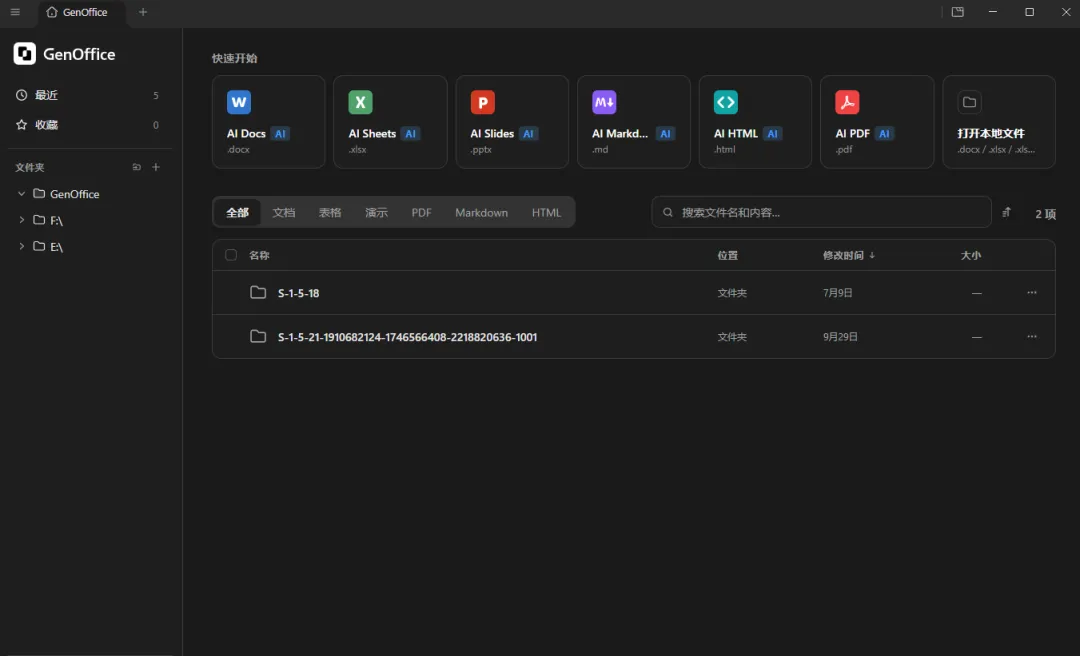
GenOffice 支持 macOS、Windows 和 Linux。macOS 用户注意一下,Apple Silicon 和 Intel 的安装包是分开的。Windows 有 x64 和 ARM64 两个版本,Snapdragon X 系列的设备选 ARM64,其他选 x64。Linux 用户有 .deb、.rpm 和 AppImage 三种格式可选。
下载地址在 GitHub Releases 页面,或者官网 genspark.ai/genoffice。装完打开就能用,不需要注册账号——本地编辑功能完全免费,不联网也能跑。
BYOK:把你的 API Key 接进来
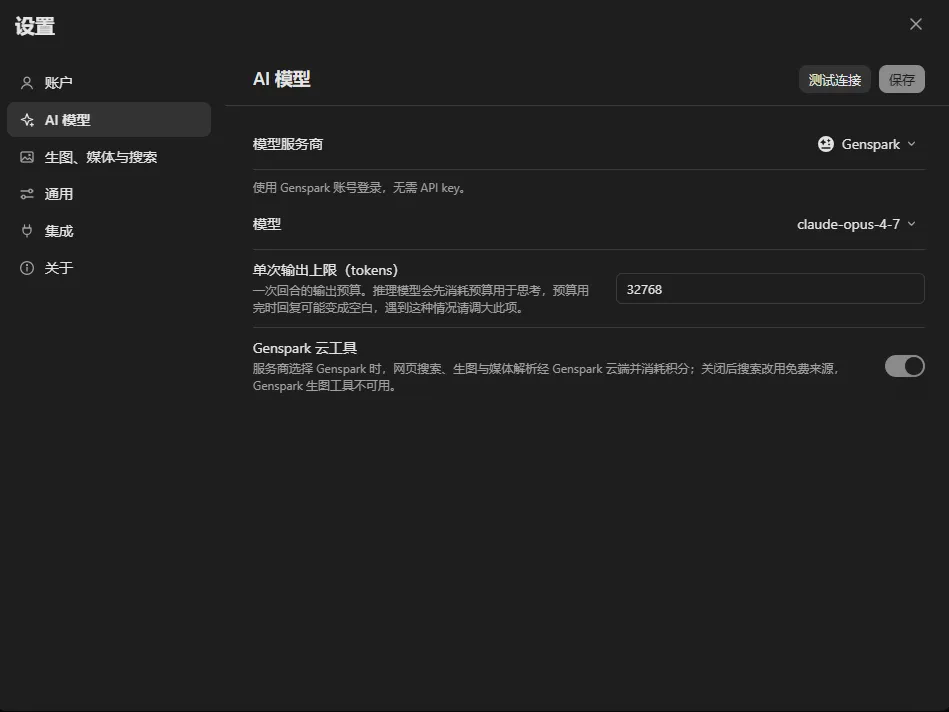
GenOffice 的 AI 功能有两种使用方式。一种是用 Genspark 账号登录,走 Genspark 的代理服务,按 credits 计费。另一种是自带 API Key,也就是 BYOK。
支持的模型列表挺长:Claude、OpenAI、Gemini、DeepSeek、Kimi、GLM、Qwen、Doubao、MiniMax、Grok、Mistral、OpenRouter,以及任何 OpenAI 兼容的端点,包括本地跑 Ollama 或者 vLLM 的服务器。
配置路径在设置面板的 AI 部分。选好服务商,填入 API Key 和 Base URL 就行。如果你用的是本地模型,Base URL 填 http://localhost:11434/v1 这种格式,Key 随便填一个占位符。配好之后 AI 调用就走你自己的 Key,数据不经过 Genspark 的服务器。
CLI:不用打开窗口也能干活
GenOffice 最让我觉得有意思的设计,是它内置了一个命令行工具。你不用打开图形界面,直接在终端里就能创建、转换、读取、编辑 Office 文件。
装完 GenOffice 之后,CLI 会自动可用。先验证一下:
genoffice --versiongenoffice info report.docx --json这条命令会返回文档的标题、区块结构、段落数量这些元信息。--json 标志让输出变成结构化的 JSON,方便脚本解析。
从 Markdown 创建 Word 文档:
genoffice create --type docx --from notes.md --out notes.docxgenoffice create --type xlsx --from data.csv --out data.xlsxgenoffice convert scan.pdf --to docx这几个命令覆盖了日常最常见的文档操作。关键是,这些操作全部在本机完成,不经过任何云服务。PDF 转 Word 用的是本地引擎,扫描版 PDF 在 macOS 和 Windows 上还能调用系统 OCR 来识别文字。
Agent Skill:让 Claude Code 帮你做 PPT
这才是 GenOffice 真正有差异化的地方。它附带了一份 agent skill,可以让 Claude Code、Codex、Cursor 这些编程 Agent 直接创建和编辑真正的 Office 文件。
安装 skill 的方式有两种。一种是在 GenOffice 的设置里找到 Integrations 面板,点安装。另一种是在终端里跑:
npx skills add genspark-ai/genoffice装完之后,Claude Code 就多了一项能力:你可以在对话里让它帮你做一个 PPT,它会调用 genoffice CLI 来生成真正的 .pptx 文件。
这里有个设计思路值得说一下。GenOffice 的 CLI 本身不调用任何模型——模型调用是 Agent 那边的事情。Agent 负责“想”,CLI 负责“做”和“检查”,最后产出一个能在 PowerPoint 里正常打开的 .pptx 文件。这个分工很清晰,避免了 CLI 本身变成一个臃肿的 AI 封装。
具体操作流程大概是这样的。你给 Claude Code 一段需求描述,比如“帮我做一个关于太阳系的演示文稿,八页”。Agent 会先写一个 outline.json 描述每页的内容结构,然后逐页生成 spec 文件,最后用这条命令构建:
genoffice create --type pptx --spec deck/pages --outline deck/outline.json --out deck/solar-system.pptx --jsongenoffice slides audit deck/solar-system.pptx --json审计会检查有没有文字溢出、元素重叠、越界这些问题。如果有问题,Agent 会自动修正后重新构建。你最终拿到的是一个检查过的 .pptx 文件。
如果你想在构建之前先看看效果,可以渲染成图片:
genoffice slides render deck/solar-system.pptx --out shots/ --json每页幻灯片导出一张 PNG,直接用图片查看器打开就能预览。
MCP Server:给不给终端权限的 Agent 用
CLI 很好用,但有些 Agent 客户端不方便执行终端命令。GenOffice 提供了 MCP 服务器来解决这个问题。
配置方式是在 Settings → Integrations → MCP 面板里,复制现成的配置片段。Claude Code 用户可以直接跑:
claude mcp add --transport stdio genoffice -- genoffice mcp{"mcpServers": {"genoffice": {"command": "genoffice","args": ["mcp"]}}}
配置完之后,Agent 就能通过 MCP 协议调用 GenOffice 的文档引擎了。可用的工具包括 create_docx、create_xlsx、create_pptx、docs_apply、sheet_apply、slides_audit 等等,基本上 CLI 能做的事情 MCP 里都有对应的工具。
还有一个本地 HTTP 模式,适合在容器或者远程机器上跑。启动命令是:
genoffice mcp --http 3093 --host 0.0.0.0 --token "$GENOFFICE_MCP_TOKEN"客户端连到 http://服务器地址:3093/mcp 就能用。文件通过 PUT /files/<name> 上传,每个文件参数都接受 http 或 https URL,工具生成的输出也会以下载 URL 的形式返回。
关于当前版本的实话
GenOffice 目前还是 Alpha 阶段,官方 README 里自己都写了“There are bugs. There are missing features.”。实际的兼容性表现也确实如此。有评测报告提到,复杂排版的 Word 文档在 GenOffice 里打开时会出现文本串行、表格错位的问题,带复杂图形的 PPT 也会出现元素脱离原位的情况。
但话说回来,这个项目的迭代速度非常快。从 v0.4 到 v0.10,GitHub Releases 上的更新频率几乎是按天算的。早期版本的很多排版问题,在最新版里已经修复了。Windows on Arm 原生支持、AI 在文档里“看到”图片、幻灯片键盘快捷键对齐 PowerPoint 这些功能,都是社区反馈之后快速加上去的。
另一个值得注意的是,Linux 版本已经稳定发布了。之前 itsfoss 的报道里说 Linux 不支持,但那篇报道写的时候项目还在早期阶段。现在 Releases 页面已经有 .deb、.rpm 和 AppImage 三种格式了。
如果你已经在用 Claude Code 或者 Cursor 写代码,顺手让它们帮你做 PPT 和 Excel 报表——GenOffice 的 CLI 和 Agent Skill 提供的那套工作流,能省掉很多来回切换窗口的麻烦。
一个开源项目,字节保真的格式处理,CLI 和 MCP 双通道的 Agent 集成,免费无广告。