ARTICLE · 1150326
WorkBuddy 这是抢 WPS 的饭碗了?
亮仔 · 亮仔AI圈
功能拆解 · 第 1 期 | 人机双写:它动了谁的活,我又留下了什么
先接标题那句——"抢饭碗"这个说法,我认为问偏了。它俩管的不是同一段活,硬要论输赢,反而看不清各自能干到哪。
今天起我开一个新的栏目——一期拆一个功能。第一期就从这个功能讲起:它到底能替我干哪些活、我怎么用、又留下了哪一步没交出去。
不讲"这个工具多厉害",只讲三件事:它适合什么场景、具体怎么用、用出来什么样。能用得上的,你照着做就行;用不上的,我就直说别用。
所以每期我都先说清它是什么、适合谁,再讲怎么上手,最后交代结果——包括我到现在还没交给它的部分。
第一期讲人机双写——AI 里嵌了腾讯文档,能直接把 Word、Excel、PPT 改掉。这功能我用了两个多月,是我新写的三种文件现在唯一的出口。
一句话结论:写和改这两段,它都接得住——新起草的、手上要调的,都能在这儿做完;它接不住的,是最后"交出去"那一下,那得你自己点头。
说清楚它不是什么,你可能更快理解:它不是"帮你写一篇文章",是"帮你把一份文档改到能用"。
以前 AI 生成的东西,是一坨聊天记录里的文字。要变成文件,你得复制出去、盖进 Word 或者 Excel 里;要改,还得再折腾一遍。
现在这一步并进去了:WorkBuddy 把腾讯文档嵌了进来,生成的内容当场落成一份文档,就在旁边摊着。你要改哪儿、改成什么样,直接说一句,它当场改,改完还在原文件里。
这个文档窗口里,改法其实有两条,都挺关键:
一条是手动改。它带一整套编辑工具栏——字号、加粗、斜体、下划线、对齐、列表、缩进,都是现成的。想动的地方,我自己上手敲,所见即所得,改完当场就生效,不用再去开一个软件。
另一条是选中了让它改。选中任意一段,旁边就有个「AI 编辑」的入口;点开对着这一小段说要求就行——润色、换个语气、精简或者扩写、纠错、翻译、调排版格式,都能接着做。它只动你选中的这块,别处不碰。
它和普通"AI 帮你写东西"最大的不同,是你能随时接管:它写一段、你改一句,改完还在同一份文档里;不满意的地方,你直接上手敲,它接着往下配合。这个"我随时能接回来"的余地,是用下来最顺手的地方。
推荐用这四种活,交给它很划算
一是新写的文件。Word、Excel、PPT,我都在这儿从头做。生成完不是半成品,是能直接往下用的文档。
二是成段的改写。一段话说得不顺、口径不对、太啰嗦——框住那段,说清要改成什么样的,来回几轮就能到位。
三是接历史文档。早几年做的方案、旧模板、别人发来的稿子,直接在这里面打开接着改,不用先搬进来。
四是格式类的杂活。排版、样式、插图、页码、目录,这些它现在做也做得下来,不用为调个格式专门开一次软件。
不推荐这两种活,先别用它
一是要交出去、得你自己签字的那一下。改完不是终点,交出去之前总得有人最后过一遍、点头说"就这版"。这个点头的动作,我现在还留在本机的文档软件里做——不是它干不了,是这一下得我自己担。
二是要求"格式一个字都不能错"的正式件。合同、报表这类有硬规范的东西,最终还是要拿专业软件逐页核一遍——让它改内容可以,让它当唯一把关的,不行。
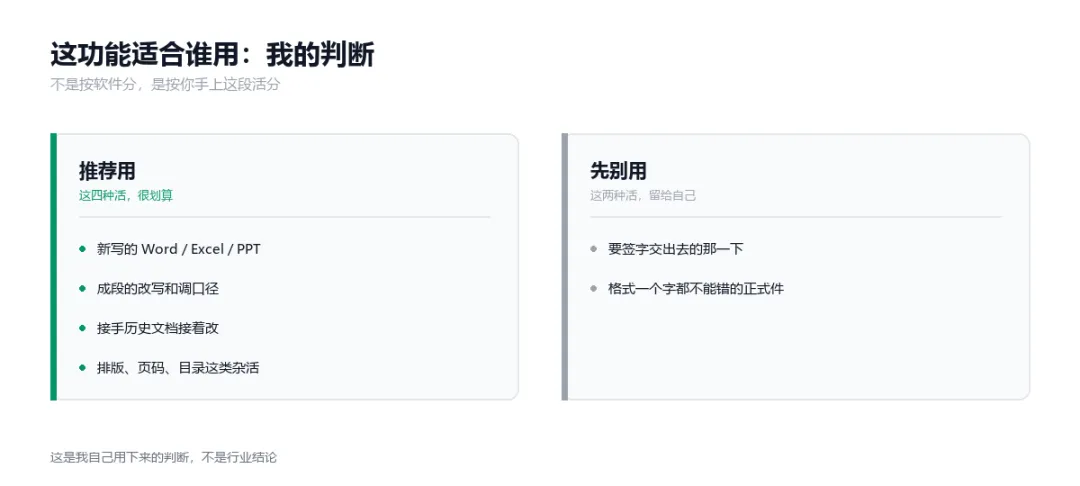
我的判断就摆在这:一边能整段挪,一边得自己守
拿我手上最常见的活举例:一份给上面看的方案,初稿出了,但有几句读着别扭。
分四步照着做就行
第一步,让它出初稿。说清是什么活、给谁看、多少字、要哪几块。WorkBuddy 生成完,右边就会开出一份文档。
第二步,指明改哪儿。不用框也能改——像截图里那样,直接说"整篇转成标准 Word 格式"就行;要改一小块,就选中那一句、那一段。别动不动让它整篇重来,重来一遍你还得从头看。
第三步,说清改成什么样。这是最关键的一步,下面单列一段讲。
第四步,小地方自己上手。错一个字、挪一个词,别去开对话——这一步怎么省事,下面单说。
下面是前几天真做的一次,两屏就是前后。
图 2 · 改之前先把要求说清楚
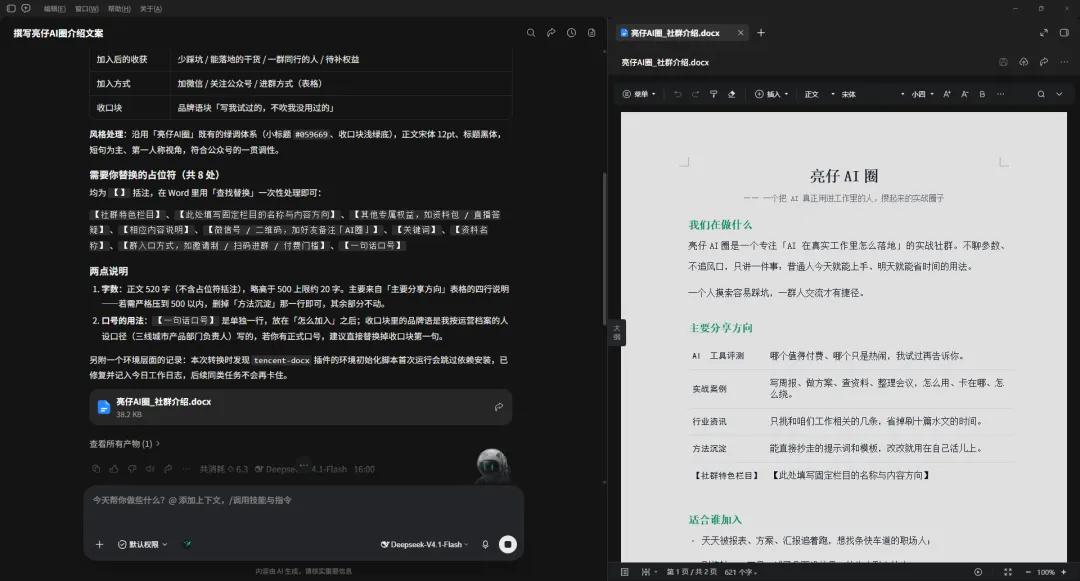
左边提要求、右边就是这个文件——它就在原地改,不用搬进搬出
图 3 · 改完的样子改动落在原文件上
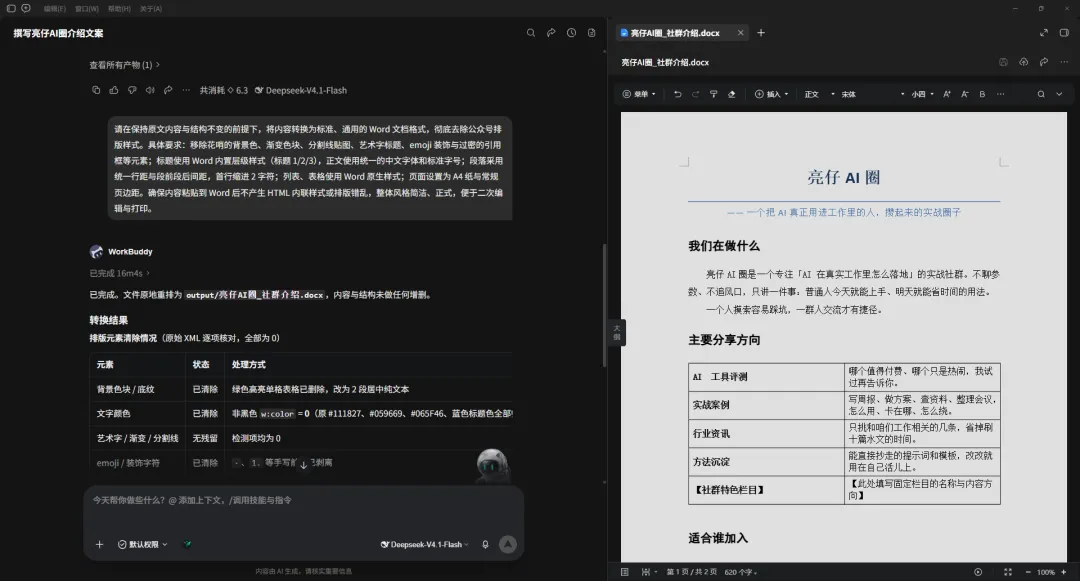
同一份文件,往上加一句话就行;它还把动过哪几处列成一张表给你
第三步展开说,因为它改得准不准,全看你这句怎么说。我踩过的对比很典型:
❌ 我最早这么说把这份方案再顺一下,专业一点。
✅ 改成这么说把第二段那个结论移到开头;第三句里的"我觉得、可能"去掉,改成直接陈述;全文的"我们"统一换成"本部门"。
前一种它也能改,但给回来的东西是不是你要的,得看运气。后一种一次就对——因为我把"改哪儿、改成什么"都说死了。
我摸出的规律是:说得越窄,改得越准;你越客气,它越含糊。它不怕你细,就怕你说得笼统。
两条改法手动敲,或者选中了让它改
具体落到手上,就这两种:小地方直接自己敲,成段的调整就选中了让它改。我自己分得挺清——
手动改的场合:错一个字、挪一个词、临时补半句。工具栏点一下就改,不用开对话、也不用等它回——省事,还不往上下文里塞废话。
选中让它改的场合:一整段要换语气、要精简、要纠错、要翻译,或者一段格式要统一。这时候我会先选中它,再点「AI 编辑」,把要求说给这一小块听——比整篇说一嘴精准得多,它也只改这一块。
下面这张就是我实机操作的样子,左边是它给我整理的文档、右边是编辑器,选中一段就浮出「AI 编辑」入口:
图 4 · 编辑器手动能敲,选中能调
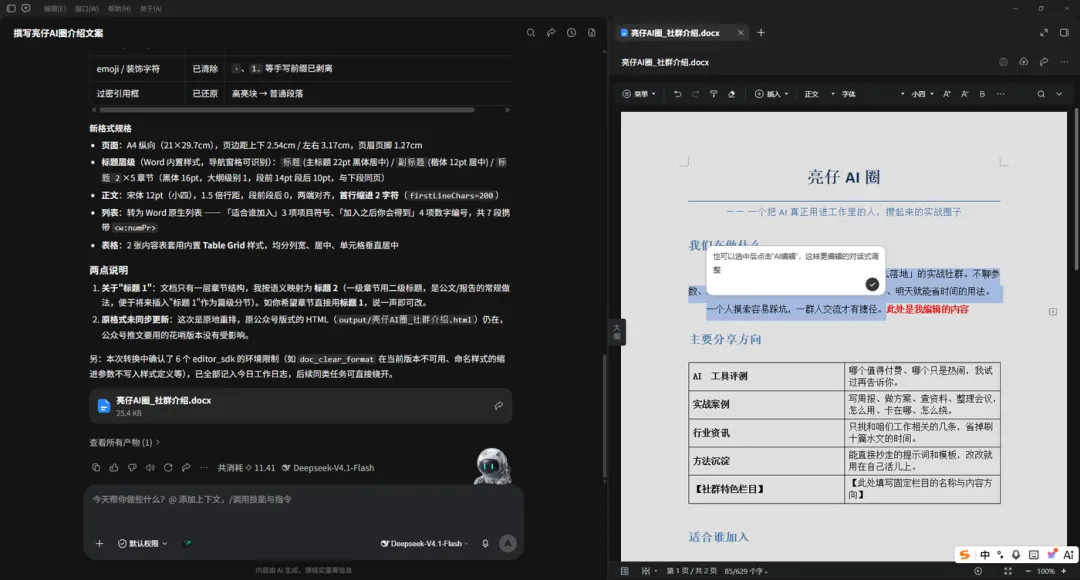
右边顶上那一排就是手动改;选中一段,旁边就浮出「AI 编辑」
可抄指令直接拿去用
帮我出一份 XX 方案,给 XX 看,1000 字左右,分背景、现状、建议三块。
(框住第二段)把这段的结论提到最前面,后面的论据跟着调,别加新内容。
(选中一段)这段太长了,压到一半,意思别丢;语气稳一点。
(框住版式部分)标题统一成小二号加粗,正文小四,行距 1.5 倍,页码放页脚居中。
Excel 我主要用它三类活。改法跟 Word 一模一样——小地方自己敲,成段要调的选中了说,下面这些活同理。
一是算和查。加一列汇总、按条件把对不上的行挑出来——用嘴说,比现场写公式快得多。
二是批量改。一列日期格式要统一、一批部门名称要替换,说一次让它跑一遍,不用拖到底。
三是加汇总行。表做完了要在末尾补一行合计,直接说"最后加一行合计,按季度小计",它会连列都对齐好。
PPT 上最省事的是"改口径",也是三类活。同样按上面 Word 那套来——自己能敲的敲,成段调整就选中、点「AI 编辑」。
一是统一措辞。一份汇报稿做完,领导说"这版太冲了,稳一点"——选中文字,让它按这个调性过一遍,比一页页抠快。
二是调页面顺序。哪几页该提前、哪页并到上一页,直接说清顺序,不用一页页拖。
三是统一标题层级。大标题、小标题的字号和样式,一趟过完,不用逐页对齐。
顺带说一个我常用的习惯:改之前先另存一份。系统本身有版本还原,能查能退;我另存只是留条后路,心里踏实,改错了也敢让它多试几次。
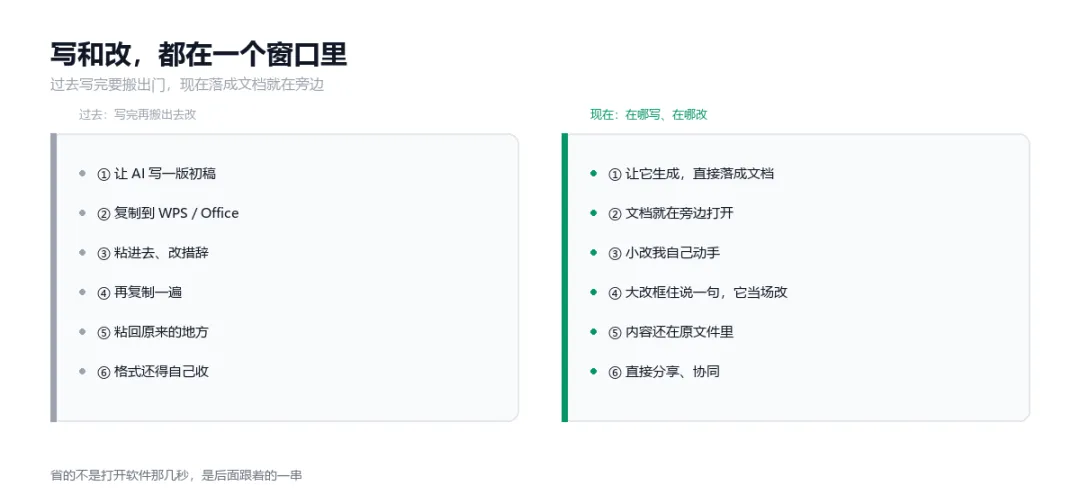
这一步换过来,是我这轮最直接的改变
用了两个多月,结果就摆在这儿:
新写的东西,我已经不在 WPS 里开新文件了。Word、Excel、PPT 都在这儿做。剩下还用 WPS 的,多是历史文档的微调——本机直接打开改,顺手也放心。
还有件更私人的事:之前开着会员,这次到期我大概率不会再开了。模板和格式这些需求,我一点点攒到 WorkBuddy 底下——以后要用什么,直接叫它调出来。东西攒在自己手里,换个工具也带得走。
但我得把话说全:动手的活它能替我干,拍板的那一下还在我手上。交出去之前那道终审,我一次都没省掉,也不打算省。
所以这个功能的合适位置,我的结论是:它接的是"改",不是"定"。改这一段的活,我基本都挪进来了;定这一下——格式合不合规范、这份能不能交——还留在原来的地方。
回到标题那句"抢饭碗"——我自己的答案是:说不上是"抢"。它把我原本要来回倒腾的那一段接手了,文档软件该管的排版规范、该签字的终审还在原地。与其说谁抢了谁的饭碗,不如说各干各的、我少跑几趟。
① 小改自己动手,大改选中交给它 小地方工具栏点一下自己敲,省 token、不堆上下文;成段的调整就选中、点「AI 编辑」,让它记住你的偏好。
② 一次只框一小块 别让它整篇重来。框哪儿改哪儿,你才接得住。
③ 交出去之前,终审自己来 格式合不合规范、页码目录有没有串,这些它能做;"就这版了"这一下,得你自己点头。
这个栏目会一期一期往下拆。你想先看哪个功能,评论区说一声,我排进后面几期。
你现在"改一份文档",是在哪一步切出去的?
A. 我还在复制出来、到别的软件里改,改完搬回去
B. 已经从写就在一个地方做完了(跟我想法一致)
C. 我还没试过,想看更细的步骤
你们怎么看 WorkBuddy 这个功能对 WPS 的影响?评论区说说你的判断,我一条条看。
亮仔AI圈
一个三线城市的产品部门负责人,把 AI 真正用进工作里。写我试过的,不吹我没用过的。