ARTICLE · 1152186
苹果电脑录屏软件有哪些?推荐4款录屏神器,适配Mac系统录制

用Mac的人常遇到这些场景:老师要录微课上传教学平台,运营要录直播复盘发给团队,程序员要录Bug复现同步给同事。这时候,「苹果电脑录屏软件有哪些」就成了绕不开的问题。
macOS自带的录制能应付随手一录,但涉及长时间录制、单独调节系统声音、只录指定窗口时就不够用了。下面推荐4款适配Mac的录屏软件,一起来看看有没有你想要的那一款!

先弄清楚:Mac自带的录屏够用吗
macOS自带两个录制入口:快捷键Shift+Command+5呼出的截屏工具栏,以及QuickTimePlayer菜单栏里的「文件-新建屏幕录制」,输出格式为.mov。
但它不支持定时与分段录制,两小时的线上会议需要全程守着电脑。正因如此,有正式录屏需求的Mac用户大多会选择第三方录屏软件。
推荐一:数据蛙录屏软件(中文界面,Mac上手快)
啥?苹果电脑录屏软件有哪些?数据蛙录屏软件支持Windows7/8/10/11与macOS。它把复杂参数都做成了可视化选项,第一次用录屏软件的人几乎不用看教程。软件提供视频、窗口、摄像头、音频、游戏等多种录制模式,支持自由框选区域;录制中可手绘涂鸦、添加文字标注、划线、放大镜与鼠标点击动画,讲课时标重点很顺手;系统声音与麦克风可分别开关和调节,还支持按开始时间、录制长度、文件大小设置定时与分段录制。免费版不限时长、无水印。
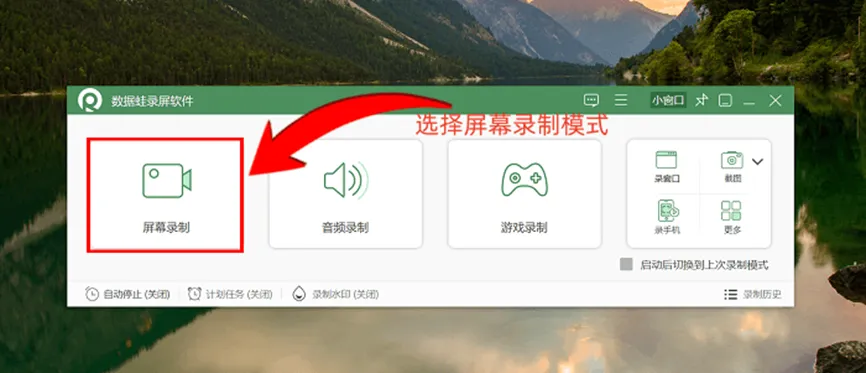
步骤1.打开主界面进入对应模式:网课、会议选「视频录制」,只录某个软件界面选「窗口录制」,需要出镜再叠加「摄像头录制」。
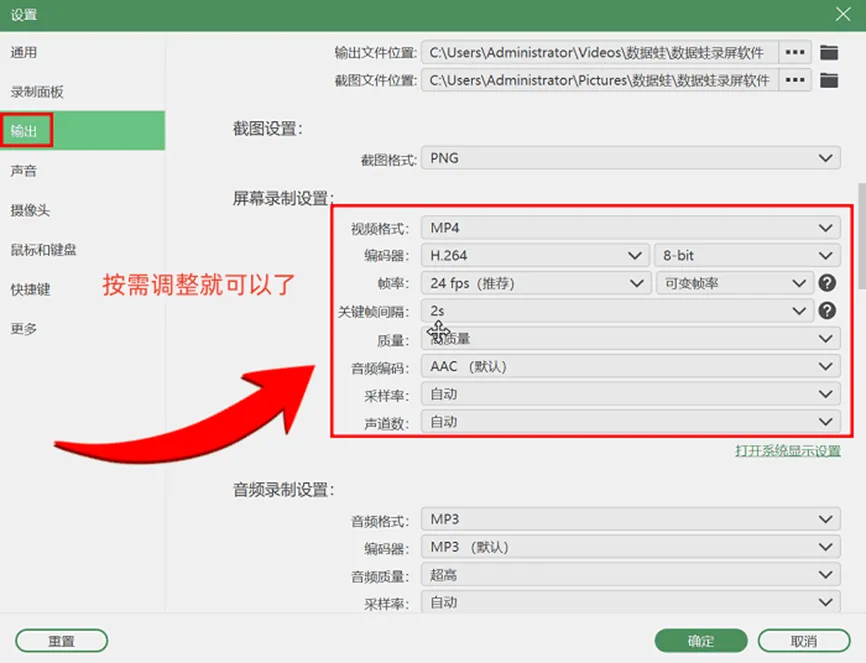
步骤2.点击设置图标,修改视频保存位置,按需调整输出格式、画质和帧率,点击「确定」。
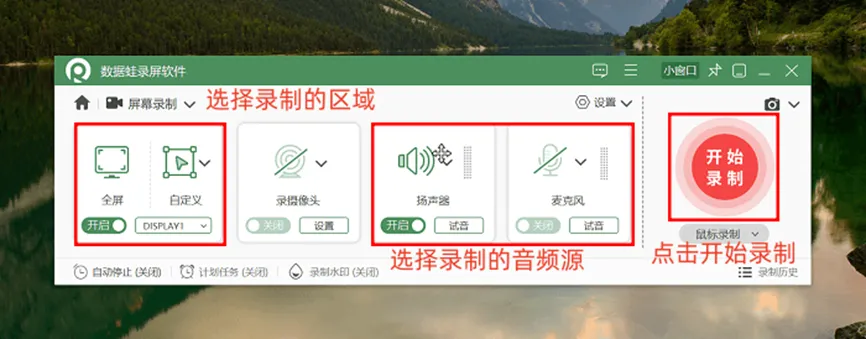
步骤3.选择「全屏」或「自定义」确定录制范围,再决定是否开启摄像头、系统声音、麦克风。系统声音指Mac内部声音(会议语音、视频配乐),麦克风指自己的讲解声,要同时保留就两个都打开。
步骤4.点击「开始录制」,过程中可用悬浮工具栏暂停、标注或结束录制。
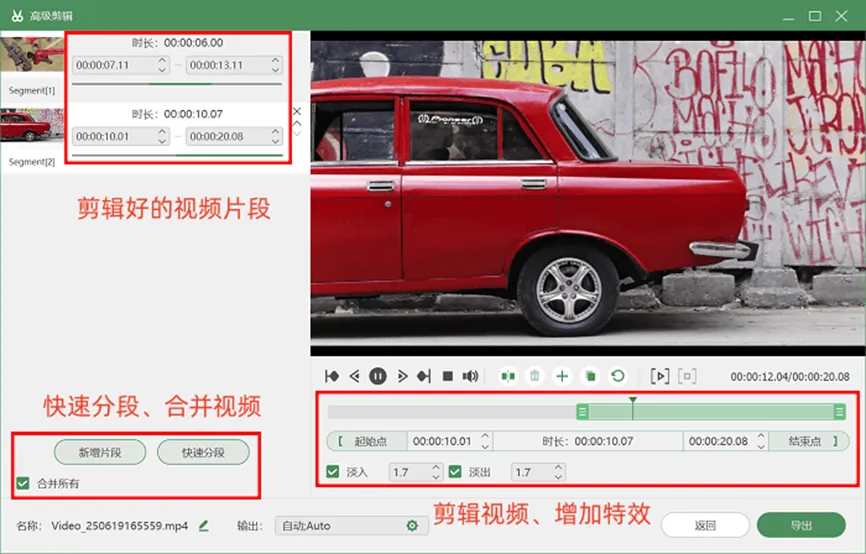
步骤5.录制结束后在预览界面修剪片头片尾、添加特效;若跳过编辑,回到主界面「历史记录」也能继续处理。
备注:如果录完的视频体积偏大,或需要从.mov转成MP4、单独导出音频,可以配合数据蛙视频转换器处理,转换不重新编码,画质基本无损。
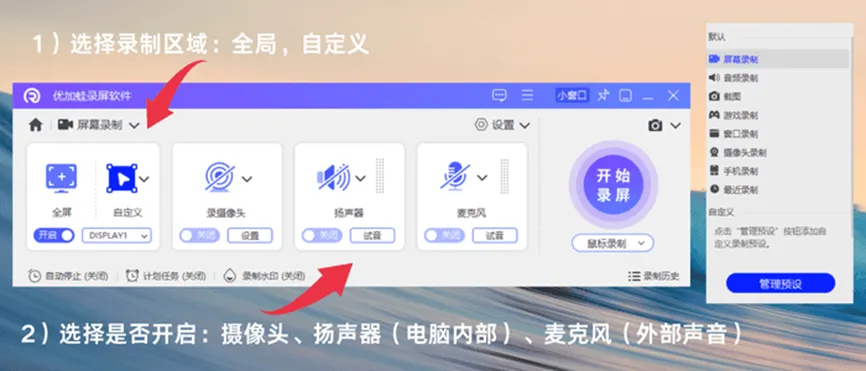
推荐二:优加蛙录屏软件(多音轨独立控制,长时录制更稳)
苹果电脑录屏软件有哪些好用?优加蛙录屏软件由广州优加蛙开发,支持Windows7到Windows11以及macOS。它最大的优势是多音轨独立控制与降噪:系统声音、麦克风分别录在独立音轨上,后期能单独调整某一轨音量,做课程录制或直播复盘特别实用。
它还支持全屏、区域、窗口、摄像头、游戏录制,以及排除窗口——录制时把聊天工具排除在外,避免隐私内容入镜;内置硬件加速,长时间录制占用更低;计划录制可按指定时间、时长或文件大小自动启停;录完可直接剪辑、压缩、合并。免费版无广告、无水印、不限时长。
步骤1.启动软件选择录制模式:全屏讲解选「全屏录制」,只录一个应用选「窗口录制」,录游戏或直播选游戏模式。
步骤2.打开设置面板,分别勾选系统声音与麦克风音轨,需要时开启降噪,并设置输出格式、清晰度和保存路径。
步骤3.若画面涉及隐私,进入「排除窗口」把不希望被录进去的程序加入列表。
步骤4.需要无人值守时切换到「计划录制」,设定开始时间、结束时间或时长上限,软件会自动启停。
步骤5.点击开始录制,完成后用内置编辑模块剪切、压缩或合并,最后导出文件。
推荐三:OBS Studio(国外开源软件,直播与多场景适用)
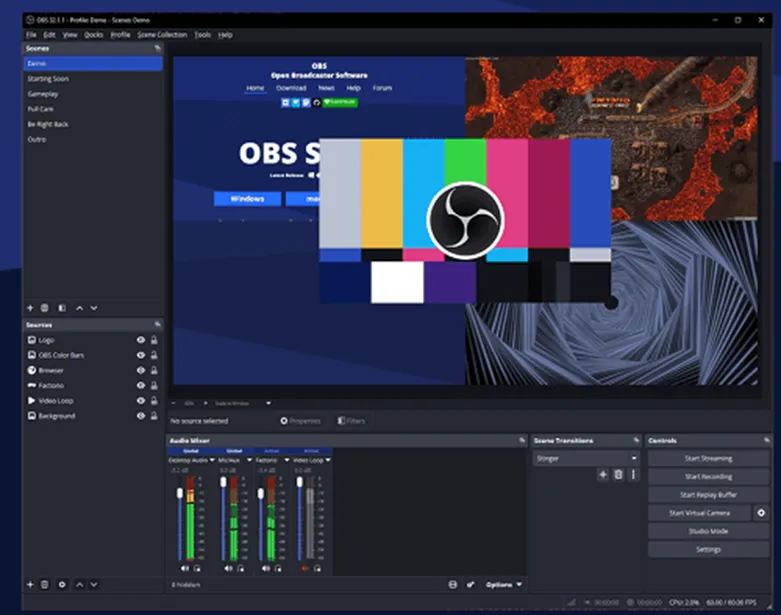
苹果录屏软件哪个好?OBSStudio是开源免费的录屏与直播推流软件,支持Windows、macOS和Linux,Mac版对Intel与Apple芯片都有适配。它的思路和前面两款不同:通过「场景」和「来源」自由组合画面,能同时放入摄像头、屏幕、图片水印和浏览器窗口,适合直播带货、多机位教学。完全免费是最大优势,代价是参数多、要自己配置,学习成本更高。
步骤1.到官网下载macOS版本安装,首次启动按提示允许「屏幕录制」和「麦克风」权限。
步骤2.在「来源」面板点击「+」,添加「macOS屏幕捕获」,选择要录制的显示器或指定窗口。
步骤3.再次点击「+」添加「音频输入采集」收录麦克风;需要系统声音时再添加桌面音频来源。
步骤4.打开「设置」,在「输出」中把录像格式设为MP4或MKV,在「视频」中设置分辨率与帧率,并指定保存路径。
步骤5.点击右下角「开始录制」,结束后点击「停止录制」,视频自动保存到设定目录。
推荐四:Camtasia
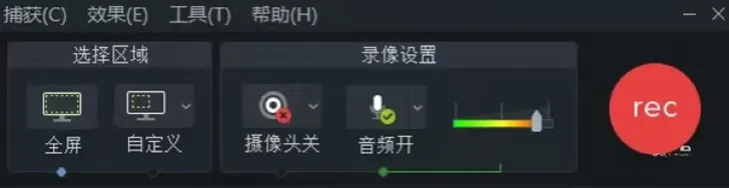
苹果有什么录屏软件好用?Camtasia是国外公司TechSmith推出的录屏与剪辑一体化软件,支持Windows和macOS。它的定位是「录完就能剪」:素材直接进入时间轴,可添加光标高亮与点击效果、标注箭头、缩放聚焦动画、字幕配音,还支持绿幕抠像与噪音消除,教学视频观感更专业。它是付费软件,提供限时试用,试用期结束后导出的视频会带水印,适合有稳定内容产出需求的教学团队。
步骤1.安装并打开Camtasia,点击「新建录制」进入录制工具条。
步骤2.在工具条中设置录制区域,「全屏」录整个桌面,或自定义拖出所需范围,并指定帧率。
步骤3.分别打开麦克风与系统音频开关,通过音量条确认声音输入正常。
步骤4.点击录制按钮开始,结束时停止,视频会自动进入时间轴。
步骤5.在时间轴剪切多余片段、添加字幕或光标效果,最后「导出」为MP4文件。
4款Mac录屏软件横向对比
Mac录屏常见问题解答
1.Mac录屏时怎么同时录到系统声音和自己的说话声?
关键看软件是否支持双音轨。数据蛙录屏软件与优加蛙录屏软件都提供系统声音和麦克风的独立开关,同时勾选即可;OBS Studio需在「来源」里分别添加桌面音频和音频输入采集。另外要在「系统设置-隐私与安全性-麦克风」中给软件授权,否则只能录到画面。
2.苹果电脑录屏后的视频保存在哪里?默认什么格式?
macOS自带录屏默认存到桌面,格式为.mov;第三方软件一般存到「影片」文件夹或自建输出目录,并可在设置中自定义路径。如果需要MP4格式,可以在数据蛙录屏软件的设置里直接选择,也可以录完后统一转换。
3.数据蛙录屏软件免费版能录多久,有水印吗?
免费版不限录制时长,也不添加水印,日常录网课、会议、游戏演示都够用。若后续需要更多高级编辑能力或商用授权,再考虑升级付费版即可。
4.优加蛙录屏软件支持哪些macOS版本,M系列芯片能用吗?
优加蛙录屏软件支持macOS系统,在搭载Apple芯片(M系列)的Mac上同样可以正常安装使用。如果担心兼容性,可先下载试用版实录一段,确认画面与声音正常再长期使用。
5.用OBS Studio在Mac上录制,为什么录出来没有声音?
多数情况是音频来源没添加,或系统权限没放开。先检查「来源」面板是否添加了桌面音频与「音频输入采集」,再到「系统设置-隐私与安全性」确认屏幕录制与麦克风权限已对OBS开放;系统版本低于macOS13时还需安装虚拟音频设备。
6.录屏文件太大,或想转成MP4怎么处理?
文件体积大通常因为分辨率高、帧率设成了120fps,录制前把帧率降到30fps,或录制后用压缩功能减小体积即可。数据蛙录屏软件内置压缩与格式转换,可输出MP4、AVI、MP3、WAV;优加蛙录屏软件也内置压缩、剪辑与合并模块,无需另装工具。
你是不是还在问,苹果电脑录屏软件有哪些?想找中文界面、装完就能上手的工具,优先考虑数据蛙录屏软件,模式与参数设置直观,免费版不限时长无水印;需要多音轨独立控制和长时间无人值守录制,优加蛙录屏软件更合适;预算为零又要做直播或多画面组合,选开源的OBS Studio,但要接受学习成本;希望录制与剪辑在一个软件内完成,可考虑付费的Camtasia。四款都能在Mac上正常使用,建议各试用一遍,挑最顺手的长期用下去。