ARTICLE · 1161291
Excel教程:高效的快速分析工具
Excel教程:高效的快速分析工具在excel表中有个非常好用的功能,那就是【快速分析】。 选中数据区域,点右下角【快速分析】图标,或者按快捷键<Ctrl+Q>键,可以快速打开【快速分析】界面。它具有格式化、图表、汇总、表格和迷你图等五大功能。 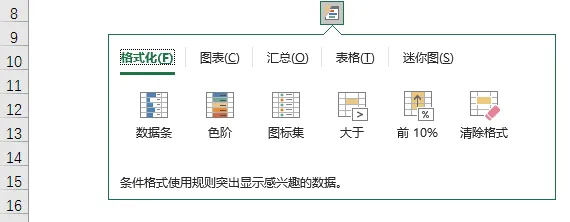
一、格式化 使用数据条、色阶和图标集等来突出显示数据: 选中数据区域 按< Ctrl+Q >键或点击右下角【快速分析】图标 在【快速分析】界面中【格式化】下选择对应显示数据规则 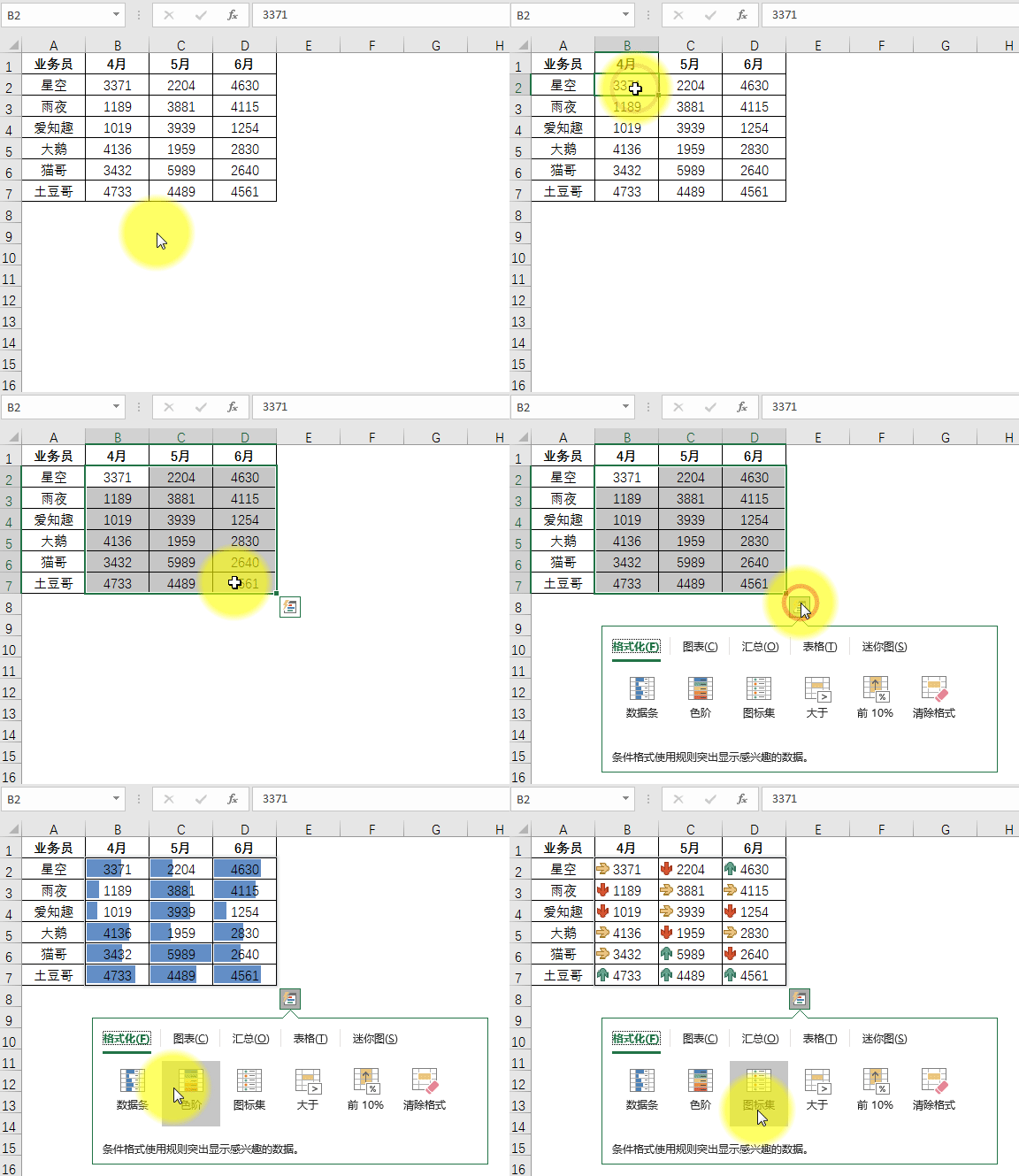
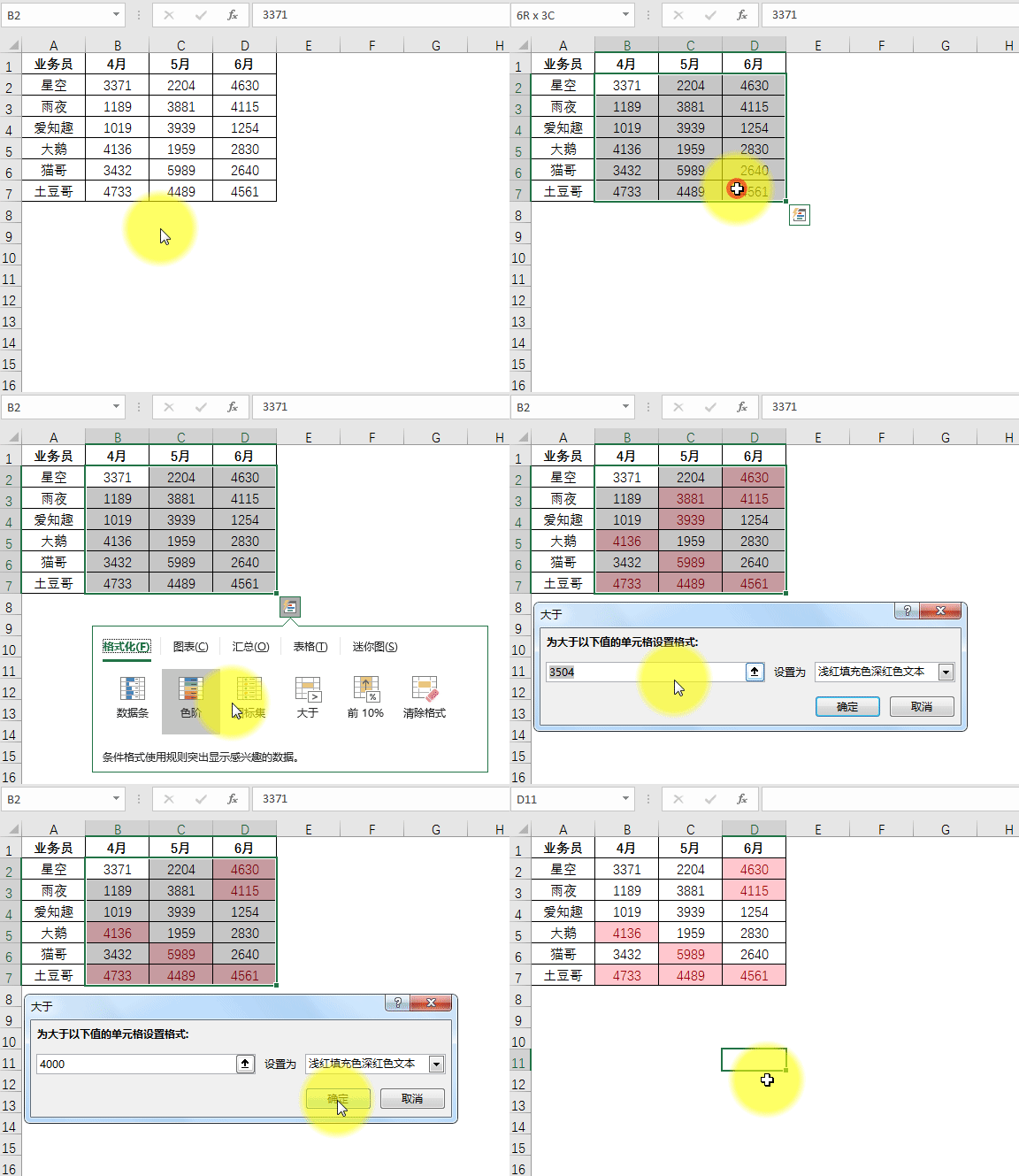
标识出大于4000的数据: 选中数据区域 点右下角【快速分析】 在【格式化】下选择【大于】 在弹出的【大于】窗口中将值改为4000,点【确定】 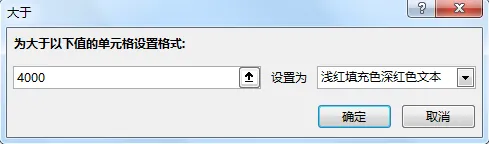
二、图表 在【快速分析】界面中点【图表】,可以看到有簇状、条形图、折线图等几种推荐的图表,若是没有想要插入的图表类型,可以点击【更多图表】进入到【插入图表】对话框中选择更多其他类型图表。 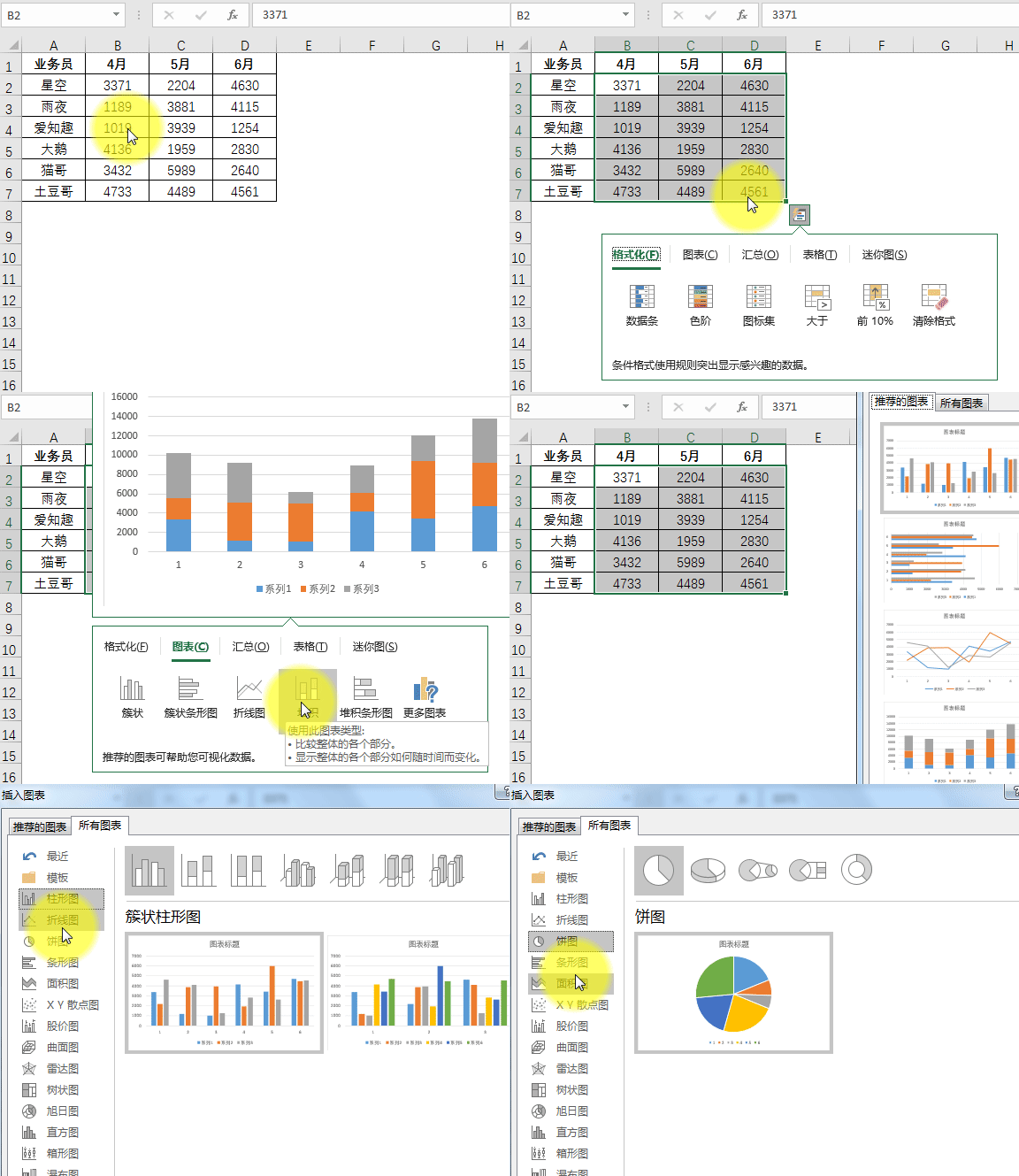
三、汇总 点【快速分析】界面中的【汇总】,可以对选中数据区域的行或列进行【求和】、【平均值】、【计数】、【汇总百分比】等计算。 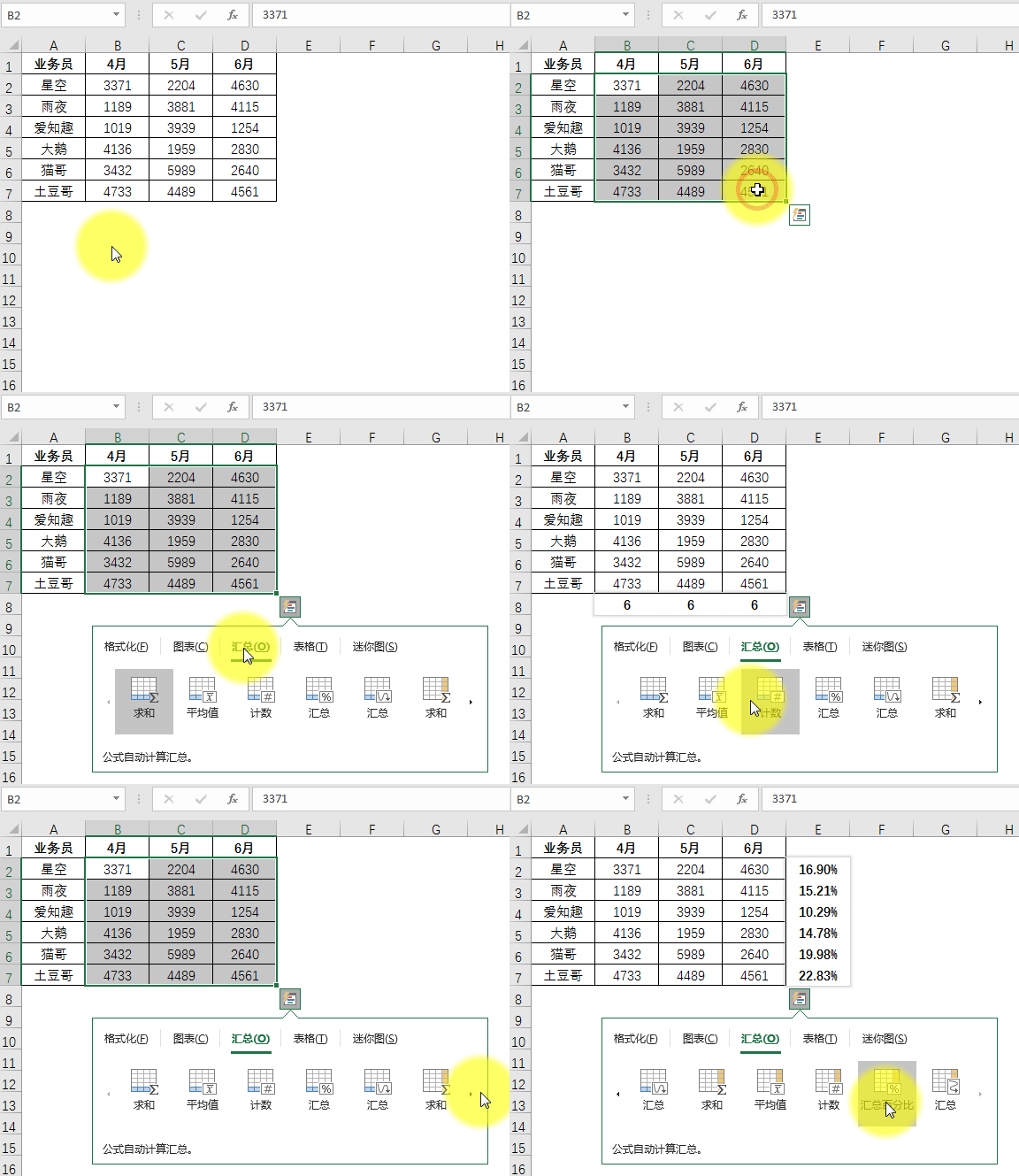
四、表格 快速创建【超级表】: 选中数据区域,在【快速分析】界面中点【表格】,选择【表】 可以套用各种表格样式,轻松实现数据的汇总。 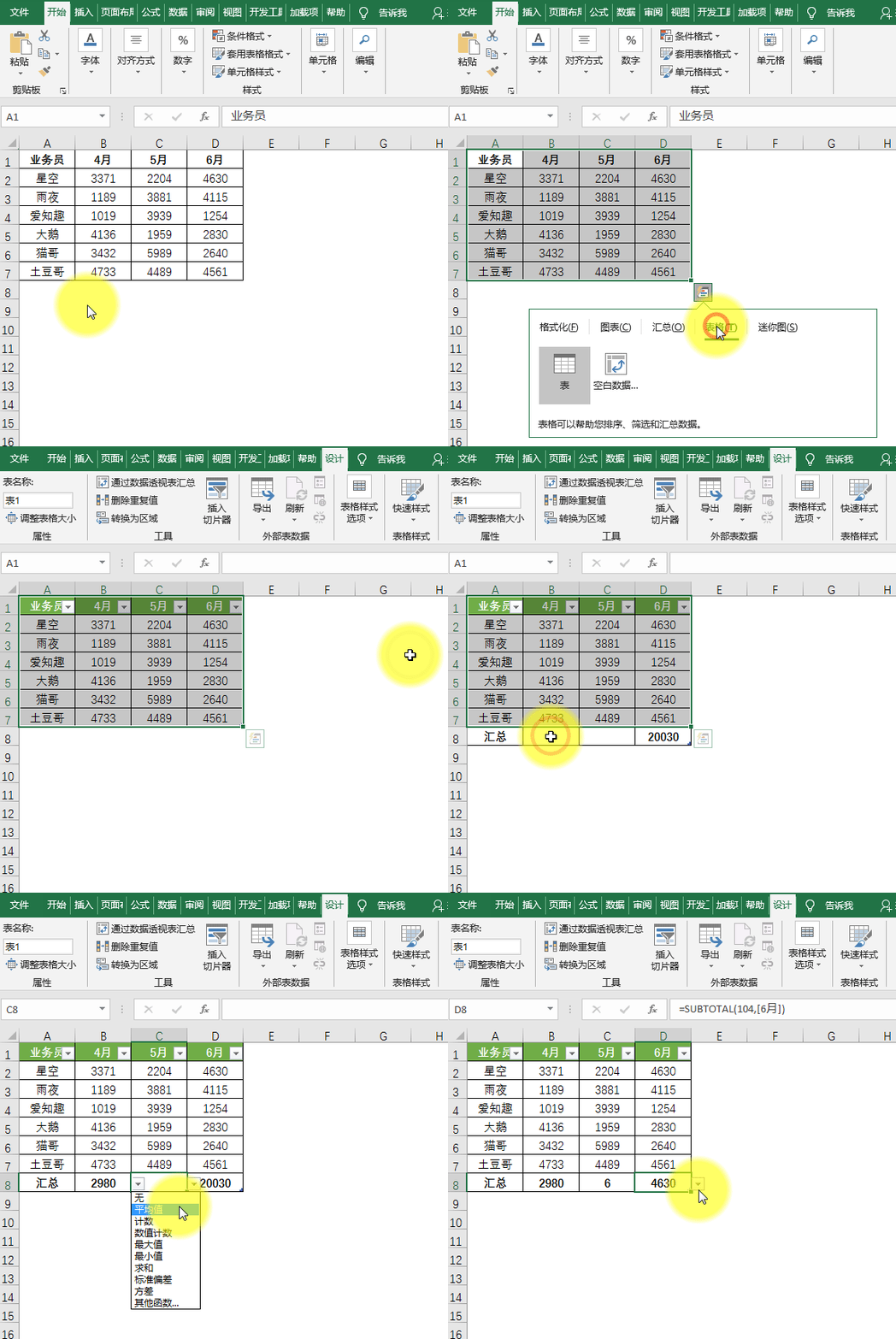
快速插入【数据透视表】: 选中数据区域,在【快速分析】界面中点【表格】,选择【数据透视表】 点开【其他】,可以打开【推荐的数据透视表】界面,方便高效。 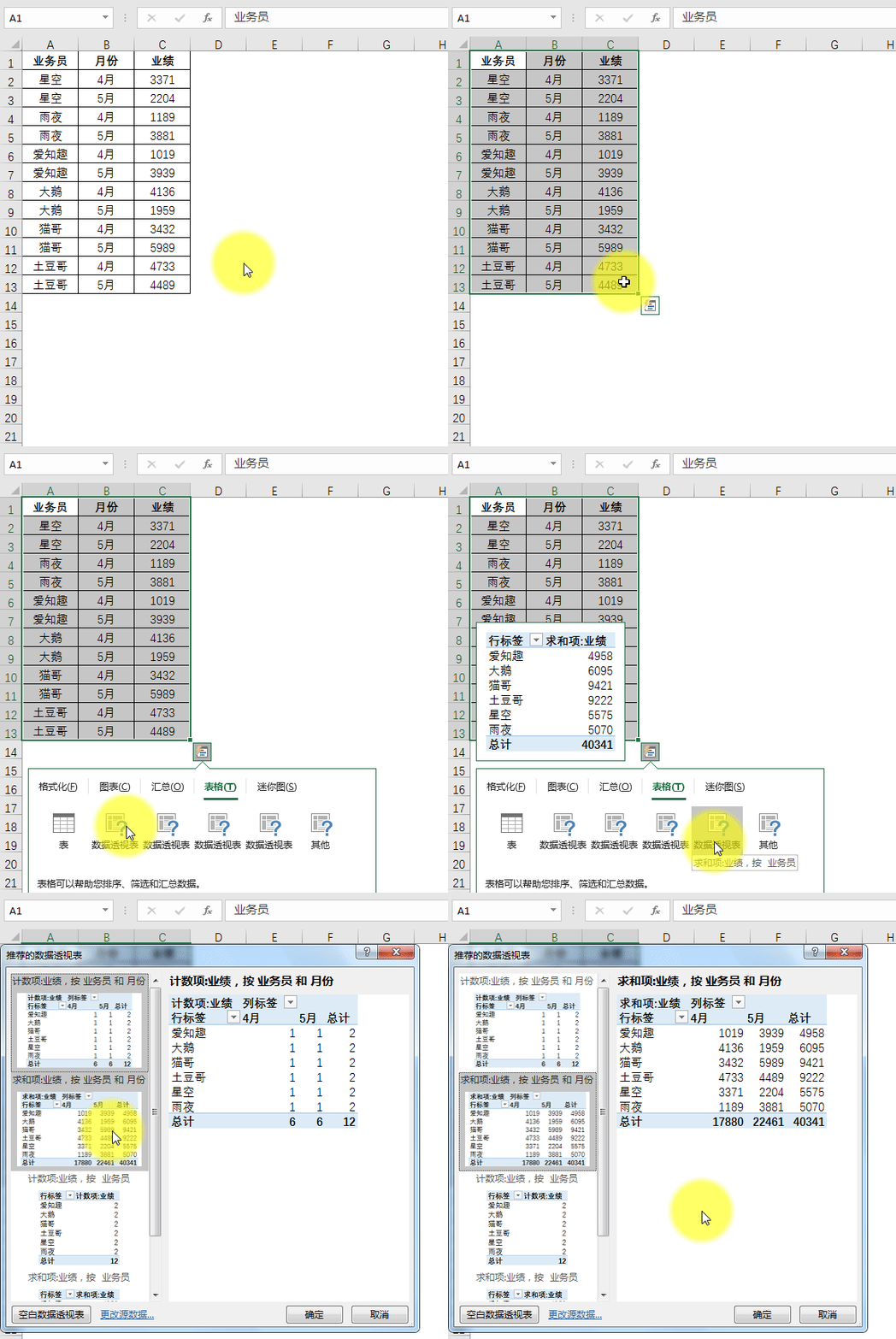
五、迷你图 选中数据区域,点【快速分析】界面中的【迷你图】,可以快速创建各种类型的迷你图,如:折线图、柱形图、盈亏图。 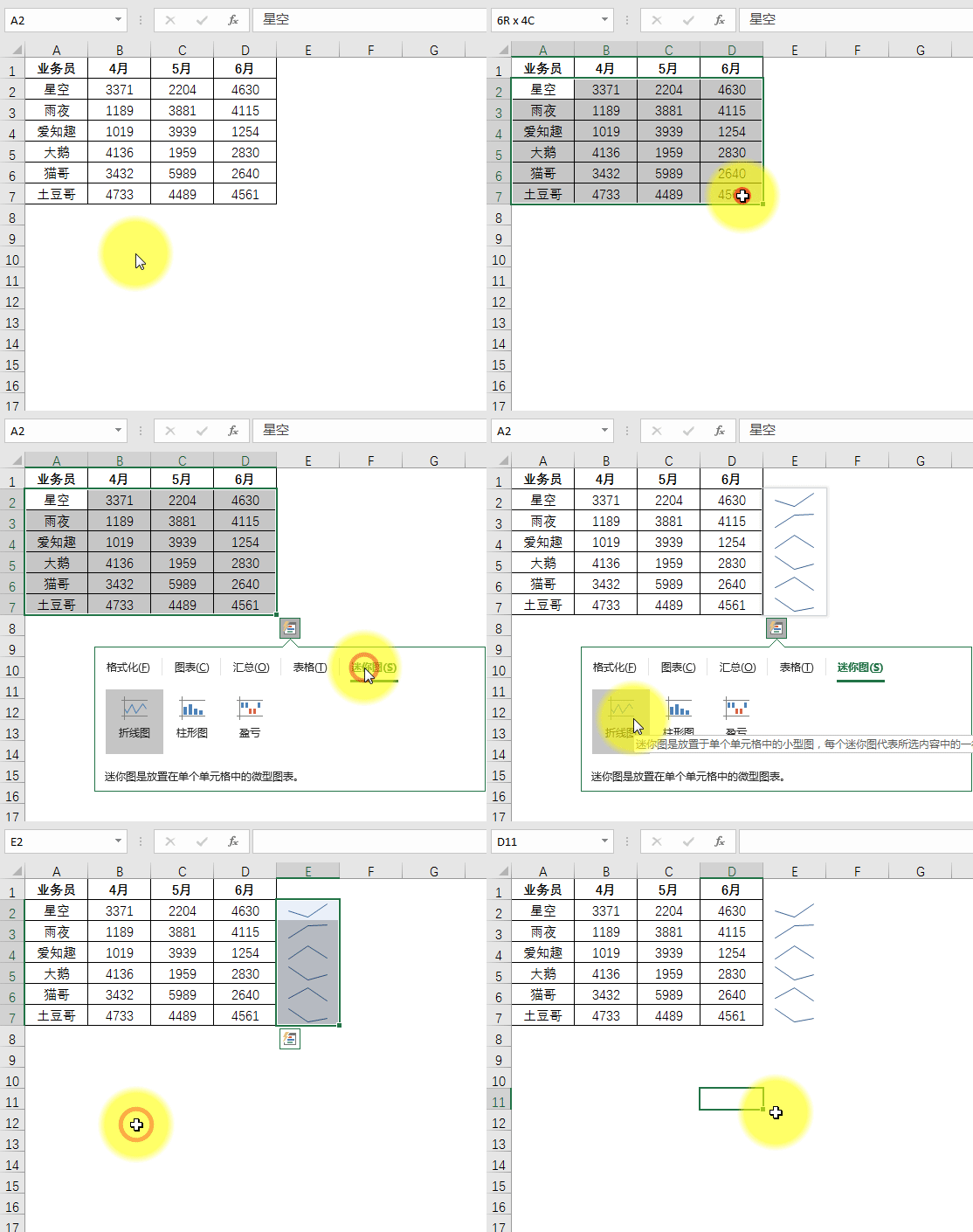
今天的分享就到这,如果教程对大家有用,希望大家多多分享点赞支持小编哦!你的每一次点赞和转发都是支持小编坚持原创的动力。